ಟ್ಯಾಲಿ ERP 2FA ಸೆಟಪ್
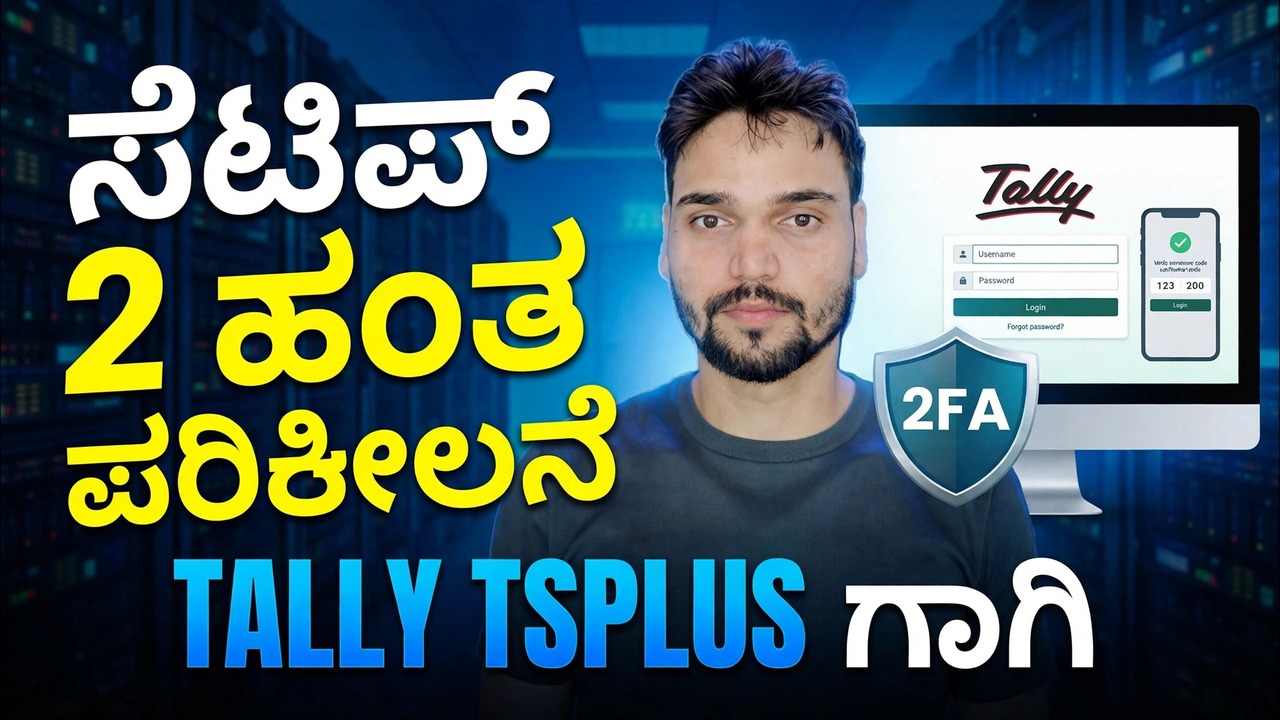
ಟ್ಯಾಲಿ ಪಾಸ್ವರ್ಡ್ ಮಾತ್ರ ಇಡೀ ಕಂಪನಿಯಿಂದ ಸೋರಿಕೆಯಾದ ಪಾಸ್ವರ್ಡ್ ಆಗಿದೆ. ಈ ಸೆಟಪ್ TSplus ಪೋರ್ಟಲ್ನಲ್ಲಿ ಎರಡನೇ ಲಾಕ್ ಅನ್ನು ಸೇರಿಸುತ್ತದೆ: TallyPrime ನ ಸ್ವಂತ ಬಳಕೆದಾರ ಭದ್ರತೆಯ ಮೇಲೆ ಪ್ರತಿ ಬಳಕೆದಾರರ ಸ್ವಂತ ಫೋನ್ನಲ್ಲಿ ದೃಢೀಕರಣ ಅಪ್ಲಿಕೇಶನ್ನಿಂದ 6-ಅಂಕಿಯ ಕೋಡ್.
📑ಅಧ್ಯಾಯಗಳು
<ಓಲ್ ವರ್ಗ="ಅಧ್ಯಾಯಗಳು">📋 ಅವಲೋಕನ ಮತ್ತು ಹಂತ-ಹಂತದ ಮಾರ್ಗದರ್ಶಿ
ಒಂದೇ ಪಾಸ್ವರ್ಡ್ ಏಕೆ ಸಾಕಾಗುವುದಿಲ್ಲ
ವ್ಯಾಪಾರದ ಎಲ್ಲವೂ - ಮಾರಾಟ, ಖರೀದಿಗಳು, GST ಮತ್ತು ಬ್ಯಾಂಕ್ ನಮೂದುಗಳು - ಟ್ಯಾಲಿ ಒಳಗೆ ವಾಸಿಸುತ್ತವೆ. ಕೇವಲ ಪಾಸ್ವರ್ಡ್ನೊಂದಿಗೆ ಟಿಎಸ್ಪ್ಲಸ್ ಮೂಲಕ ಇಂಟರ್ನೆಟ್ನಲ್ಲಿ ಆ ಟ್ಯಾಲಿ ತೆರೆದಾಗ, ಒಂದು ಸೋರಿಕೆಯಾದ ಪಾಸ್ವರ್ಡ್ - ನೋಟ್ಬುಕ್, ಚಾಟ್ ಅಥವಾ ಫಿಶಿಂಗ್ ಪುಟದಿಂದ ನಕಲಿಸಲಾಗಿದೆ - ಇಡೀ ಕಥೆ. ಎರಡು ಅಂಶದ ದೃಢೀಕರಣವು ಎರಡನೇ ಲಾಕ್ ಅನ್ನು ಸೇರಿಸುತ್ತದೆ: ಪಾಸ್ವರ್ಡ್ ನಂತರ, ಪೋರ್ಟಲ್ ಬಳಕೆದಾರರ ಸ್ವಂತ ಫೋನ್ನಲ್ಲಿರುವ ಅಪ್ಲಿಕೇಶನ್ನಿಂದ 6-ಅಂಕಿಯ ಕೋಡ್ ಅನ್ನು ಕೇಳುತ್ತದೆ. ಕದ್ದ ಪಾಸ್ವರ್ಡ್ ಮಾತ್ರ ನಂತರ ಏನನ್ನೂ ತೆರೆಯುವುದಿಲ್ಲ.
ಕೋಡ್ ಸಮಯ-ಆಧಾರಿತ ಒಂದು-ಬಾರಿ ಪಾಸ್ವರ್ಡ್ ಆಗಿದೆ: ಸರಿಸುಮಾರು ಪ್ರತಿ 30 ಸೆಕೆಂಡ್ಗಳಿಗೆ ತಾಜಾ 6-ಅಂಕಿಯ ಕೋಡ್, ಮತ್ತು ಪ್ರತಿ ಕೋಡ್ ಒಮ್ಮೆ ಕಾರ್ಯನಿರ್ವಹಿಸುತ್ತದೆ. ಎರಡನೆಯ ಅಂಶವು ಎಲ್ಲಿ ವಾಸಿಸುತ್ತದೆ ಎಂಬುದರ ಕುರಿತು ಸ್ಪಷ್ಟವಾಗಿರಿ: ಸ್ಥಳೀಯ TallyPrime ತನ್ನದೇ ಆದ ಯಾವುದೇ ಅಂತರ್ನಿರ್ಮಿತ ದೃಢೀಕರಣ-ಕೋಡ್ ಹಂತವನ್ನು ಹೊಂದಿಲ್ಲ - ಅದರ ಸ್ವಂತ ಸಾಧನಗಳು ಬಳಕೆದಾರರ ಪಾಸ್ವರ್ಡ್ಗಳು, ಭದ್ರತಾ ಮಟ್ಟಗಳು ಮತ್ತು TallyVault. ಆದ್ದರಿಂದ ನಿಮ್ಮ ತಂಡವು ನಿಜವಾಗಿ ನಡೆಯುವ ಸ್ಥಳದಲ್ಲಿ ಎರಡನೆಯ ಅಂಶವನ್ನು ಸೇರಿಸಲಾಗುತ್ತದೆ - ರಿಮೋಟ್ ಪ್ರವೇಶ ಪೋರ್ಟಲ್ - ಮತ್ತು ಈ ವೀಡಿಯೊದಲ್ಲಿ ಆ ಪೋರ್ಟಲ್ TSplus ಆಗಿದೆ.
ನೀವು ಪ್ರಾರಂಭಿಸುವ ಮೊದಲು ಇವುಗಳನ್ನು ಸಿದ್ಧವಾಗಿಡಿ
ಯಾವುದೇ ಸೆಟ್ಟಿಂಗ್ ಅನ್ನು ಸ್ಪರ್ಶಿಸುವ ಮೊದಲು ಇವುಗಳನ್ನು ಸಿದ್ಧವಾಗಿಡಿ. ನಿಮಗೆ ಮೊಬೈಲ್ ವೆಬ್ ಅಥವಾ ಎಂಟರ್ಪ್ರೈಸ್ ಆವೃತ್ತಿಯಲ್ಲಿ TSplus ರಿಮೋಟ್ ಪ್ರವೇಶದ ಅಗತ್ಯವಿದೆ - TSplus ಈ ಆವೃತ್ತಿಯು 2FA ಆಡ್-ಆನ್ಗೆ ಕಡ್ಡಾಯವಾಗಿದೆ ಎಂದು ಹೇಳುತ್ತದೆ. ನಿಮಗೆ TSplus ಟು ಫ್ಯಾಕ್ಟರ್ ದೃಢೀಕರಣ ಆಡ್-ಆನ್ ಅಗತ್ಯವಿದೆ - ಇದು TSplus ಗಾಗಿ ಪ್ರತ್ಯೇಕ ಪಾವತಿಸಿದ ಆಡ್-ಆನ್ ಆಗಿದೆ, ಉಚಿತ ಡೀಫಾಲ್ಟ್ ವೈಶಿಷ್ಟ್ಯವಲ್ಲ. ಮತ್ತು ಪ್ರತಿ ಬಳಕೆದಾರರಿಗೆ ಅವರ ಸ್ವಂತ ಫೋನ್ನಲ್ಲಿ ದೃಢೀಕರಣ ಅಪ್ಲಿಕೇಶನ್ ಅಗತ್ಯವಿದೆ - Google Authenticator, Microsoft Authenticator ಅಥವಾ Authy ಎಲ್ಲಾ ಕೆಲಸ ಮಾಡುತ್ತದೆ.
AdminTool ನಲ್ಲಿ ಆಡ್-ಆನ್ ಅನ್ನು ಬದಲಿಸಿ
ಸರ್ವರ್ನಲ್ಲಿ, TSplus AdminTool ಅನ್ನು ತೆರೆಯಿರಿ ಮತ್ತು ಎರಡು ಅಂಶ ದೃಢೀಕರಣ ಆಡ್-ಆನ್ ಅನ್ನು ಸಕ್ರಿಯಗೊಳಿಸಿ. TSplus ನಂತರ ಪ್ರತ್ಯೇಕ ಎರಡು ಅಂಶದ ದೃಢೀಕರಣ ಆಡಳಿತದ ಅಪ್ಲಿಕೇಶನ್ ಅನ್ನು ಒದಗಿಸುತ್ತದೆ - ಪ್ರೋಗ್ರಾಂ ಫೈಲ್ TwoFactor.Admin.exe ಆಗಿದೆ - ಇಲ್ಲಿ ಪ್ರತಿ 2FA ಬಳಕೆದಾರರನ್ನು ನಿರ್ವಹಿಸಲಾಗುತ್ತದೆ.
TwoFactor.Admin.exeಈ ಹಂತದಿಂದ, ವೆಬ್ ಅಪ್ಲಿಕೇಶನ್ ಪೋರ್ಟಲ್ಗೆ ಸೈನ್-ಇನ್ಗಳು ಕೋಡ್ ಅನ್ನು ಬೇಡಿಕೆ ಮಾಡಬಹುದು - ಆದರೆ ಮುಂದಿನ ಹಂತದಲ್ಲಿ ನೀವು ಸೇರಿಸುವ ಬಳಕೆದಾರರಿಗೆ ಮಾತ್ರ. ಯಾರೂ ಇನ್ನೂ ಲಾಕ್ ಔಟ್ ಆಗಿಲ್ಲ, ಆದ್ದರಿಂದ ಇದನ್ನು ಕಚೇರಿ ಸಮಯದಲ್ಲಿ ಶಾಂತವಾಗಿ ಮಾಡಿ, ಮಧ್ಯರಾತ್ರಿಯಲ್ಲ.
ಬಳಕೆದಾರರು ಮತ್ತು ಗುಂಪುಗಳನ್ನು ಸೇರಿಸಿ
2FA ಅಡ್ಮಿನಿಸ್ಟ್ರೇಷನ್ ಅಪ್ಲಿಕೇಶನ್ನಲ್ಲಿ, ಬಳಕೆದಾರರನ್ನು ನಿರ್ವಹಿಸಿ ಟ್ಯಾಬ್ ಅನ್ನು ತೆರೆಯಿರಿ, ಸೇರಿಸು ಕ್ಲಿಕ್ ಮಾಡಿ ಮತ್ತು ಕೋಡ್ನೊಂದಿಗೆ ಸೈನ್ ಇನ್ ಮಾಡಬೇಕಾದ ವಿಂಡೋಸ್ ಬಳಕೆದಾರರನ್ನು ಅಥವಾ ಸಂಪೂರ್ಣ ಗುಂಪುಗಳನ್ನು ಆರಿಸಿ, ನಂತರ ಸರಿ ಕ್ಲಿಕ್ ಮಾಡಿ. ಅವುಗಳನ್ನು ಈಗ ಎರಡು ಅಂಶ ದೃಢೀಕರಣಕ್ಕಾಗಿ ಸಕ್ರಿಯಗೊಳಿಸಲಾಗಿದೆ.
ಪ್ರತಿ ಬಳಕೆದಾರರು ಕೋಡ್ ಅನ್ನು ಹೇಗೆ ಸ್ವೀಕರಿಸುತ್ತಾರೆ ಎಂಬುದನ್ನು ಆರಿಸಿ
ಬಳಕೆದಾರರನ್ನು ಆಯ್ಕೆ ಮಾಡಿ ಮತ್ತು ವಿತರಣಾ ವಿಧಾನವನ್ನು ಆಯ್ಕೆ ಮಾಡಲು ಸಂಪಾದಿಸು ಕ್ಲಿಕ್ ಮಾಡಿ. ಡೀಫಾಲ್ಟ್ ದೃಢೀಕರಣ ಅಪ್ಲಿಕೇಶನ್ ಆಗಿದೆ. ಬದಲಿಗೆ ನೀವು SMS ಆಯ್ಕೆ ಮಾಡಬಹುದು (ಮತ್ತು ಮೊಬೈಲ್ ಸಂಖ್ಯೆಯನ್ನು ನಮೂದಿಸಿ) ಅಥವಾ EMAIL (ಮತ್ತು ಇಮೇಲ್ ವಿಳಾಸವನ್ನು ನಮೂದಿಸಿ).
ಮೊದಲ ಲಾಗಿನ್ — QR ಕೋಡ್ ದಾಖಲಾತಿ
ಬಳಕೆದಾರರು ವೈಯಕ್ತಿಕವಾಗಿ ನೋಂದಣಿಯನ್ನು ಒಮ್ಮೆ ಮಾಡುತ್ತಾರೆ. ಅವರು ಸಾಮಾನ್ಯ ಬಳಕೆದಾರಹೆಸರು ಮತ್ತು ಪಾಸ್ವರ್ಡ್ನೊಂದಿಗೆ TSplus ವೆಬ್ ಪೋರ್ಟಲ್ಗೆ ಸೈನ್ ಇನ್ ಮಾಡುತ್ತಾರೆ ಮತ್ತು ಪರದೆಯ ಮೇಲೆ QR ಕೋಡ್ನೊಂದಿಗೆ ಸಕ್ರಿಯಗೊಳಿಸುವ ಸಂದೇಶವು ಕಾಣಿಸಿಕೊಳ್ಳುತ್ತದೆ. ಅವರು ತಮ್ಮ ಫೋನ್ನಲ್ಲಿ Authenticator ಅಪ್ಲಿಕೇಶನ್ ಅನ್ನು ತೆರೆಯುತ್ತಾರೆ ಮತ್ತು QR ಕೋಡ್ ಅನ್ನು ಸ್ಕ್ಯಾನ್ ಮಾಡುತ್ತಾರೆ - ಅಪ್ಲಿಕೇಶನ್ನಲ್ಲಿ TSplus ನಮೂದು ಕಾಣಿಸಿಕೊಳ್ಳುತ್ತದೆ - ನಂತರ ಸಕ್ರಿಯಗೊಳಿಸುವಿಕೆಯನ್ನು ಪೂರ್ಣಗೊಳಿಸಲು ಅಪ್ಲಿಕೇಶನ್ ತೋರಿಸುವ ಕೋಡ್ ಅನ್ನು ನಮೂದಿಸಿ. ಮುಂದಿನ ಲಾಗಿನ್ನಿಂದ ಅದು ಯಾವಾಗಲೂ ಎರಡು ಭಾಗಗಳ ಮಾಹಿತಿಯಾಗಿರುತ್ತದೆ: ರುಜುವಾತುಗಳು ಮತ್ತು ತಾಜಾ ಕೋಡ್.
ಲಾಗಿನ್ ಅನ್ನು ಪರೀಕ್ಷಿಸಿ, ನಂತರ ಪ್ರತಿಯೊಬ್ಬ ಬಳಕೆದಾರರಿಗೆ ರೋಲ್ ಔಟ್ ಮಾಡಿ
ಬದಲಾವಣೆಯನ್ನು ಪ್ರಕಟಿಸುವ ಮೊದಲು, ನಿಮ್ಮ ಪರೀಕ್ಷಾ ಬಳಕೆದಾರರೊಂದಿಗೆ ಸಂಪೂರ್ಣ ಮಾರ್ಗವನ್ನು ಪರೀಕ್ಷಿಸಿ: ಪಾಸ್ವರ್ಡ್ನೊಂದಿಗೆ ಪೋರ್ಟಲ್ ಲಾಗಿನ್ ಮಾತ್ರ ಕೋಡ್ ಇಲ್ಲದೆ ವಿಫಲಗೊಳ್ಳುತ್ತದೆ ಮತ್ತು ಅದರೊಂದಿಗೆ ಯಶಸ್ವಿಯಾಗಬೇಕು. ಪರೀಕ್ಷೆಯು ಉತ್ತೀರ್ಣರಾದ ನಂತರ, ಉಳಿದ ಬಳಕೆದಾರರನ್ನು ಸಣ್ಣ ಬ್ಯಾಚ್ಗಳಲ್ಲಿ ಸೇರಿಸಿ - ಪ್ರತಿಯೊಬ್ಬ ಬಳಕೆದಾರರು, ನಿರ್ವಾಹಕರು ಮಾತ್ರವಲ್ಲ. ಅಕೌಂಟೆಂಟ್, ಡೇಟಾ ಎಂಟ್ರಿ ಆಪರೇಟರ್, ಟ್ಯಾಲಿಗೆ ಸೈನ್ ಇನ್ ಮಾಡುವ ಪ್ರತಿಯೊಬ್ಬರೂ ಎರಡನೇ ಅಂಶವನ್ನು ಪಡೆಯುತ್ತಾರೆ; ಪಾಸ್ವರ್ಡ್ನಲ್ಲಿ ಉಳಿದಿರುವ ಒಂದು ಖಾತೆ ಮಾತ್ರ ತೆರೆದ ಬಾಗಿಲು ಈ ಸಂಪೂರ್ಣ ಸೆಟಪ್ ಅನ್ನು ಮುಚ್ಚಲು ಉದ್ದೇಶಿಸಲಾಗಿದೆ.
TallyPrime ನ ಸ್ವಂತ ಬಳಕೆದಾರ ಭದ್ರತೆಯನ್ನು ಸೇರಿಸಿ
ಪೋರ್ಟಲ್ 2FA ರಸ್ತೆಯನ್ನು ಕಾಪಾಡುತ್ತದೆ; ಟ್ಯಾಲಿಯ ಸ್ವಂತ ಬಳಕೆದಾರ ಭದ್ರತಾ ಸಿಬ್ಬಂದಿ ಒಳಗಿನ ಡೇಟಾವನ್ನು ರಕ್ಷಿಸುತ್ತಾರೆ. ಎರಡೂ ಅಗತ್ಯವಿದೆ - ಲಾಕ್ನ ಈ ಭಾಗವನ್ನು ಬಿಟ್ಟುಬಿಡಬೇಡಿ. TallyPrime ನಲ್ಲಿ, Alt + K (ಕಂಪನಿ) ಅನ್ನು ಒತ್ತಿರಿ ಮತ್ತು ಕಂಪನಿ ಡೇಟಾಗೆ ಬಳಕೆದಾರರ ಪ್ರವೇಶವನ್ನು ಹೌದು ಎಂದು ಹೊಂದಿಸಿ, ನಿರ್ವಾಹಕರನ್ನು (ಮಾಲೀಕರು) ರಚಿಸಿ, ನಂತರ ಪ್ರತಿಯೊಬ್ಬ ವ್ಯಕ್ತಿಗೆ ಸರಿಯಾದ ಭದ್ರತಾ ಮಟ್ಟದೊಂದಿಗೆ ಬಳಕೆದಾರರು ಮತ್ತು ಪಾಸ್ವರ್ಡ್ಗಳ ಅಡಿಯಲ್ಲಿ ಅವರ ಸ್ವಂತ ಬಳಕೆದಾರ ಹೆಸರು ಮತ್ತು ಪಾಸ್ವರ್ಡ್ ನೀಡಿ.
ಫೋನ್ ಕಳೆದುಹೋಗಿದೆಯೇ? ನಿರ್ವಾಹಕ ಮರುಹೊಂದಿಸುವ ಮಾರ್ಗ
ಕಳೆದುಹೋದ ಅಥವಾ ಬದಲಾದ ಫೋನ್ ಸಾಮಾನ್ಯ ದಿನವಾಗಿದೆ, ತುರ್ತುಸ್ಥಿತಿಯಲ್ಲ - ಮತ್ತು ಮರುಪಡೆಯುವಿಕೆ ನಿರ್ವಾಹಕರ ಕ್ರಮವಾಗಿದೆ: ಬಳಕೆದಾರರು ತಮ್ಮದೇ ಆದ ದಾಖಲಾತಿಯನ್ನು ಮರುಹೊಂದಿಸಲು ಸಾಧ್ಯವಿಲ್ಲ. 2FA ಆಡಳಿತ ಅಪ್ಲಿಕೇಶನ್ನಲ್ಲಿ, ಬಳಕೆದಾರರನ್ನು ನಿರ್ವಹಿಸಿ ಟ್ಯಾಬ್ ತೆರೆಯಿರಿ, ಬಳಕೆದಾರರನ್ನು ಆಯ್ಕೆಮಾಡಿ ಮತ್ತು ಮರುಹೊಂದಿಸಿ ಕ್ಲಿಕ್ ಮಾಡಿ, ನಂತರ ದೃಢೀಕರಿಸಿ. ಬಳಕೆದಾರರ ಮುಂದಿನ ಪೋರ್ಟಲ್ ಲಾಗಿನ್ನಲ್ಲಿ ಹೊಸ QR ಕೋಡ್ ಅನ್ನು ತೋರಿಸಲಾಗುತ್ತದೆ; ಅವರು ಅದನ್ನು ಹೊಸ ಫೋನ್ನಲ್ಲಿರುವ ದೃಢೀಕರಣ ಅಪ್ಲಿಕೇಶನ್ಗೆ ಸ್ಕ್ಯಾನ್ ಮಾಡುತ್ತಾರೆ ಮತ್ತು ಅವರು ಹಿಂತಿರುಗಿದ್ದಾರೆ. ಮರುಹೊಂದಿಸುವಿಕೆಯಿಂದ ಹಳೆಯ ದಾಖಲಾತಿಯು ಕಾರ್ಯನಿರ್ವಹಿಸುವುದನ್ನು ನಿಲ್ಲಿಸುತ್ತದೆ. ನೆರೆಯ ಕ್ರಮಗಳು ಇತರ ಪ್ರಕರಣಗಳನ್ನು ಒಳಗೊಂಡಿವೆ: ಎಡಿಟ್ ವಿತರಣಾ ವಿಧಾನ, ಫೋನ್ ಸಂಖ್ಯೆ ಅಥವಾ ಇಮೇಲ್ ಅನ್ನು ಬದಲಾಯಿಸುತ್ತದೆ ಮತ್ತು ತೆಗೆದುಹಾಕು 2FA ನಿಂದ ಬಳಕೆದಾರರನ್ನು ಸಂಪೂರ್ಣವಾಗಿ ತೆಗೆದುಹಾಕುತ್ತದೆ.
🏷️Topic Search Variables & Keywords
ಹಂತ-ಹಂತದ ದೋಷನಿವಾರಣೆ ಮಾರ್ಗದರ್ಶಿ ಮತ್ತು ಪರಿಹಾರಗಳು — ಟ್ಯಾಲಿ ಟಿಎಸ್ಪ್ಲಸ್ಗಾಗಿ ಸೆಟಪ್ 2 ಹಂತದ ಪರಿಶೀಲನೆ. ತಾಂತ್ರಿಕ ಅಂಶು ಅವರಿಂದ ಹಂತ-ಹಂತದ ಟ್ಯುಟೋರಿಯಲ್ ಅನ್ನು ಪೂರ್ಣಗೊಳಿಸಿ.
Tally ಪ್ರವೇಶಕ್ಕಾಗಿ ಹಂತ ಹಂತವಾಗಿ ಎರಡು ಅಂಶ ದೃಢೀಕರಣವನ್ನು ಹೊಂದಿಸಿ — TSplus 2FA ಆಡ್-ಆನ್ ಅನ್ನು ಸಕ್ರಿಯಗೊಳಿಸಿ, ಬಳಕೆದಾರರನ್ನು ಸೇರಿಸಿ, Authenticator ಅಪ್ಲಿಕೇಶನ್ಗಳನ್ನು ನೋಂದಾಯಿಸಿ ಮತ್ತು ಲಾಗಿನ್ ಅನ್ನು ಪರೀಕ್ಷಿಸಿ, ಜೊತೆಗೆ TallyPrime ಬಳಕೆದಾರರ ಸುರಕ್ಷತೆಯನ್ನು ಪರೀಕ್ಷಿಸಿ.
(ಮೂಲ ಪುಟದಲ್ಲಿ ಪ್ರತಿಲೇಖನವು ಇಲ್ಲಿ ಕೊನೆಗೊಳ್ಳುತ್ತದೆ - ಪೂರ್ಣ ದರ್ಶನಕ್ಕಾಗಿ ಮೇಲಿನ ವೀಡಿಯೊವನ್ನು ವೀಕ್ಷಿಸಿ.)
❓ ಪದೇ ಪದೇ ಕೇಳಲಾಗುವ ಪ್ರಶ್ನೆಗಳು
ಹೌದು! ತಾಂತ್ರಿಕ ಅಂಶು ಪ್ರದರ್ಶಿಸಿದ ಎಲ್ಲಾ ಮಾರ್ಗದರ್ಶಿಗಳು ಮತ್ತು ವಿಧಾನಗಳು ಉಚಿತ, ಕಾನೂನು ಮತ್ತು ಶೈಕ್ಷಣಿಕ ಸಂಪನ್ಮೂಲಗಳನ್ನು ಬಳಸುತ್ತವೆ.
ಖಂಡಿತವಾಗಿಯೂ! ಪ್ರತಿ ಹಂತವನ್ನು ವಿವರವಾದ ಸೂಚನೆಗಳೊಂದಿಗೆ ತೆರೆಯ ಮೇಲೆ ಪ್ರದರ್ಶಿಸಲಾಗುತ್ತದೆ ಆದ್ದರಿಂದ ಯಾರಾದರೂ ಸುಲಭವಾಗಿ ಅನುಸರಿಸಬಹುದು.
YouTube ವೀಡಿಯೊದಲ್ಲಿ ನೇರವಾಗಿ ಕಾಮೆಂಟ್ ಮಾಡಿ ಮತ್ತು ನಮ್ಮ ಸಮುದಾಯ ಮತ್ತು ತಾಂತ್ರಿಕ ಅಂಶು ನಿಮಗೆ ಸಹಾಯ ಮಾಡುತ್ತಾರೆ.
🚀 YouTube ನಲ್ಲಿ ಪೂರ್ಣ ಟ್ಯುಟೋರಿಯಲ್ ವೀಕ್ಷಿಸಿ
🚀 YouTube ನಲ್ಲಿ ಸಂಪೂರ್ಣ ಹಂತ-ಹಂತದ ವೀಡಿಯೊ ಟ್ಯುಟೋರಿಯಲ್ ವೀಕ್ಷಿಸಿ: https://www.youtube.com/watch?v=pvkUejuVi5E
ಐಟಿ ಬೆಂಬಲ, ವಿಂಡೋಸ್ ದೋಷನಿವಾರಣೆ ಮತ್ತು ಸರ್ವರ್ ನಿರ್ವಹಣೆಗಾಗಿ ತಾಂತ್ರಿಕ ಅಂಶುಗೆ ಚಂದಾದಾರರಾಗಿ.
▶️ ಪೂರ್ಣ ವೀಡಿಯೊ ವೀಕ್ಷಿಸಿ