ಆಪ್ಟ್-ಗೆಟ್ ಅಪ್ಡೇಟ್ ಕಾರ್ಯನಿರ್ವಹಿಸುತ್ತಿಲ್ಲ ಎಂದು ಸರಿಪಡಿಸಿ
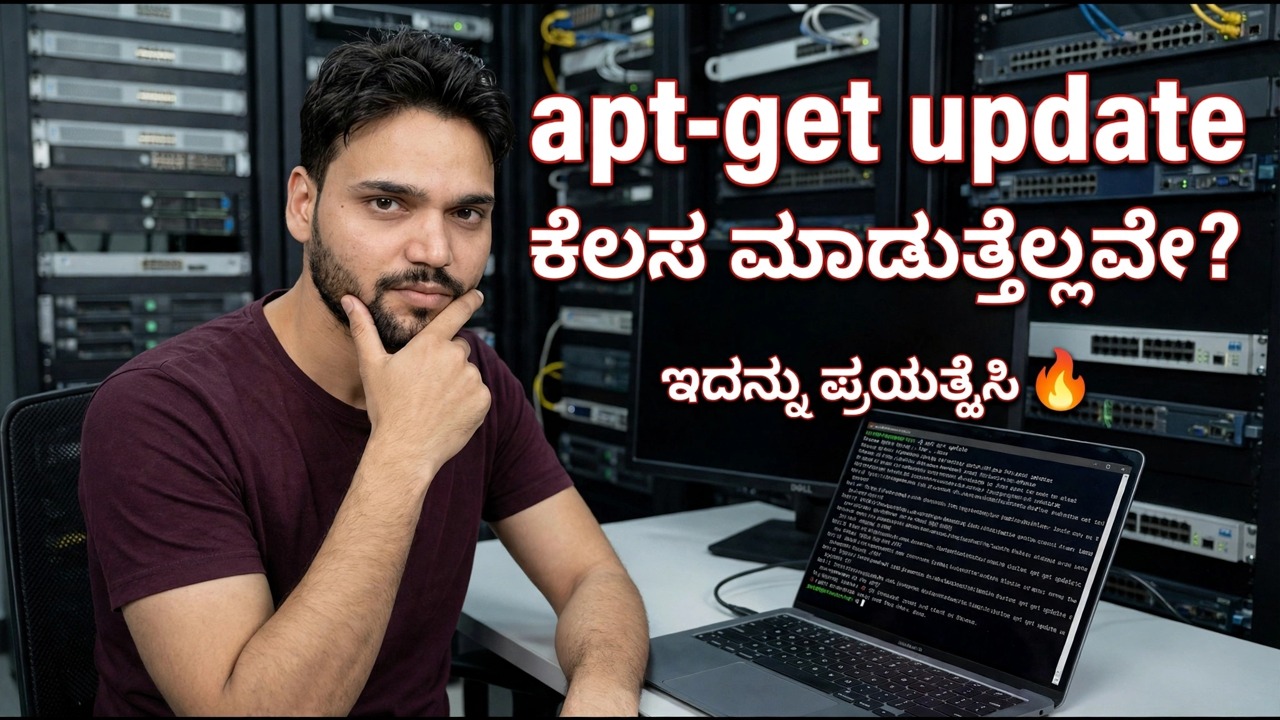
ಉಬುಂಟುನಲ್ಲಿ ಸುಡೋ ಆಪ್ಟ್ ಅಪ್ಡೇಟ್ ವಿಫಲವಾಗಿದೆಯೇ? ಔಟ್ಪುಟ್ನ ಕೊನೆಯ ಸಾಲುಗಳು ನಿಜವಾದ ಕಾರಣವನ್ನು ಹೆಸರಿಸುತ್ತವೆ - ತಪ್ಪಾದ ಗಡಿಯಾರ, ಜೀವನದ ಅಂತ್ಯದ ರೆಪೊಸಿಟರಿ, ಮುರಿದ PPA, ಕಾಣೆಯಾದ GPG ಕೀ ಅಥವಾ ಲಾಕ್. ದೋಷವನ್ನು ಹೇಗೆ ಓದುವುದು ಮತ್ತು ತಪ್ಪಿತಸ್ಥ ಮೂಲವನ್ನು ಮಾತ್ರ ಸರಿಪಡಿಸುವುದು ಹೇಗೆ ಎಂಬುದನ್ನು ಈ ಮಾರ್ಗದರ್ಶಿ ತೋರಿಸುತ್ತದೆ.
📑ಅಧ್ಯಾಯಗಳು
<ಓಲ್ ವರ್ಗ="ಅಧ್ಯಾಯಗಳು">📋 ಅವಲೋಕನ ಮತ್ತು ಹಂತ-ಹಂತದ ಮಾರ್ಗದರ್ಶಿ
ನವೀಕರಣವನ್ನು ರನ್ ಮಾಡಿ ಮತ್ತು ಕೊನೆಯ ಸಾಲುಗಳನ್ನು ಓದಿ
ಅಪ್ಡೇಟ್ ಅನ್ನು ರನ್ ಮಾಡುವ ಮೂಲಕ ಮತ್ತು ಔಟ್ಪುಟ್ ಅನ್ನು ಸರಿಯಾಗಿ ಓದುವ ಮೂಲಕ ಪ್ರಾರಂಭಿಸಿ - ಕೆಳಗಿನಿಂದ. ಹೆಚ್ಚಿನ ಸಾಲುಗಳು ಒಳ್ಳೆಯ ಸುದ್ದಿಗಳಾಗಿವೆ: ಹಿಟ್ ಎಂದರೆ ಮೂಲವನ್ನು ಉತ್ತಮವಾಗಿ ಉತ್ತರಿಸಲಾಗಿದೆ ಮತ್ತು ಪಡೆಯಿರಿ ಎಂದರೆ ತಾಜಾ ಪ್ಯಾಕೇಜ್ ಪಟ್ಟಿಯನ್ನು ಡೌನ್ಲೋಡ್ ಮಾಡಲಾಗಿದೆ. ಕೇವಲ ಎರಡು ರೀತಿಯ ಸಾಲುಗಳು ಮುಖ್ಯವಾಗಿವೆ: ಮಧ್ಯದಲ್ಲಿ ದೋಷ ಸಾಲುಗಳು, ಮತ್ತು ಕೊನೆಯಲ್ಲಿ E: ಅಥವಾ W: ದಿಂದ ಪ್ರಾರಂಭವಾಗುವ ಸಾರಾಂಶ ಸಾಲುಗಳು. ಆ ಕೊನೆಯ ಎರಡು ಅಥವಾ ಮೂರು ಸಾಲುಗಳು ಒಂದು ಮುರಿದ ಮೂಲ ಮತ್ತು ಕಾರಣವನ್ನು ಸರಳ ಪದಗಳಲ್ಲಿ ಹೆಸರಿಸುತ್ತವೆ.
__ಫುಲ್ಕೋಡ್ಬ್ಲಾಕ್0__ <ವಿಭಾಗ ವರ್ಗ="ಕಾರ್ಡ್" ಐಡಿ="ಹಂತ-2">ಗಡಿಯಾರವನ್ನು ಪರಿಶೀಲಿಸಿ
ಎರಡು 30-ಸೆಕೆಂಡ್ ಚೆಕ್ಗಳಲ್ಲಿ ಮೊದಲನೆಯದು. ಪ್ರತಿ ಉಬುಂಟು ರೆಪೊಸಿಟರಿಯು ಸಹಿ ಮಾಡಿದ ಬಿಡುಗಡೆ ಫೈಲ್ ಅನ್ನು ಅದನ್ನು ರಚಿಸಿದ ಸಮಯ ಮತ್ತು ಅದು ಮಾನ್ಯವಾಗಿರುವ ದಿನಾಂಕದೊಂದಿಗೆ ಸ್ಟ್ಯಾಂಪ್ ಮಾಡುವುದನ್ನು ಪ್ರಕಟಿಸುತ್ತದೆ ಮತ್ತು ನಿಮ್ಮ PC ಯ ಗಡಿಯಾರದ ವಿರುದ್ಧ ಆ ಸ್ಟಾಂಪ್ ಅನ್ನು ಸೂಕ್ತವಾಗಿ ಪರಿಶೀಲಿಸುತ್ತದೆ. ಗಡಿಯಾರ ತಪ್ಪಾಗಿದ್ದರೆ - ಡೆಡ್ CMOS ಬ್ಯಾಟರಿ ಮತ್ತು ಡ್ಯುಯಲ್-ಬೂಟ್ ಯಂತ್ರಗಳು ಇದನ್ನು ಆಗಾಗ್ಗೆ ಮಾಡುತ್ತವೆ - ಬಿಡುಗಡೆ ಫೈಲ್ ಇನ್ನೂ ಮಾನ್ಯವಾಗಿಲ್ಲ ಜೊತೆಗೆ ಫೈಲ್ ಅನ್ನು ಆಪ್ಟ್ ನಿರಾಕರಿಸುತ್ತದೆ ಮತ್ತು ಅದು ಎಷ್ಟು ಸಮಯ ಕಾಯುತ್ತದೆ ಎಂದು ಎಣಿಕೆ ಮಾಡುತ್ತದೆ. date ರನ್ ಮಾಡಿ ಮತ್ತು ಅದನ್ನು ನಿಮ್ಮ ಫೋನ್ನೊಂದಿಗೆ ಹೋಲಿಕೆ ಮಾಡಿ; ತಪ್ಪಾದ ವರ್ಷ, ತಿಂಗಳು ಅಥವಾ ಕೆಲವು ಗಂಟೆಗಳು ಎಲ್ಲಾ ಎಣಿಕೆ.
ನೆಟ್ವರ್ಕ್ ಮತ್ತು DNS ಅನ್ನು ಪರಿಶೀಲಿಸಿ
ಎರಡನೆಯ 30-ಸೆಕೆಂಡ್ ಚೆಕ್: ಈ PC ಉಬುಂಟು ಆರ್ಕೈವ್ ಅನ್ನು ಸಹ ತಲುಪಬಹುದೇ? ಈ ಆಜ್ಞೆಯು IP ವಿಳಾಸವನ್ನು ಮುದ್ರಿಸಿದರೆ, ಹೆಸರು ರೆಸಲ್ಯೂಶನ್ ಕಾರ್ಯನಿರ್ವಹಿಸುತ್ತದೆ ಮತ್ತು ನೆಟ್ವರ್ಕ್ ಮಾರ್ಗವು ಜೀವಂತವಾಗಿರುತ್ತದೆ. ಅದು ಏನನ್ನೂ ಮುದ್ರಿಸದಿದ್ದರೆ, ದೋಷವು ನೆಟ್ವರ್ಕ್ ಅಥವಾ DNS ಆಗಿದೆ - ಒಂದೇ ಒಂದು ರೆಪೊಸಿಟರಿಯು ತಪ್ಪಿತಸ್ಥರಲ್ಲ, ಮತ್ತು ಸಂಪರ್ಕವನ್ನು ಸರಿಪಡಿಸುವವರೆಗೆ ಮೂಲಗಳ ಫೈಲ್ಗಳನ್ನು ಸಂಪಾದಿಸುವುದು ಸಹಾಯ ಮಾಡುವುದಿಲ್ಲ.
__ಫುಲ್ಕೋಡ್ಬ್ಲಾಕ್2__ <ವಿಭಾಗ ವರ್ಗ="ಕಾರ್ಡ್" ಐಡಿ="ಹಂತ-4">ನೀವು ಏನನ್ನಾದರೂ ಸಂಪಾದಿಸುವ ಮೊದಲು ಮೂಲಗಳ ಫೈಲ್ಗಳನ್ನು ಬ್ಯಾಕಪ್ ಮಾಡಿ
ಉಳಿದಿರುವ ಸರಿಪಡಿಸುವಿಕೆಗಳು, /etc/apt/sources.list ಮತ್ತು /etc/apt/sources.list.d/ ಒಳಗಿನ ಪ್ರತಿ-ಮೂಲ ಫೈಲ್ಗಳಿಂದ ಡೌನ್ಲೋಡ್ ಮಾಡಲು ಸೂಕ್ತವಾದ ಫೈಲ್ಗಳನ್ನು ಒಳಗೊಂಡಿರಬಹುದು. ನೀವು ಯಾವುದೇ ಸ್ಥಳದಲ್ಲಿ ಒಂದೇ ಸಾಲನ್ನು ಬದಲಾಯಿಸುವ ಮೊದಲು, ಮೂಲ ಪ್ರತಿಯನ್ನು ಸುರಕ್ಷಿತವಾಗಿ ಎಲ್ಲೋ ಉಳಿಸಿ, ಆದ್ದರಿಂದ ನಕಲನ್ನು ಹಿಂದಕ್ಕೆ ಹಾಕುವ ಮೂಲಕ ತಪ್ಪು ಸಂಪಾದನೆಯನ್ನು ಯಾವಾಗಲೂ ರದ್ದುಗೊಳಿಸಬಹುದು.
ಎಂಡ್-ಆಫ್-ಲೈಫ್ ರೆಪೊಸಿಟರಿಯನ್ನು ಸರಿಪಡಿಸಿ
ದೋಷವು ರೆಪೊಸಿಟರಿಯು ಬಿಡುಗಡೆ ಫೈಲ್ ಹೊಂದಿಲ್ಲ ಎಂದು ಹೇಳಿದರೆ - ಸಾಮಾನ್ಯವಾಗಿ 404 ನೊಂದಿಗೆ - ಒಂದು ಉಬುಂಟು ಬಿಡುಗಡೆಯ ಪ್ರತಿ ಸಾಲಿಗೆ, ಆ ಬಿಡುಗಡೆಯು ತನ್ನ ಜೀವನದ ಅಂತ್ಯವನ್ನು ತಲುಪಿದೆ ಮತ್ತು ಅದರ ಪ್ಯಾಕೇಜುಗಳು ಮುಖ್ಯ ಆರ್ಕೈವ್ನಿಂದ ಹೊರಬಂದಿದೆ. apt ಸತ್ಯವನ್ನು ವರದಿ ಮಾಡುತ್ತಿದೆ: ಆ ವಿಳಾಸದಲ್ಲಿ ಇನ್ನು ಮುಂದೆ ಏನೂ ಇಲ್ಲ.
ಪ್ರಾಮಾಣಿಕ ಪರಿಹಾರಗಳು ಎರಡು. ಬೆಂಬಲಿತ ಉಬುಂಟು ಬಿಡುಗಡೆಗೆ ಯಂತ್ರವನ್ನು ಅಪ್ಗ್ರೇಡ್ ಮಾಡುವುದು ನಿಜವಾದದ್ದು. ಹೋಲ್ಡಿಂಗ್ ಆಯ್ಕೆಯು ಹಳೆಯ ಬಿಡುಗಡೆಯ ಸಾಲುಗಳನ್ನು ಮಾತ್ರ ಉಬುಂಟು ಹಳೆಯ ಬಿಡುಗಡೆ ಆರ್ಕೈವ್ (old-releases.ubuntu.com) ನಲ್ಲಿ ತೋರಿಸುವುದು, ಇದು ಹಳೆಯ ಬಿಡುಗಡೆಗಳನ್ನು ಲಭ್ಯವಾಗುವಂತೆ ಮಾಡುತ್ತದೆ - PC ಅಪ್ಡೇಟ್ ಅನ್ನು ಮತ್ತೊಮ್ಮೆ ಮಾಡಲು ಉಪಯುಕ್ತವಾಗಿದೆ, ಬೆಂಬಲವಿಲ್ಲದ ಸಿಸ್ಟಮ್ ಅನ್ನು ಶಾಶ್ವತವಾಗಿ ಸುರಕ್ಷಿತವಾಗಿರಿಸಲು ಇದು ಒಂದು ಮಾರ್ಗವಲ್ಲ. ಇಂಟರ್ನೆಟ್ನಿಂದ ನಕಲು ಮಾಡಿದ ಯಾದೃಚ್ಛಿಕ ಫೈಲ್ನೊಂದಿಗೆ ನಿಮ್ಮ ಸಂಪೂರ್ಣ ಮೂಲಗಳ ಫೈಲ್ ಅನ್ನು ಎಂದಿಗೂ ಬದಲಾಯಿಸಬೇಡಿ; ಇದು ತಪ್ಪು ಸಂಕೇತನಾಮಗಳನ್ನು ಮತ್ತು ತಪ್ಪು ಮೂಲಗಳನ್ನು ಹೊಂದಿರುತ್ತದೆ.
ಒಂದು ಮುರಿದ PPA ಅಥವಾ ಕಾಣೆಯಾದ GPG ಕೀಯನ್ನು ಸರಿಪಡಿಸಿ
ಒಂದು PPA ನೀವು ಅಥವಾ ಈ ಹಿಂದೆ ಸೇರಿಸಲಾದ ಟ್ಯುಟೋರಿಯಲ್ ಮೂರನೇ ವ್ಯಕ್ತಿಯ ಮೂಲವಾಗಿದೆ, ಮತ್ತು ಒಂದು ಸತ್ತ PPA - ಅದರ ಮಾಲೀಕರು ನಿಮ್ಮ ಬಿಡುಗಡೆಗಾಗಿ ಪ್ರಕಟಿಸುವುದನ್ನು ನಿಲ್ಲಿಸಿದ್ದಾರೆ, ಅಥವಾ PPA ಅನ್ನು ತೆಗೆದುಹಾಕಲಾಗಿದೆ - ಪ್ರತಿ ಉಬುಂಟು ಮೂಲವು ಆರೋಗ್ಯಕರವಾಗಿದ್ದರೂ ಸಹ ಸಂಪೂರ್ಣ ರನ್ ವಿಫಲಗೊಳ್ಳುತ್ತದೆ. ದೋಷವು PPA ನ ವಿಳಾಸವನ್ನು ಹೆಸರಿಸುತ್ತದೆ. PPA ನ ನಮೂದನ್ನು ಮಾತ್ರ ನಿಷ್ಕ್ರಿಯಗೊಳಿಸಿ ಅಥವಾ ತೆಗೆದುಹಾಕಿ (/etc/apt/sources.list.d/ ನಲ್ಲಿ ಅದರ ಸ್ವಂತ ಫೈಲ್, ಅಥವಾ ಇತರೆ ಸಾಫ್ಟ್ವೇರ್ನ ಅಡಿಯಲ್ಲಿ ಸಾಫ್ಟ್ವೇರ್ ಮತ್ತು ಅಪ್ಡೇಟ್ಗಳಲ್ಲಿ ನಮೂದು) ಮತ್ತು ಉಳಿದೆಲ್ಲವನ್ನೂ ಸ್ಪರ್ಶಿಸದೆ ಬಿಡಿ.
ಬೇರೊಂದು ಸಹಿ ಸಮಸ್ಯೆಯು NO_PUBKEY ಅನ್ನು ಓದುತ್ತದೆ ಮತ್ತು ಕೀ ID: ರೆಪೊಸಿಟರಿಯು ಉತ್ತಮವಾಗಿದೆ, ಆದರೆ ನಿಮ್ಮ PC ಇನ್ನೂ ಅದರ ಸಹಿ ಕೀಯನ್ನು ನಂಬುವುದಿಲ್ಲ. ರೆಪೊಸಿಟರಿಯ ಸ್ವಂತ ಅಧಿಕೃತ ಪುಟದಿಂದ ಮಾತ್ರ ತೆಗೆದುಕೊಳ್ಳಲಾದ ರೆಪೊಸಿಟರಿಯ ಕೀಯನ್ನು ಸೇರಿಸುವುದು ಪರಿಹಾರವಾಗಿದೆ - ನಿಮ್ಮ PC ಏನನ್ನು ನಂಬುತ್ತದೆ ಎಂಬುದನ್ನು ಸಹಿ ಮಾಡುವ ಕೀ ನಿರ್ಧರಿಸುತ್ತದೆ, ಆದ್ದರಿಂದ ಯಾದೃಚ್ಛಿಕ ಡೌನ್ಲೋಡ್ ಸೈಟ್ನಿಂದ ಎಂದಿಗೂ ಆಮದು ಮಾಡಿಕೊಳ್ಳಬೇಡಿ.
--allow-insecure-repositories ನೊಂದಿಗೆ ಚಾಲನೆಯಾಗುವಂತೆ ಸೂಚಿಸಲಾಗಿದೆ. ಇದನ್ನು ತಾತ್ಕಾಲಿಕ ರೋಗನಿರ್ಣಯ ಎಂದು ಪರಿಗಣಿಸಿ, ಎಂದಿಗೂ ಸರಿಪಡಿಸುವುದಿಲ್ಲ: ಇದು ನಿಮ್ಮನ್ನು ರಕ್ಷಿಸುವ ಸಹಿ ಚೆಕ್ ಅನ್ನು ಸ್ವಿಚ್ ಆಫ್ ಮಾಡುತ್ತದೆ, ಆದ್ದರಿಂದ ನಿಜವಾದ ದುರಸ್ತಿ ಯಾವಾಗಲೂ ಕೀ ಅಥವಾ ರೆಪೊಸಿಟರಿಯಾಗಿರುತ್ತದೆ.ದಿ ಲಾಕ್ - ಇತರೆ ಪ್ರಕ್ರಿಯೆಗಾಗಿ ನಿರೀಕ್ಷಿಸಿ
ಲಾಕ್ ಪಡೆಯಲು ಸಾಧ್ಯವಾಗಲಿಲ್ಲ ಎಂದರೆ ಪ್ಯಾಕೇಜ್ ಸಿಸ್ಟಂ ಕಾರ್ಯನಿರತವಾಗಿದೆ, ಮುರಿದುಹೋಗಿಲ್ಲ. ಒಂದು ಸಮಯದಲ್ಲಿ ಕೇವಲ ಒಂದು ಪ್ರೋಗ್ರಾಂ ಮಾತ್ರ ಪ್ಯಾಕೇಜ್ ಡೇಟಾಬೇಸ್ ಅನ್ನು ಬರೆಯಬಹುದು, ಮತ್ತು ಸಂದೇಶವು ಲಾಕ್ ಅನ್ನು ಹಿಡಿದಿಟ್ಟುಕೊಳ್ಳುವ ಪ್ರಕ್ರಿಯೆಯನ್ನು ಹೆಸರಿಸುತ್ತದೆ - ಸಾಮಾನ್ಯ ಡೆಸ್ಕ್ಟಾಪ್ನಲ್ಲಿ ಅದು ಸಾಮಾನ್ಯವಾಗಿ ಗಮನಿಸದ-ಅಪ್ಗ್ರೇಡ್ಗಳು (ಸ್ವಯಂಚಾಲಿತ ಭದ್ರತಾ ಅಪ್ಡೇಟರ್ ಅದರ ನಿಗದಿತ ರನ್ ಮಾಡುತ್ತಿದೆ), ಸಾಫ್ಟ್ವೇರ್ ಅಪ್ಡೇಟರ್ ವಿಂಡೋ ತೆರೆದಿರುತ್ತದೆ ಅಥವಾ ಇನ್ನೊಂದು ಟರ್ಮಿನಲ್. ಕೆಲವು ನಿಮಿಷ ಕಾಯಿರಿ, ಅದನ್ನು ಮುಗಿಸಲು ಬಿಡಿ ಮತ್ತು sudo apt update ಅನ್ನು ಮತ್ತೊಮ್ಮೆ ರನ್ ಮಾಡಿ; ಹೆಚ್ಚಿನ ಲಾಕ್ ದೋಷಗಳು ತಮ್ಮನ್ನು ತಾವೇ ತೆರವುಗೊಳಿಸುತ್ತವೆ.
/var/lib/dpkg/ ಅಥವಾ /var/lib/apt/lists/ ಅಡಿಯಲ್ಲಿ) ಪ್ಯಾಕೇಜ್ ಪ್ರಕ್ರಿಯೆಯು ಇನ್ನೂ ಚಾಲನೆಯಲ್ಲಿರುವಾಗ. ಲಾಕ್ ಫೈಲ್ಗಳು ಸಮಸ್ಯೆಯಲ್ಲ - ಅವು ಕ್ಯೂ ಟಿಕೆಟ್. ಅವುಗಳನ್ನು ಅಳಿಸುವುದರಿಂದ ಒಂದೇ ಬಾರಿಗೆ ಡೇಟಾಬೇಸ್ಗೆ ಇಬ್ಬರು ಬರಹಗಾರರನ್ನು ಅನುಮತಿಸುತ್ತದೆ, ಅಂದರೆ ನಿರುಪದ್ರವ ಸಂದೇಶವು ನಿಜವಾದ ಪ್ಯಾಕೇಜ್-ಸಿಸ್ಟಮ್ ಭ್ರಷ್ಟಾಚಾರವಾಗಿ ಬದಲಾಗುತ್ತದೆ.ಯಾವುದೇ ನಿಮ್ಮ ದೋಷವನ್ನು ಹೆಸರಿಸಿದ್ದರೂ, ಅದೇ ರೀತಿಯಲ್ಲಿ ಮುಗಿಸಿ: ಒಂದೇ ಒಂದು ವಿಷಯವನ್ನು ಮಾತ್ರ ಸರಿಪಡಿಸಿ, ಮತ್ತೊಮ್ಮೆ sudo apt update ರನ್ ಮಾಡಿ ಮತ್ತು ಕೊನೆಯಲ್ಲಿ ಯಾವುದೇ E: ಸಾಲುಗಳಿಲ್ಲದೆ ಅದು ಪೂರ್ಣಗೊಂಡಿದೆ ಎಂದು ಖಚಿತಪಡಿಸಿ.
🏷️Topic Search Variables & Keywords
ಹಂತ-ಹಂತದ ದೋಷ ನಿವಾರಣೆ ಮಾರ್ಗದರ್ಶಿ ಮತ್ತು ಪರಿಹಾರಗಳು - ಕೆಲಸ ಮಾಡುತ್ತಿಲ್ಲವೇ? ಇದನ್ನು ಪ್ರಯತ್ನಿಸಿ. ತಾಂತ್ರಿಕ ಅಂಶು ಅವರಿಂದ ಆನ್-ಸ್ಕ್ರೀನ್ ಪ್ರದರ್ಶನ.
ಉಬುಂಟುನಲ್ಲಿ ಸುಡೋ ಆಪ್ಟ್ ಅಪ್ಡೇಟ್ ವಿಫಲವಾಗಿದೆಯೇ? ಔಟ್ಪುಟ್ನ ಕೊನೆಯ ಸಾಲುಗಳು ನಿಜವಾದ ಕಾರಣವನ್ನು ಹೆಸರಿಸುತ್ತವೆ - ತಪ್ಪಾದ ಗಡಿಯಾರ, ಜೀವನದ ಅಂತ್ಯದ ರೆಪೊಸಿಟರಿ, ಮುರಿದ PPA, ಕಾಣೆಯಾದ GPG ಕೀ ಅಥವಾ ಲಾಕ್. ದೋಷವನ್ನು ಓದುವುದು ಮತ್ತು ತಪ್ಪಿತಸ್ಥ ಮೂಲವನ್ನು ಮಾತ್ರ ಸರಿಪಡಿಸುವುದು ಹೇಗೆ ಎಂಬುದನ್ನು ಈ ಮಾರ್ಗದರ್ಶಿ ತೋರಿಸುತ್ತದೆ.
(ಮೂಲ ಪುಟದಲ್ಲಿ ಲಭ್ಯವಿರುವ ಪ್ರತಿಲೇಖನವು ಈ ಹಂತದಲ್ಲಿ ಕೊನೆಗೊಳ್ಳುತ್ತದೆ - ಪೂರ್ಣ ದರ್ಶನಕ್ಕಾಗಿ ಮೇಲಿನ ವೀಡಿಯೊವನ್ನು ವೀಕ್ಷಿಸಿ.)
❓ ಪದೇ ಪದೇ ಕೇಳಲಾಗುವ ಪ್ರಶ್ನೆಗಳು
ಹೌದು! ತಾಂತ್ರಿಕ ಅಂಶು ಪ್ರದರ್ಶಿಸಿದ ಎಲ್ಲಾ ಮಾರ್ಗದರ್ಶಿಗಳು ಮತ್ತು ವಿಧಾನಗಳು ಉಚಿತ, ಕಾನೂನು ಮತ್ತು ಶೈಕ್ಷಣಿಕ ಸಂಪನ್ಮೂಲಗಳನ್ನು ಬಳಸುತ್ತವೆ.
ಖಂಡಿತವಾಗಿಯೂ! ಪ್ರತಿ ಹಂತವನ್ನು ವಿವರವಾದ ಸೂಚನೆಗಳೊಂದಿಗೆ ತೆರೆಯ ಮೇಲೆ ಪ್ರದರ್ಶಿಸಲಾಗುತ್ತದೆ ಆದ್ದರಿಂದ ಯಾರಾದರೂ ಸುಲಭವಾಗಿ ಅನುಸರಿಸಬಹುದು.
YouTube ವೀಡಿಯೊದಲ್ಲಿ ನೇರವಾಗಿ ಕಾಮೆಂಟ್ ಮಾಡಿ ಮತ್ತು ನಮ್ಮ ಸಮುದಾಯ ಮತ್ತು ತಾಂತ್ರಿಕ ಅಂಶು ನಿಮಗೆ ಸಹಾಯ ಮಾಡುತ್ತಾರೆ.
🚀 YouTube ನಲ್ಲಿ ಪೂರ್ಣ ಟ್ಯುಟೋರಿಯಲ್ ವೀಕ್ಷಿಸಿ
🚀 YouTube ನಲ್ಲಿ ಸಂಪೂರ್ಣ ಹಂತ-ಹಂತದ ವೀಡಿಯೊ ಟ್ಯುಟೋರಿಯಲ್ ವೀಕ್ಷಿಸಿ: https://www.youtube.com/watch?v=rAWEvloS-Bw
ಐಟಿ ಬೆಂಬಲ, ವಿಂಡೋಸ್ ದೋಷನಿವಾರಣೆ ಮತ್ತು ಸರ್ವರ್ ನಿರ್ವಹಣೆಗಾಗಿ ತಾಂತ್ರಿಕ ಅಂಶುಗೆ ಚಂದಾದಾರರಾಗಿ.
▶️ ಪೂರ್ಣ ವೀಡಿಯೊ ವೀಕ್ಷಿಸಿ