ವೆಂಟೊಯ್ vs ರುಫಸ್ 🔥 ಯಾವ ಬೂಟ್ ಮಾಡಬಹುದಾದ ಸಾಧನವು ಉತ್ತಮವಾಗಿದೆ?
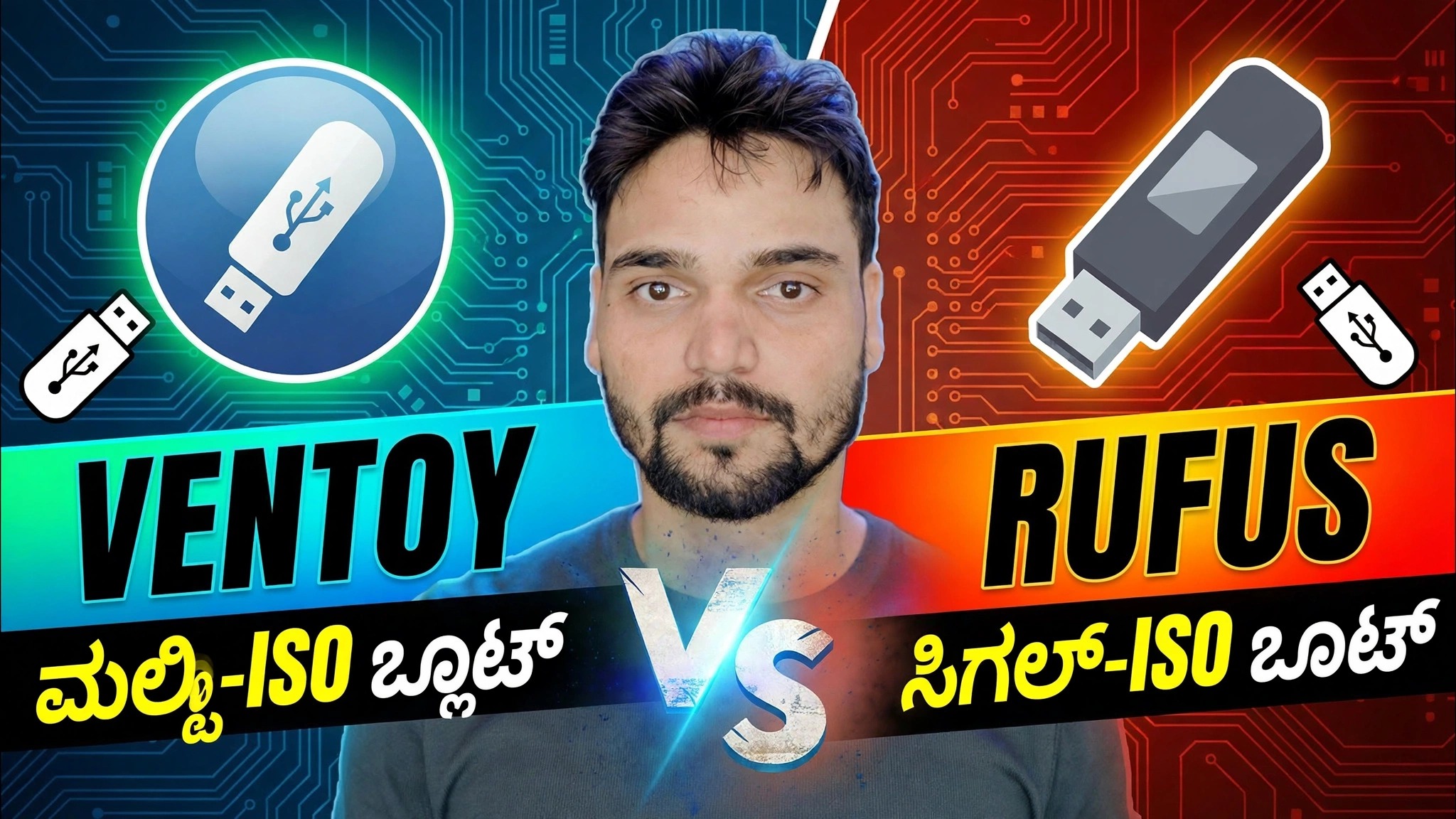
ಎರಡು ಉಚಿತ ಪರಿಕರಗಳು, ಎರಡು ವಿಭಿನ್ನ ವಿಚಾರಗಳು: ವೆಂಟೊಯ್ ಒಂದು ಪೆನ್ಡ್ರೈವ್ ಅನ್ನು ISO ಗಳ ಮಲ್ಟಿಬೂಟ್ ಲೈಬ್ರರಿಯಾಗಿ ಪರಿವರ್ತಿಸುತ್ತದೆ, ಆದರೆ ರೂಫಸ್ ಒಂದು ಸಮಯದಲ್ಲಿ ಒಂದು ಕ್ಲೀನ್ ಇನ್ಸ್ಟಾಲ್ ಇಮೇಜ್ ಅನ್ನು ಬರೆಯುತ್ತಾರೆ. ಇಲ್ಲಿ ಪ್ರಾಮಾಣಿಕ ಹೋಲಿಕೆ - ಸುರಕ್ಷಿತ ಬೂಟ್ ನಡವಳಿಕೆ, Windows 11 ಬೈಪಾಸ್ ಆಯ್ಕೆಗಳು ಮತ್ತು ನೈಜ ವೇಗ - ಆದ್ದರಿಂದ ನೀವು ನಿಮ್ಮ ಕೆಲಸಕ್ಕೆ ಸರಿಯಾದ ಸಾಧನವನ್ನು ಆರಿಸಿಕೊಳ್ಳಿ.
📑ಅಧ್ಯಾಯಗಳು
<ಓಲ್ ವರ್ಗ="ಅಧ್ಯಾಯಗಳು">📋 ಅವಲೋಕನ ಮತ್ತು ಹಂತ-ಹಂತದ ಮಾರ್ಗದರ್ಶಿ
ಕೋರ್ ವ್ಯತ್ಯಾಸ: ಬಹು-ISO ವಿರುದ್ಧ ಏಕ-ISO
ಈ ಹೋಲಿಕೆಯಲ್ಲಿ ಎಲ್ಲವೂ ಒಂದು ಕಲ್ಪನೆಗೆ ಬರುತ್ತದೆ. Ventoy ಬಹು-ISO ಬೂಟ್ ಸಾಧನವಾಗಿದೆ: ಒಂದು USB ಡ್ರೈವ್ ಒಂದೇ ಸಮಯದಲ್ಲಿ ಅನೇಕ ISO ಫೈಲ್ಗಳನ್ನು ಹಿಡಿದಿಟ್ಟುಕೊಳ್ಳಬಹುದು ಮತ್ತು ಬೂಟ್ನಲ್ಲಿ ಯಾವುದನ್ನು ಪ್ರಾರಂಭಿಸಬೇಕು ಎಂಬುದನ್ನು ಆಯ್ಕೆ ಮಾಡಲು ನೀವು ಮೆನುವನ್ನು ಪಡೆಯುತ್ತೀರಿ. ರುಫುಸ್ ಏಕ-ISO ರೈಟರ್: ಇದು ಡ್ರೈವ್ನಲ್ಲಿ ಒಂದು ಚಿತ್ರವನ್ನು ಬರೆಯುತ್ತದೆ, ಮತ್ತು ಆ ಡ್ರೈವ್ ಒಂದು ಸಿಸ್ಟಮ್ ಅನ್ನು ಮಾತ್ರ ಬೂಟ್ ಮಾಡುತ್ತದೆ. ಎರಡೂ ವಿಧಾನಗಳು ತಪ್ಪಾಗಿಲ್ಲ - ಅವುಗಳನ್ನು ವಿವಿಧ ರೀತಿಯ ಕೆಲಸಗಳಿಗಾಗಿ ನಿರ್ಮಿಸಲಾಗಿದೆ.
Ventoy ಹೇಗೆ ಕಾರ್ಯನಿರ್ವಹಿಸುತ್ತದೆ: ಒಮ್ಮೆ ಸ್ಥಾಪಿಸಿ, ISO ಗಳನ್ನು ನಕಲಿಸಿ
Ventoy ನೊಂದಿಗೆ ನೀವು USB ಡ್ರೈವ್ನಲ್ಲಿ ಒಂದು ಬಾರಿ ಅನುಸ್ಥಾಪಕವನ್ನು (Ventoy2Disk) ರನ್ ಮಾಡಿ. ಅದರ ನಂತರ, ಸಿಸ್ಟಮ್ ಅನ್ನು ಸೇರಿಸುವುದು ಕೇವಲ ಫೈಲ್ ನಕಲು ಮಾಡುವುದು: ಯಾವುದೇ ಬೆಂಬಲಿತ ISO, WIM ಅಥವಾ IMG ಫೈಲ್ ಅನ್ನು ಸಾಮಾನ್ಯ ಫೈಲ್ನಂತೆ ಡ್ರೈವ್ಗೆ ನಕಲಿಸಿ - ಯಾವುದೇ ಹೊರತೆಗೆಯುವಿಕೆ, ಪುನಃ ಬರೆಯುವಿಕೆ ಇಲ್ಲ. ಡ್ರೈವ್ನಿಂದ ಬೂಟ್ ಮಾಡಿ ಮತ್ತು ವೆಂಟೊಯ್ ಅದರಲ್ಲಿರುವ ಪ್ರತಿಯೊಂದು ಫೈಲ್ ಅನ್ನು ಪಟ್ಟಿ ಮಾಡುವ ಮೆನುವನ್ನು ತೋರಿಸುತ್ತದೆ. ಸಿಸ್ಟಮ್ ಅನ್ನು ತೆಗೆದುಹಾಕಲು, ಅದರ ಫೈಲ್ ಅನ್ನು ಅಳಿಸಿ. ಉಳಿದ ಡ್ರೈವ್ ಸಾಮಾನ್ಯ ಫೈಲ್ಗಳಿಗೂ ಸಹ ಬಳಸಬಹುದಾಗಿದೆ, ಆದ್ದರಿಂದ ಒಂದು ದೊಡ್ಡ ಪೆನ್ಡ್ರೈವ್ ಸಂಪೂರ್ಣ ತಂತ್ರಜ್ಞರ ಲೈಬ್ರರಿಯಾಗುತ್ತದೆ.
ರುಫಸ್ ಹೇಗೆ ಕಾರ್ಯನಿರ್ವಹಿಸುತ್ತದೆ: ಒಂದು ಸಮಯದಲ್ಲಿ ಒಂದು ISO ಅನ್ನು ಬರೆಯಿರಿ
ರುಫುಸ್ ಕ್ಲಾಸಿಕ್ ವಿಧಾನವನ್ನು ತೆಗೆದುಕೊಳ್ಳುತ್ತದೆ: USB ಸಾಧನವನ್ನು ಆಯ್ಕೆ ಮಾಡಿ, ಒಂದು ISO ಆಯ್ಕೆಮಾಡಿ, ವಿಭಜನಾ ಸ್ಕೀಮ್ ಅನ್ನು ಆಯ್ಕೆ ಮಾಡಿ (UEFI ಸಿಸ್ಟಮ್ಗಳಿಗಾಗಿ GPT, ಹಳೆಯ BIOS ಸಿಸ್ಟಮ್ಗಳಿಗಾಗಿ MBR), ಮತ್ತು ಪ್ರಾರಂಭವನ್ನು ಒತ್ತಿರಿ. ರೂಫುಸ್ ಡ್ರೈವ್ ಅನ್ನು ಫಾರ್ಮ್ಯಾಟ್ ಮಾಡುತ್ತದೆ ಮತ್ತು ಅದರ ಮೇಲೆ ಒಂದೇ ಚಿತ್ರವನ್ನು ಬರೆಯುತ್ತದೆ, ಕ್ಲೀನ್, ಪ್ರಮಾಣಿತ ಬೂಟ್ ಮಾಡಬಹುದಾದ ಡ್ರೈವ್ ಅನ್ನು ಉತ್ಪಾದಿಸುತ್ತದೆ - ನಿಖರವಾಗಿ ವಿಂಡೋಸ್ ಸೆಟಪ್ ನಿರೀಕ್ಷಿಸುವ ರೀತಿಯ ಮಾಧ್ಯಮ. ನೀವು ನಂತರ ಆ ಡ್ರೈವಿನಲ್ಲಿ ಬೇರೆ ಸಿಸ್ಟಮ್ ಅನ್ನು ಬಯಸಿದರೆ, ನೀವು ರೂಫುಸ್ ಅನ್ನು ಮತ್ತೆ ರನ್ ಮಾಡಿ ಮತ್ತು ಡ್ರೈವ್ ಅನ್ನು ಮರು ಫಾರ್ಮ್ಯಾಟ್ ಮಾಡಲಾಗಿದೆ ಮತ್ತು ಪುನಃ ಬರೆಯಲಾಗುತ್ತದೆ.
ಸುರಕ್ಷಿತ ಬೂಟ್ ನಡವಳಿಕೆ
ಸುರಕ್ಷಿತ ಬೂಟ್ ಅನ್ನು ಸಕ್ರಿಯಗೊಳಿಸಿದ ಆಧುನಿಕ PC ಗಳಲ್ಲಿ, ಎರಡು ಉಪಕರಣಗಳು ವಿಭಿನ್ನವಾಗಿ ವರ್ತಿಸುತ್ತವೆ. Ventoy ಸುರಕ್ಷಿತ ಬೂಟ್ ಅನ್ನು ಬೆಂಬಲಿಸುತ್ತದೆ, ಆದರೆ ಹಿಂದೆಂದೂ ವೆಂಟಾಯ್ ಅನ್ನು ನೋಡದ PC ಯಲ್ಲಿ, MokManager ಪರದೆಯ ಮೂಲಕ (ENROLL_THIS_KEY_IN_MOKMANAGER.cer ಫೈಲ್) ಕೀಲಿಯನ್ನು ನೋಂದಾಯಿಸಲು ಮೊದಲ ಬೂಟ್ ನಿಮ್ಮನ್ನು ಕೇಳಬಹುದು - ಪ್ರತಿ PC ಗೆ ಒಂದು-ಬಾರಿ ಹೆಜ್ಜೆ, ನಂತರ ವೆಂಟಾಯ್ ಸಾಮಾನ್ಯವಾಗಿ ಸುರಕ್ಷಿತ ಬೂಟ್ ಆನ್ನೊಂದಿಗೆ ಬೂಟ್ ಆಗುತ್ತದೆ. Rufus ಪ್ರಮಾಣಿತ ಮೈಕ್ರೋಸಾಫ್ಟ್-ಸಹಿ ಬೂಟ್ ಫೈಲ್ಗಳನ್ನು ಬರೆಯುತ್ತದೆ, ಆದ್ದರಿಂದ ರುಫಸ್-ನಿರ್ಮಿತ ವಿಂಡೋಸ್ ಡ್ರೈವ್ ಸಾಮಾನ್ಯವಾಗಿ ಯಾವುದೇ ಹೆಚ್ಚುವರಿ ಹಂತವಿಲ್ಲದೆ ಸುರಕ್ಷಿತ ಬೂಟ್ PC ಗಳಲ್ಲಿ ಬೂಟ್ ಆಗುತ್ತದೆ.
Windows 11 ಬೈಪಾಸ್ ಆಯ್ಕೆಗಳು
ರುಫಸ್ ಪ್ರಸಿದ್ಧವಾದದ್ದು ಇಲ್ಲಿಯೇ. ನೀವು Rufus ನೊಂದಿಗೆ Windows 11 ISO ಅನ್ನು ಬರೆಯುವಾಗ, ಇದು TPM 2.0, ಸುರಕ್ಷಿತ ಬೂಟ್ ಮತ್ತು RAM ಅಗತ್ಯ ಪರಿಶೀಲನೆಗಳನ್ನು ತೆಗೆದುಹಾಕಲು ಮತ್ತು ಸೆಟಪ್ ಸಮಯದಲ್ಲಿ ಬಲವಂತದ Microsoft-ಖಾತೆ ಸೈನ್-ಇನ್ ಅನ್ನು ಬಿಟ್ಟುಬಿಡಲು ಆಯ್ಕೆಗಳನ್ನು ನೀಡುತ್ತದೆ - ಹಳೆಯ ಹಾರ್ಡ್ವೇರ್ನಲ್ಲಿ ಸ್ಥಾಪಿಸುವಾಗ ಸಹಾಯಕವಾಗಿದೆ. ವೆಂಟಾಯ್ ವಿಭಿನ್ನ ಪಾತ್ರವನ್ನು ವಹಿಸುತ್ತದೆ: ಇದು ತನ್ನದೇ ಆದ ಅವಶ್ಯಕತೆ-ಬೈಪಾಸ್ ಆಯ್ಕೆಗಳನ್ನು ಸೇರಿಸದೆಯೇ ISO ಅನ್ನು ಬೂಟ್ ಮಾಡುತ್ತದೆ, ಆದ್ದರಿಂದ ವೆಂಟಾಯ್ ಲೇಯರ್ನಲ್ಲಿ ಬೈಪಾಸ್ ಪ್ರಶ್ನೆ ಉದ್ಭವಿಸುವುದಿಲ್ಲ. ನಿಮ್ಮ ಮುಖ್ಯ ಕೆಲಸವು ಅಧಿಕೃತ ಪರಿಶೀಲನೆಗಳನ್ನು ಪೂರೈಸದ ಯಂತ್ರಗಳಲ್ಲಿ Windows 11 ಅನ್ನು ಸ್ಥಾಪಿಸುತ್ತಿದ್ದರೆ, Rufus ನ ಅಂತರ್ನಿರ್ಮಿತ ಆಯ್ಕೆಗಳು ನಿರ್ಧರಿಸುವ ವೈಶಿಷ್ಟ್ಯವಾಗಿದೆ.
ವೇಗ, ನವೀಕರಣಗಳು ಮತ್ತು ನಿಮ್ಮ ಮನಸ್ಸನ್ನು ಬದಲಾಯಿಸುವುದು
ಒಂದು ಏಕ ಇನ್ಸ್ಟಾಲ್ಗಾಗಿ, ರುಫಸ್ ತ್ವರಿತವಾಗಿದೆ: ಒಂದು ಬರೆಯಿರಿ ಮತ್ತು ಡ್ರೈವ್ ಸಿದ್ಧವಾಗಿದೆ. ವೆಚ್ಚವು ನಂತರ ಕಾಣಿಸಿಕೊಳ್ಳುತ್ತದೆ - ಪ್ರತಿ ಹೊಸ ಸಿಸ್ಟಮ್ ಎಂದರೆ ಪೂರ್ಣ ಮರುಫಾರ್ಮ್ಯಾಟ್ ಮತ್ತು ಪುನಃ ಬರೆಯುವುದು. ವೆಂಟಾಯ್ನ ಸೆಟಪ್ ಒಮ್ಮೆ ಒಂದೆರಡು ನಿಮಿಷಗಳನ್ನು ತೆಗೆದುಕೊಳ್ಳುತ್ತದೆ ಮತ್ತು ಅದರ ನಂತರ, ನಿಮ್ಮ ಲೈಬ್ರರಿಯನ್ನು ಬದಲಾಯಿಸುವುದು ಫೈಲ್ಗಳನ್ನು ನಕಲಿಸುವಷ್ಟು ವೇಗವಾಗಿರುತ್ತದೆ ಮತ್ತು ವೆಂಟಾಯ್ ಅಪ್ಡೇಟ್ ನಿಮ್ಮ ಎಲ್ಲಾ ಐಎಸ್ಒಗಳನ್ನು ಸ್ಥಳದಲ್ಲಿರಿಸುತ್ತದೆ. ನಿಜವಾದ ಬಳಕೆಯ ತಿಂಗಳುಗಳ ಕಾಲ - ಹೊಸ ವಿಂಡೋಸ್ ಬಿಲ್ಡ್ಗಳು, ಲಿನಕ್ಸ್ ಡಿಸ್ಟ್ರೋಗಳು, ಪಾರುಗಾಣಿಕಾ ಪರಿಸರಗಳು - ಆ ವ್ಯತ್ಯಾಸವನ್ನು ಸೇರಿಸುತ್ತದೆ: ರುಫಸ್ ಒಂದು ಬರಹವನ್ನು ಅತ್ಯುತ್ತಮವಾಗಿಸುತ್ತಾನೆ, ವೆಂಟಾಯ್ ಅದರ ನಂತರದ ಪ್ರತಿಯೊಂದು ಬದಲಾವಣೆಯನ್ನು ಉತ್ತಮಗೊಳಿಸುತ್ತಾನೆ.
ತೀರ್ಪು: ನೀವು ಯಾವುದನ್ನು ಆರಿಸಬೇಕು?
Ventoy ಅನ್ನು ಆರಿಸಿ ನೀವು IT ಬೆಂಬಲಿತ ವ್ಯಕ್ತಿ, ತಂತ್ರಜ್ಞ ಅಥವಾ ಹಲವಾರು ವಿಭಿನ್ನ ಸಿಸ್ಟಂಗಳನ್ನು ನಿಯಮಿತವಾಗಿ ಬೂಟ್ ಮಾಡುವವರಾಗಿದ್ದರೆ: ವಿಂಡೋಸ್, ಲಿನಕ್ಸ್ ಮತ್ತು ಪಾರುಗಾಣಿಕಾ ಉಪಕರಣಗಳನ್ನು ಹೊಂದಿರುವ ಒಂದು ಪೆನ್ಡ್ರೈವ್, ಸರಳ ಫೈಲ್ ಪ್ರತಿಯಿಂದ ನವೀಕರಿಸಲಾಗಿದೆ. Rufus ಅನ್ನು ಆರಿಸಿ ನಿಮ್ಮ ಕೆಲಸವು ಒಂದು ಕ್ಲೀನ್ ವಿಂಡೋಸ್ ಇನ್ಸ್ಟಾಲೇಶನ್ ಆಗಿದ್ದರೆ - ವಿಶೇಷವಾಗಿ ಸುರಕ್ಷಿತ ಬೂಟ್ PC ಅಥವಾ ಹಳೆಯ ಹಾರ್ಡ್ವೇರ್ನಲ್ಲಿ ಅದರ Windows 11 ಬೈಪಾಸ್ ಆಯ್ಕೆಗಳು ಮುಖ್ಯವಾದವು - ಮತ್ತು ನೀವು ಯಾವುದೇ ಹೆಚ್ಚುವರಿ ಇಲ್ಲದೆ ಪ್ರಮಾಣಿತ ಇನ್ಸ್ಟಾಲ್ ಮಾಧ್ಯಮವನ್ನು ಬಯಸುತ್ತೀರಿ. ಹೆಚ್ಚಿನ ವೃತ್ತಿಪರರು ಎರಡನ್ನೂ ಪ್ರಾಮಾಣಿಕವಾಗಿ ಇಟ್ಟುಕೊಳ್ಳುತ್ತಾರೆ: ಮೀಸಲಾದ ಇನ್ಸ್ಟಾಲ್ ಡ್ರೈವ್ ಅನ್ನು ಸಿದ್ಧಪಡಿಸಲು ರೂಫಸ್, ವೆಂಟೊಯ್ ದೈನಂದಿನ ಮಲ್ಟಿಬೂಟ್ ಲೈಬ್ರರಿ.
🏷️Topic Search Variables & Keywords
ಹಂತ-ಹಂತದ ದೋಷ ನಿವಾರಣೆ ಮಾರ್ಗದರ್ಶಿ ಮತ್ತು ಪರಿಹಾರಗಳು - MULTI-ISO BOOT SINGLE-ISO BOOT. ತಾಂತ್ರಿಕ ಅಂಶು ಅವರಿಂದ ಆನ್-ಸ್ಕ್ರೀನ್ ಪ್ರದರ್ಶನ....
(ಪ್ರತಿಲೇಖನವು ಇಲ್ಲಿ ಮೂಲ ಪುಟದಲ್ಲಿ ಕೊನೆಗೊಳ್ಳುತ್ತದೆ)
❓ ಪದೇ ಪದೇ ಕೇಳಲಾಗುವ ಪ್ರಶ್ನೆಗಳು
ಹೌದು! ತಾಂತ್ರಿಕ ಅಂಶು ಪ್ರದರ್ಶಿಸಿದ ಎಲ್ಲಾ ಮಾರ್ಗದರ್ಶಿಗಳು ಮತ್ತು ವಿಧಾನಗಳು ಉಚಿತ, ಕಾನೂನು ಮತ್ತು ಶೈಕ್ಷಣಿಕ ಸಂಪನ್ಮೂಲಗಳನ್ನು ಬಳಸುತ್ತವೆ.
ಖಂಡಿತವಾಗಿಯೂ! ಪ್ರತಿ ಹಂತವನ್ನು ವಿವರವಾದ ಸೂಚನೆಗಳೊಂದಿಗೆ ತೆರೆಯ ಮೇಲೆ ಪ್ರದರ್ಶಿಸಲಾಗುತ್ತದೆ ಆದ್ದರಿಂದ ಯಾರಾದರೂ ಸುಲಭವಾಗಿ ಅನುಸರಿಸಬಹುದು.
YouTube ವೀಡಿಯೊದಲ್ಲಿ ನೇರವಾಗಿ ಕಾಮೆಂಟ್ ಮಾಡಿ ಮತ್ತು ನಮ್ಮ ಸಮುದಾಯ ಮತ್ತು ತಾಂತ್ರಿಕ ಅಂಶು ನಿಮಗೆ ಸಹಾಯ ಮಾಡುತ್ತಾರೆ.
🚀 YouTube ನಲ್ಲಿ ಪೂರ್ಣ ಟ್ಯುಟೋರಿಯಲ್ ವೀಕ್ಷಿಸಿ
🚀 YouTube ನಲ್ಲಿ ಸಂಪೂರ್ಣ ಹಂತ-ಹಂತದ ವೀಡಿಯೊ ಟ್ಯುಟೋರಿಯಲ್ ವೀಕ್ಷಿಸಿ: https://www.youtube.com/watch?v=vDbKX2fA4O0
ಐಟಿ ಬೆಂಬಲ, ವಿಂಡೋಸ್ ದೋಷನಿವಾರಣೆ ಮತ್ತು ಸರ್ವರ್ ನಿರ್ವಹಣೆಗಾಗಿ ತಾಂತ್ರಿಕ ಅಂಶುಗೆ ಚಂದಾದಾರರಾಗಿ.
▶️ ಪೂರ್ಣ ವೀಡಿಯೊ ವೀಕ್ಷಿಸಿ