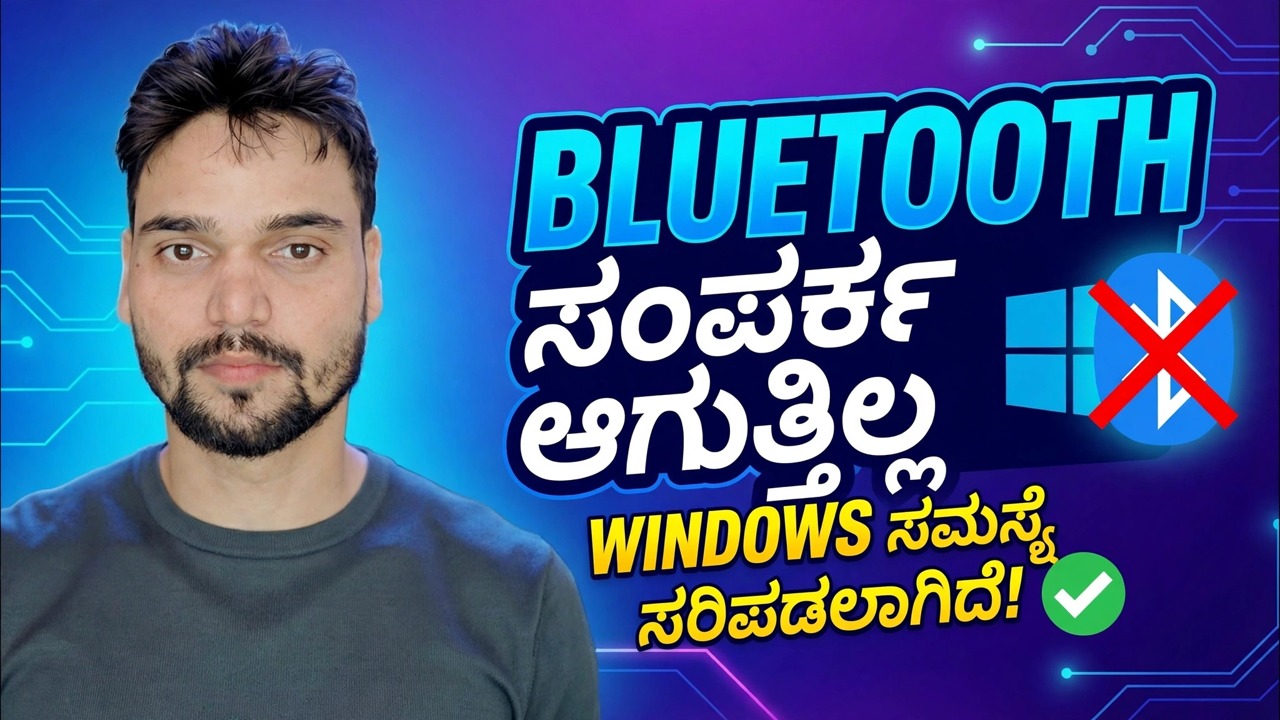
ಬ್ಲೂಟೂತ್ ಸಂಪರ್ಕಿಸಲು ಸಾಧ್ಯವಾಗಲಿಲ್ಲವೇ? 🔥 ವಿಂಡೋಸ್ನಲ್ಲಿ ಡ್ರೈವರ್ ಫಿಕ್ಸ್
ನಿಮ್ಮ ಇಯರ್ಬಡ್ಗಳು, ಮೌಸ್ ಅಥವಾ ಸ್ಪೀಕರ್ ಕಾಣಿಸಿಕೊಳ್ಳುತ್ತವೆ ಆದರೆ ಸಂಪರ್ಕಿಸಲು ನಿರಾಕರಿಸುತ್ತವೆ - ಅಥವಾ ಬ್ಲೂಟೂತ್ ಸಂಪೂರ್ಣವಾಗಿ ಸೆಟ್ಟಿಂಗ್ಗಳಿಂದ ಕಣ್ಮರೆಯಾಗಿದೆ. ಹತ್ತರಲ್ಲಿ ಒಂಬತ್ತು ಬಾರಿ ರೇಡಿಯೊ ಯಂತ್ರಾಂಶವು ಉತ್ತಮವಾಗಿದೆ: ಚಾಲಕ ಅಥವಾ ಉಳಿಸಿದ ಜೋಡಣೆಯ ದಾಖಲೆಯು ಮುರಿದುಹೋಗಿದೆ. ಈ ಮಾರ್ಗದರ್ಶಿ ಅವುಗಳನ್ನು ಸರಿಯಾದ ಕ್ರಮದಲ್ಲಿ ಸರಿಪಡಿಸುತ್ತದೆ.
📑ಅಧ್ಯಾಯಗಳು
<ಓಲ್ ವರ್ಗ="ಅಧ್ಯಾಯಗಳು">📋 ಅವಲೋಕನ ಮತ್ತು ಹಂತ-ಹಂತದ ಮಾರ್ಗದರ್ಶಿ
ಮೊದಲು ಎರಡು-ನಿಮಿಷದ ತಪಾಸಣೆಗಳನ್ನು ಮಾಡಿ
ಪ್ರಾಮಾಣಿಕ ಸತ್ಯ ಮೊದಲು: ಬ್ಲೂಟೂತ್ ವೈಫಲ್ಯಗಳ ನಿಜವಾದ ಪಾಲು ಚಾಲಕರ ಅಗತ್ಯವೇ ಇಲ್ಲ. ಏರ್ಪ್ಲೇನ್ ಮೋಡ್ ಆಫ್ ಮಾಡಿ — ಇದು ಬ್ಲೂಟೂತ್ ಅನ್ನು ಆಫ್ ಮಾಡುತ್ತದೆ. ಸೆಟ್ಟಿಂಗ್ಗಳು → ಬ್ಲೂಟೂತ್ ಮತ್ತು ಸಾಧನಗಳನ್ನು ತೆರೆಯಿರಿ ಮತ್ತು Bluetooth ಟಾಗಲ್ ಆನ್ ಆಗಿದೆಯೇ ಎಂದು ಖಚಿತಪಡಿಸಿಕೊಳ್ಳಿ. ಸಾಧನವನ್ನು ಚಾರ್ಜ್ ಮಾಡಿ - ಅನೇಕ ಇಯರ್ಬಡ್ಗಳು ಮತ್ತು ಇಲಿಗಳು ಕಡಿಮೆ ಬ್ಯಾಟರಿಯಲ್ಲಿ ಜೋಡಿಸಲು ನಿರಾಕರಿಸುತ್ತವೆ. ಸಾಧನವನ್ನು ಮತ್ತೆ ಜೋಡಿಸುವಿಕೆಯ ಮೋಡ್ಗೆ ಇರಿಸಿ (ಇಯರ್ಬಡ್ಗಳಿಗಾಗಿ, ಸಾಮಾನ್ಯವಾಗಿ ಬೆಳಕು ವೇಗವಾಗಿ ಮಿನುಗುವವರೆಗೆ ಕೇಸ್ ಬಟನ್ನಲ್ಲಿ ದೀರ್ಘವಾಗಿ ಒತ್ತಿರಿ). ಅಂತಿಮವಾಗಿ, PC ಅನ್ನು ಮರುಪ್ರಾರಂಭಿಸಿ — ಪೂರ್ಣ ಪುನರಾರಂಭ, ನಿದ್ರೆ ಅಲ್ಲ; ಇದು ಅಂಟಿಕೊಂಡಿರುವ ಬ್ಲೂಟೂತ್ ಸ್ಟಾಕ್ ಅನ್ನು ತೆರವುಗೊಳಿಸುತ್ತದೆ. ಈ ಮಾರ್ಗದರ್ಶಿಯ ಉಳಿದ ಭಾಗಗಳಲ್ಲಿ ನೀವು ಕೆಲಸ ಮಾಡುವಾಗ ಸಾಧನವನ್ನು ಚಾರ್ಜ್ ಮಾಡಿ ಮತ್ತು PC ಪಕ್ಕದಲ್ಲಿ ಇರಿಸಿ.
ಸಾಧನ ನಿರ್ವಾಹಕದಲ್ಲಿ ಬ್ಲೂಟೂತ್ ಅಡಾಪ್ಟರ್ ಅನ್ನು ಪರಿಶೀಲಿಸಿ
ಸಾಧನ ನಿರ್ವಾಹಕವನ್ನು ತೆರೆಯಿರಿ — ಪ್ರಾರಂಭ → ಸಾಧನ ನಿರ್ವಾಹಕವನ್ನು ಬಲ ಕ್ಲಿಕ್ ಮಾಡಿ, ಅಥವಾ Windows + R ಒತ್ತಿರಿ, ಕೆಳಗಿನ ಆಜ್ಞೆಯನ್ನು ಟೈಪ್ ಮಾಡಿ ಮತ್ತು Enter ಒತ್ತಿರಿ — ನಂತರ Bluetooth ವಿಭಾಗವನ್ನು ತೆರೆಯಿರಿ. ನೀವು ನೋಡುವ ಎಲ್ಲವನ್ನೂ ನಿರ್ಧರಿಸುತ್ತದೆ:
__ಫುಲ್ಕೋಡ್ಬ್ಲಾಕ್0__ಬ್ಲೂಟೂತ್ ಬೆಂಬಲ ಸೇವೆಯನ್ನು ಮರುಪ್ರಾರಂಭಿಸಿ
Windows ಎಲ್ಲಾ ಜೋಡಣೆಯನ್ನು ಒಂದು ಸೇವೆಯ ಮೂಲಕ ಮಾಡುತ್ತದೆ. ಅದನ್ನು ನಿಲ್ಲಿಸಿದರೆ, ಸಾಧನಗಳು ಪಟ್ಟಿಯಲ್ಲಿ ಕಾಣಿಸಬಹುದು ಆದರೆ ವಾಸ್ತವವಾಗಿ ಎಂದಿಗೂ ಸಂಪರ್ಕಗೊಳ್ಳುವುದಿಲ್ಲ. Windows + R ಅನ್ನು ಒತ್ತಿ, ಕೆಳಗಿನ ಆಜ್ಞೆಯನ್ನು ಟೈಪ್ ಮಾಡಿ ಮತ್ತು Enter ಒತ್ತಿರಿ:
__ಫುಲ್ಕೋಡ್ಬ್ಲಾಕ್1__ <ವಿಭಾಗ ವರ್ಗ="ಕಾರ್ಡ್" ಐಡಿ="ಹಂತ-4">ಹಳೆಯ ಚಾಲಕವನ್ನು ಸಂಪೂರ್ಣವಾಗಿ ಅನ್ಇನ್ಸ್ಟಾಲ್ ಮಾಡಿ
ವೀಡಿಯೊವನ್ನು ನಿರ್ಮಿಸಿರುವ ಪರಿಹಾರ ಇದು. ಸಾಧನ ನಿರ್ವಾಹಕದಲ್ಲಿ, ಬ್ಲೂಟೂತ್ ಅಡಾಪ್ಟರ್ → ಸಾಧನವನ್ನು ಅಸ್ಥಾಪಿಸು ಮೇಲೆ ಬಲ ಕ್ಲಿಕ್ ಮಾಡಿ. ಬಾಕ್ಸ್ ಈ ಸಾಧನಕ್ಕಾಗಿ ಚಾಲಕವನ್ನು ತೆಗೆದುಹಾಕಲು ಪ್ರಯತ್ನ ಕಾಣಿಸಿಕೊಂಡರೆ, ಅದನ್ನು ಟಿಕ್ ಮಾಡಿ - ಇದು ಮುಂದಿನ ಬೂಟ್ನಲ್ಲಿ ವಿಂಡೋಸ್ ಅನ್ನು ಮರುಬಳಕೆ ಮಾಡಲು ಅನುಮತಿಸುವ ಬದಲು ಭ್ರಷ್ಟ ಚಾಲಕವನ್ನು ಸಂಪೂರ್ಣವಾಗಿ ಅಳಿಸುತ್ತದೆ. ನಂತರ PC ಅನ್ನು ಮರುಪ್ರಾರಂಭಿಸಿ. ಇನ್ನೂ ಏನನ್ನೂ ಮರುಸ್ಥಾಪಿಸಬೇಡಿ; ಕ್ಲೀನ್ ಇನ್ಸ್ಟಾಲ್ ಮುಂದಿನ ಹಂತದಲ್ಲಿ ಬರುತ್ತದೆ ಮತ್ತು ಆ ಡ್ರೈವರ್ನ ಮೂಲವು ಅದರ ಆವೃತ್ತಿ ಸಂಖ್ಯೆಗಿಂತ ಹೆಚ್ಚು ಮುಖ್ಯವಾಗಿದೆ.
ಲ್ಯಾಪ್ಟಾಪ್ ಮೇಕರ್ನಿಂದ ಸರಿಯಾದ ಡ್ರೈವರ್ ಅನ್ನು ಸ್ಥಾಪಿಸಿ
ನಿಮ್ಮ ಲ್ಯಾಪ್ಟಾಪ್ ತಯಾರಕರ ಅಧಿಕೃತ ಬೆಂಬಲ ಪುಟಕ್ಕೆ ಹೋಗಿ (Dell, HP, Lenovo, ASUS ಮತ್ತು ಹೀಗೆ), ನಿಮ್ಮ ನಿಖರವಾದ ಮಾದರಿಯನ್ನು ನಮೂದಿಸಿ ಮತ್ತು ಆ ಮಾದರಿಗಾಗಿ ರಚಿಸಲಾದ ಬ್ಲೂಟೂತ್ ಡ್ರೈವರ್ ಅನ್ನು ಡೌನ್ಲೋಡ್ ಮಾಡಿ. ಹೆಚ್ಚಿನ ಲ್ಯಾಪ್ಟಾಪ್ಗಳಲ್ಲಿ ಬ್ಲೂಟೂತ್ ವೈ-ಫೈ ಕಾರ್ಡ್ನಲ್ಲಿಯೇ ಇರುತ್ತದೆ, ಆದ್ದರಿಂದ ತಯಾರಕರ ಪ್ಯಾಕೇಜ್ ನಿಮ್ಮ ನಿಖರವಾದ ಹಾರ್ಡ್ವೇರ್ಗೆ ಹೊಂದಿಕೆಯಾಗುತ್ತದೆ. ಅದನ್ನು ಸ್ಥಾಪಿಸಿ, ಮತ್ತೊಮ್ಮೆ ಮರುಪ್ರಾರಂಭಿಸಿ ಮತ್ತು ಸಂಪರ್ಕವನ್ನು ಪರೀಕ್ಷಿಸಿ. ತಯಾರಕರು ಯಾವುದೇ ಚಾಲಕವನ್ನು ನೀಡದಿದ್ದರೆ ಮಾತ್ರ, ಚಿಪ್ಸೆಟ್ ಮಾರಾಟಗಾರರ ಸ್ವಂತ ಪ್ಯಾಕೇಜ್ ಅನ್ನು ಬಳಸಿ (Intel, Qualcomm, MediaTek ಅಥವಾ Realtek).
ಸಾಧನವನ್ನು ತೆಗೆದುಹಾಕಿ ಮತ್ತು ಅದನ್ನು ಹೊಸದಾಗಿ ಜೋಡಿಸಿ
ಜೋಡಿಸುವಿಕೆಯು ಎರಡೂ ಕಡೆಗಳಲ್ಲಿ ಉಳಿಸಿದ ದಾಖಲೆಯಾಗಿದೆ. ಆ ದಾಖಲೆಯು ಹಳೆಯದಾದಾಗ, ವಿಂಡೋಸ್ ಮತ್ತು ಸಾಧನವು ಎರಡೂ ಆರೋಗ್ಯಕರವಾಗಿ ಕಂಡರೂ ಪರಸ್ಪರ ನಂಬುವುದನ್ನು ನಿಲ್ಲಿಸುತ್ತವೆ. ಸೆಟ್ಟಿಂಗ್ಗಳು → ಬ್ಲೂಟೂತ್ ಮತ್ತು ಸಾಧನಗಳು → ನಿಮ್ಮ ಸಾಧನ → ಸಾಧನವನ್ನು ತೆಗೆದುಹಾಕಿ ಗೆ ಹೋಗಿ. ಇನ್ನೊಂದು ಬದಿಯಲ್ಲಿ (ಫೋನ್, ಇಯರ್ಬಡ್ಸ್ ಕೇಸ್, ಸ್ಪೀಕರ್), ಸಾಧನವು ಅನುಮತಿಸುವ ಸ್ಥಳದಲ್ಲಿ ಈ ಪಿಸಿಯನ್ನೂ ಮರೆತುಬಿಡಿ. ಪಿಸಿಯನ್ನು ಮರುಪ್ರಾರಂಭಿಸಿ, ಸಾಧನವನ್ನು ಜೋಡಿಸುವ ಮೋಡ್ನಲ್ಲಿ ಇರಿಸಿ ಮತ್ತು ಸಾಧನವನ್ನು ಸೇರಿಸಿ → ಬ್ಲೂಟೂತ್ ನಿಂದ ಅದನ್ನು ಮತ್ತೆ ಸೇರಿಸಿ.
ಐಚ್ಛಿಕ ವಿಂಡೋಸ್ ಅಪ್ಡೇಟ್ ಡ್ರೈವರ್ ಅನ್ನು ಪ್ರಯತ್ನಿಸಿ — ಕೊನೆಯ ರೆಸಾರ್ಟ್ ಮಾತ್ರ
Windows ಅಪ್ಡೇಟ್ ಕೆಲವೊಮ್ಮೆ ನಿಮ್ಮ ನಿಖರವಾದ ಕಾರ್ಡ್ಗಾಗಿ ಹೊಸ ಬ್ಲೂಟೂತ್ ಡ್ರೈವರ್ ಅನ್ನು ಹೊಂದಿರುತ್ತದೆ, ಆದರೆ ಇದನ್ನು ಕೊನೆಯ ಹಂತವಾಗಿ ಪರಿಗಣಿಸಿ, ಮೊದಲನೆಯದ್ದಲ್ಲ. ಸೆಟ್ಟಿಂಗ್ಗಳು → ವಿಂಡೋಸ್ ಅಪ್ಡೇಟ್ → ಸುಧಾರಿತ ಆಯ್ಕೆಗಳು → ಐಚ್ಛಿಕ ನವೀಕರಣಗಳು → ಡ್ರೈವರ್ ಅಪ್ಡೇಟ್ಗಳಿಗೆ ಹೋಗಿ ಮತ್ತು 1–6 ಹಂತಗಳು ಸಮಸ್ಯೆಯನ್ನು ಪರಿಹರಿಸದಿದ್ದರೆ ಮಾತ್ರ ಇಲ್ಲಿಂದ ಬ್ಲೂಟೂತ್ ಡ್ರೈವರ್ ಅನ್ನು ಸ್ಥಾಪಿಸಿ. ಮರುಪ್ರಾರಂಭಿಸಿ ಮತ್ತು ಪರೀಕ್ಷಿಸಿ. ಐಚ್ಛಿಕ ಚಾಲಕವು ವಿಷಯಗಳನ್ನು ಕೆಟ್ಟದಾಗಿ ಮಾಡಿದರೆ, ಅದನ್ನು ರದ್ದುಗೊಳಿಸಲು ಸಾಧನ ನಿರ್ವಾಹಕ → ನಿಮ್ಮ ಅಡಾಪ್ಟರ್ → ಪ್ರಾಪರ್ಟೀಸ್ → ಡ್ರೈವರ್ ಟ್ಯಾಬ್ → ರೋಲ್ ಬ್ಯಾಕ್ ಡ್ರೈವರ್ ಅನ್ನು ತೆರೆಯಿರಿ.
🏷️Topic Search Variables & Keywords
ಹಂತ-ಹಂತದ ದೋಷನಿವಾರಣೆ ಮಾರ್ಗದರ್ಶಿ ಮತ್ತು ಪರಿಹಾರಗಳು - ಬ್ಲೂಟೂತ್ ವಿಂಡೋಸ್ ಅನ್ನು ಸಂಪರ್ಕಿಸಲು ಸಾಧ್ಯವಾಗಲಿಲ್ಲ ಸಮಸ್ಯೆಯನ್ನು ಪರಿಹರಿಸಲಾಗಿದೆ!. ತಾಂತ್ರಿಕ ಅಂಶು ಅವರಿಂದ ಆನ್-ಸ್ಕ್ರೀನ್ ಪ್ರದರ್ಶನ....
Windows 10 ಅಥವಾ 11 ನಲ್ಲಿ ಬ್ಲೂಟೂತ್ ಸಾಧನವು ಸಂಪರ್ಕಗೊಳ್ಳುತ್ತಿಲ್ಲವೇ? ಸರಿಯಾದ ಕ್ರಮದಲ್ಲಿ ಸರಿಪಡಿಸುವಿಕೆಯನ್ನು ಅನುಸರಿಸಿ - ರೇಡಿಯೋ ಚೆಕ್, ಬ್ಲೂಟೂತ್ ಬೆಂಬಲ ಸೇವೆ, ಸರಿಯಾದ OEM ಡ್ರೈವರ್ ಇನ್ಸ್ಟಾಲ್ ಮತ್ತು ಕ್ಲೀನ್ ಮರು-ಜೋಡಿ.
(ಪ್ರತಿಲೇಖನವು ಇಲ್ಲಿ ಮೂಲ ಪುಟದಲ್ಲಿ ಕೊನೆಗೊಳ್ಳುತ್ತದೆ)
❓ ಪದೇ ಪದೇ ಕೇಳಲಾಗುವ ಪ್ರಶ್ನೆಗಳು
ಹೌದು! ತಾಂತ್ರಿಕ ಅಂಶು ಪ್ರದರ್ಶಿಸಿದ ಎಲ್ಲಾ ಮಾರ್ಗದರ್ಶಿಗಳು ಮತ್ತು ವಿಧಾನಗಳು ಉಚಿತ, ಕಾನೂನು ಮತ್ತು ಶೈಕ್ಷಣಿಕ ಸಂಪನ್ಮೂಲಗಳನ್ನು ಬಳಸುತ್ತವೆ.
ಖಂಡಿತವಾಗಿಯೂ! ಪ್ರತಿ ಹಂತವನ್ನು ವಿವರವಾದ ಸೂಚನೆಗಳೊಂದಿಗೆ ತೆರೆಯ ಮೇಲೆ ಪ್ರದರ್ಶಿಸಲಾಗುತ್ತದೆ ಆದ್ದರಿಂದ ಯಾರಾದರೂ ಸುಲಭವಾಗಿ ಅನುಸರಿಸಬಹುದು.
YouTube ವೀಡಿಯೊದಲ್ಲಿ ನೇರವಾಗಿ ಕಾಮೆಂಟ್ ಮಾಡಿ ಮತ್ತು ನಮ್ಮ ಸಮುದಾಯ ಮತ್ತು ತಾಂತ್ರಿಕ ಅಂಶು ನಿಮಗೆ ಸಹಾಯ ಮಾಡುತ್ತಾರೆ.
🚀 YouTube ನಲ್ಲಿ ಪೂರ್ಣ ಟ್ಯುಟೋರಿಯಲ್ ವೀಕ್ಷಿಸಿ
🚀 YouTube ನಲ್ಲಿ ಸಂಪೂರ್ಣ ಹಂತ-ಹಂತದ ವೀಡಿಯೊ ಟ್ಯುಟೋರಿಯಲ್ ವೀಕ್ಷಿಸಿ: https://www.youtube.com/watch?v=wdsdEIefPww
ಐಟಿ ಬೆಂಬಲ, ವಿಂಡೋಸ್ ದೋಷನಿವಾರಣೆ ಮತ್ತು ಸರ್ವರ್ ನಿರ್ವಹಣೆಗಾಗಿ ತಾಂತ್ರಿಕ ಅಂಶುಗೆ ಚಂದಾದಾರರಾಗಿ.
▶️ ಪೂರ್ಣ ವೀಡಿಯೊ ವೀಕ್ಷಿಸಿ