단계별 PC 구축 및 업그레이드 😳 RAM, GPU, LAN 설명!
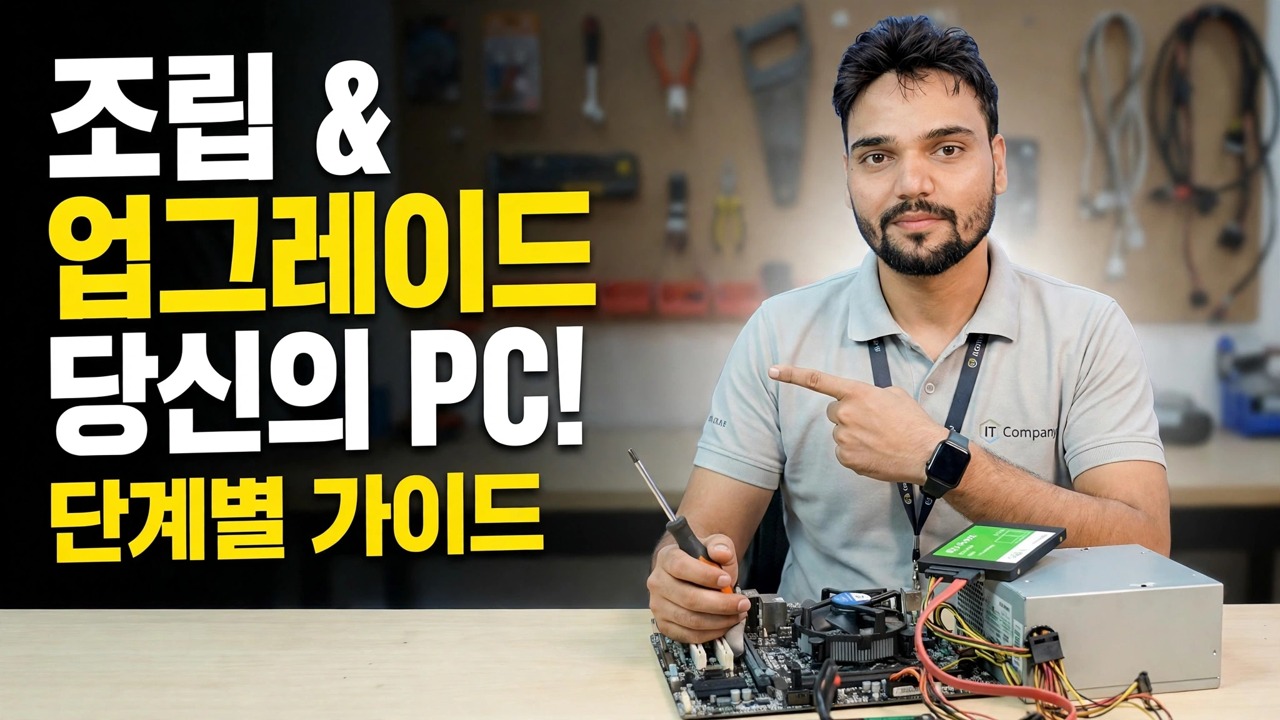
데스크탑 PC를 단계별로 구축하거나 업그레이드하십시오. 현재 부품을 확인하고, 올바른 방법으로 RAM을 업그레이드하고, 전원 공급 장치가 처리할 수 있는 그래픽 카드를 장착하고, 더 빠른 LAN 카드를 올바른 순서로 추가하는 방법입니다.
📑챕터
- 이미 가지고 있는 항목을 나열하세요. 지출하기 전에 전체 인벤토리를 확인하세요.
- RAM 업그레이드 — 세대에 맞춰 여유 슬롯을 사용하세요
- GPU 업그레이드 — 전원 공급 장치, 캐비닛 공간 및 x16 슬롯
- LAN 업그레이드 — 2.5Gbps 속도 또는 두 번째 네트워크 포트
- 한 번에 한 부분씩 순서대로 맞추고 각 부분을 테스트한 후
- 캐비닛을 닫기 전에 모든 업그레이드가 실제로 작동했는지 확인하세요
📋 개요 및 단계별 가이드
이미 가지고 있는 것을 적어보세요
모든 업그레이드 결정은 현재 시스템에 대한 5가지 사실, 즉 CPU 모델, 마더보드, RAM, 전원 공급 장치 및 여유 슬롯에 따라 달라집니다. 작업 관리자(성능 탭)에는 CPU 모델, 총 RAM, 사용된 RAM 슬롯 수 및 현재 GPU가 표시됩니다. 마더보드 모델의 경우 실행 상자에서 시스템 정보를 엽니다.
msinfo32설치된 모든 RAM 스틱을 슬롯, 크기 및 속도와 함께 나열하려면 PowerShell에서 다음을 실행하세요.
Get-CimInstance Win32_PhysicalMemory | Select-Object DeviceLocator, Capacity, Speed마지막으로, 전원 공급 장치 자체에 있는 라벨을 읽어 보십시오. 거기에 인쇄된 전력량은 GPU 업그레이드에 중요한 유일한 숫자이며 어떤 소프트웨어에서도 이를 알 수 없습니다. 또한 PSU에 있는 PCIe 전원 케이블(6핀, 8핀 또는 없음)과 캐비닛의 그래픽 카드용 여유 길이를 확인하세요.
RAM 업그레이드 - 모든 것은 세대가 결정합니다
RAM은 사무용 PC에 있어서 가장 저렴한 실제 속도 향상 기능을 제공하며 잘못 구매하기 가장 쉬운 제품이기도 합니다. DDR3, DDR4 및 DDR5 스틱은 물리적으로 다릅니다. 노치 위치는 의도적으로 다르기 때문에 혼합되거나 잘못된 슬롯에 강제로 삽입될 수 없습니다. 귀하의 마더보드는 정확히 1세대를 지원하므로 1단계에서 기록한 내용과 일치시키십시오.
슬롯이 비어 있는 경우 동일한 용량과 속도의 두 번째 스틱을 추가하세요. 그러면 듀얼 채널 모드도 활성화되어 통합 그래픽에 눈에 띄게 도움이 됩니다. 모든 슬롯이 가득 차면 대신 스틱을 교체해야 합니다. 따라서 슬롯이 먼저 계산됩니다. 마더보드 설명서에서 지정한 슬롯 순서(일반적으로 단일 스틱의 경우 CPU에서 두 번째 슬롯)에 스틱을 맞추고 두 클립이 모두 딸깍 소리를 낼 때까지 누른 다음 계속 진행하기 전에 작업 관리자에서 새 총계를 확인합니다.
GPU 업그레이드 — 성능 이전에 전력과 공간
그래픽 카드에는 세 개의 관문을 통과해야 하는데, 원시 성능은 그 중 하나도 아닙니다. 게이트 1: 전원. 카드 제조업체는 권장 전원 공급 장치 와트수를 나열합니다. PSU는 이를 충족해야 하며 카드에 필요한 PCIe 전원 커넥터가 있어야 합니다. 저전력 카드는 슬롯에서만 실행됩니다. 더 큰 것에는 6핀 또는 8핀 케이블이 필요합니다. 누락된 커넥터를 만들어내는 어댑터는 약한 PSU에서는 나쁜 생각입니다.
게이트 2: 공간. 캐비닛 뒷면에서 드라이브 케이지까지의 사용 가능한 길이를 측정하고 이를 사양 시트에 있는 카드 길이와 비교합니다. 이중 팬 카드는 사람들을 놀라게 합니다. 게이트 3: 슬롯. 카드는 상단 PCIe x16 슬롯에 들어가고 디스플레이 케이블은 카드 자체로 이동해야 합니다. 마더보드에 연결된 모니터는 계속 느린 온보드 그래픽을 사용하므로 새 카드가 손상된 것처럼 보입니다.
LAN 카드 추가 - 포트 하나가 충분하지 않은 경우
온보드 이더넷은 거의 모든 보드에서 1Gbps이며 이는 일반적인 인터넷 사용에 충분합니다. PCIe LAN 카드는 세 가지 상황에서 그 자리를 차지합니다. 빠른 NAS 또는 스위치에 2.5Gbps를 원하거나, 온보드 포트가 죽었거나, PC에 두 개의 네트워크 포트가 필요한 경우입니다. 예를 들어 사용자를 위해 하나의 네트워크와 저장 또는 CCTV 시스템을 위해 다른 네트워크와 통신하는 서버 PC가 있습니다.
x1 PCIe 카드는 사용 가능한 모든 PCIe 슬롯에 적합하며 Windows는 일반적으로 해당 드라이버를 자동으로 로드합니다. 정직한 한계: 2.5Gbps 카드는 스위치와 다른 쪽 장치도 이를 지원하는 경우에만 2.5Gbps로 실행됩니다. 그렇지 않으면 1Gbps로 떨어지고 예비 포트 외에는 아무것도 얻지 못합니다.
한 번에 한 부분씩 이 순서대로 맞추세요
한 가지를 변경하고 테스트한 후 다음 사항을 변경합니다. 이 원칙은 부팅 실패를 미스터리에서 1분 진단으로 바꿔줍니다. 비디오의 작업 순서: RAM을 장착하고 부팅하여 새로운 합계를 확인합니다. 다시 종료하고 GPU를 장착하고, 디스플레이 케이블을 카드로 옮긴 다음, 제조업체의 공식 사이트에서 드라이버를 부팅하고 설치합니다. 마지막으로 LAN 카드를 장착하고 케이블을 연결합니다. 한 단계를 수행한 후에도 PC가 시작되지 않으면 방금 만진 부분이 원인입니다. 다른 것을 비난하기 전에 다시 장착하십시오.
업그레이드가 실제로 작동했는지 확인
캐비닛을 닫는 것은 첫 번째 단계가 아니라 마지막 단계입니다. 실제로 볼 수 있는 도구를 사용하여 각 부분을 확인합니다. 즉, 작업 관리자의 총 RAM 및 슬롯 사용량; 장치 관리자 및 작업 관리자의 성능 탭에 새 GPU 이름이 표시되어 있고 카드에 모니터 케이블이 확인되어 있습니다. PowerShell의 LAN 카드:
Get-NetAdapter보고되는 링크 속도가 스위치가 제공하는 속도와 일치하는지 확인하십시오. 그런 다음 게임, 편집 타임라인, NAS에 파일 복사 등 실제 작업 부하를 실행하십시오. 단순히 부품만 감지하는 것이 아니라 구매한 작업이 다르게 느껴질 때 업그레이드가 완료됩니다.
🏷️주제 검색 변수 및 키워드
🎙️ 전체 대본 — 탭하여 펼치기
__TOK_29__
__TOK_30__
__TOK_31__
❓ 자주 묻는 질문
이 튜토리얼은 100% 무료로 따라할 수 있나요?
__TOK_32__
초보자도 이 가이드를 따라갈 수 있나요?
__TOK_33__
막힐 경우 어디에 질문을 할 수 있나요?
__TOK_34__