숨겨진 HDD 문제 진단
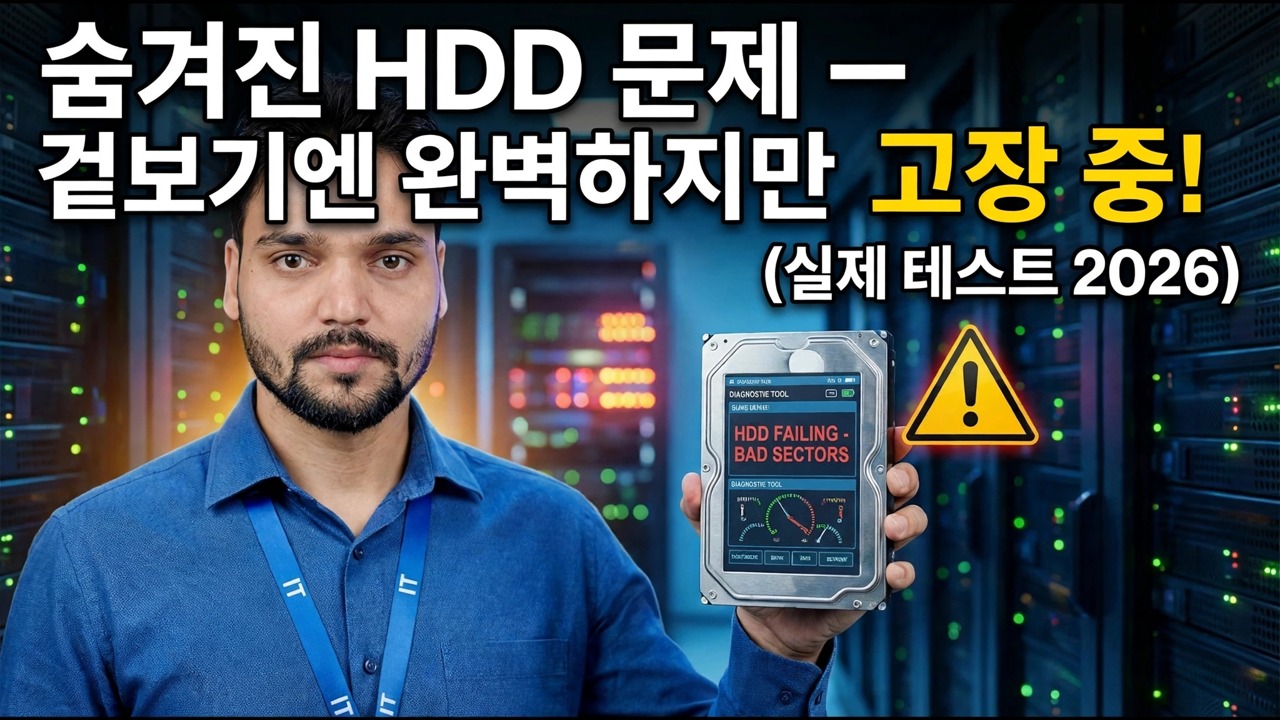
하드 드라이브는 테스트 도구에서 100% 상태와 100% 성능을 보여도 내부적으로는 여전히 오류가 발생할 수 있습니다. 이것은 Technical Anshu가 숨겨진 문제(느린 부팅, 작동 중지 및 상태 백분율이 표시되지 않는 클릭)를 진단하고 디스크를 이동해야 하는 시기를 결정하는 방법입니다.
📑챕터
- 00:00 — 숨겨진 하드 드라이브 문제 이해
- 00:21 — HDD 오류 징후(느린 부팅, 정지, 정지)
- 00:52 — 물리적 검사: 진동 및 걸림 테스트
- 01:05 — 클릭 및 갈리는 소음의 증상
- 01:22 — 리더 헤드가 데이터를 읽지 못하는 이유
- 01:33 — 하드 드라이브 교체 시기
- 01:40 — 데이터 복구 경고 및 CHKDSK 권장 사항
📋 개요 및 단계별 가이드
징후 파악: 100% 상태는 여전히 디스크 오류를 의미할 수 있음
테스트 도구에서는 이 드라이브가 100% 상태, 100% 성능으로 완벽한 것으로 보고할 수 있지만 PC는 여전히 다른 이야기를 들려줍니다. Windows는 매우 느리게 부팅되고 사용할 수 있게 되기까지 오랜 시간이 걸리고, 시스템이 정상적으로 작동하지 않고 정지되고, 파일이 손상되고, 때로는 복사가 완료되지 않는 경우도 있습니다. 이것이 바로 이 비디오에서 나타나는 숨겨진 증상입니다. 즉, 상태 백분율만으로는 알 수 없는 디스크 내부에 기계적인 문제가 쌓이는 것입니다.
여기서 첫 번째 진단 규칙은 바로 증상과 소프트웨어를 신뢰하는 것입니다. 도구의 깨끗한 상태 진단은 하나의 신호입니다. PC의 동작은 또 다른 신호입니다. 두 가지가 일치하지 않으면 디스크에 대한 백분율을 다시 살펴보는 것이 아니라 아래의 물리적 검사가 필요합니다.
중요한 데이터를 먼저 백업하세요
빠른 SMART 상태 확인
명령 프롬프트를 열고 모든 드라이브에 자체 보고된 SMART 상태를 묻는 내장 상태 검사를 실행하세요.
wmic diskdrive get statusOK means no failure is predicted; Pred Fail means the drive itself expects to fail — treat that as replace-now, and make sure the backup from Step 2 is complete before anything else.
Tools such as CrystalDiskInfo and Hard Disk Sentinel show the same SMART picture in more detail, and this video uses them too — but remember the lesson of Step 1: even a "Good" or 100% reading does not guarantee the disk cannot fail. SMART misses many mechanical faults, which is exactly why the physical tests come next.
진동 느낌 - 물리적 잡기 테스트
동영상의 실습 테스트입니다. 하드 드라이브가 작동하는 동안 양손으로 단단히 잡고 미끄러지거나 갑작스러운 움직임이 발생하지 않도록 단단히 잡고 간단히 느껴보십시오. 건강한 드라이브는 부드럽고 고르게 회전합니다. 드라이브가 손에서 흔들리거나 회전할 때 걸리는 느낌이 든다면 이는 소프트웨어를 읽어도 알 수 없는 기계적 문제입니다.
회전하는 전원이 공급되는 하드 드라이브를 조심스럽게 다루고 항상 그립감을 단단히 유지하십시오. 약한 디스크는 물론이고 두드리거나 떨어뜨리면 정상적인 디스크도 손상될 수 있습니다. 드라이브가 흔들리거나 걸리면 추가 테스트가 아닌 2단계의 백업이 우선순위가 됩니다.
클릭 및 연삭 듣기
드라이브를 잡고 지켜보는 동안 들어보세요. 딸깍거리고 갈리는 소음은 리더 헤드가 데이터를 읽으려고 애쓰는 소리입니다. 앞뒤로 쓸리며 트랙에 고정되지 않습니다. 반복적인 클릭(종종 죽음의 클릭이라고 함)은 헤드에 문제가 있음을 의미합니다. 이는 Windows 소프트웨어 결함이 아닙니다.
온라인 CHKDSK 검사 실행
데이터를 안전하게 보관한 후 디스크의 논리적 측면을 확인하세요. /scan 스위치를 사용하는 CHKDSK는 Windows가 계속 실행되는 동안 파일 시스템의 온라인 검사를 실행합니다. 이는 손상된 파일 기록과 같은 논리적 오류를 찾고 전체 복구 검사보다 로드가 훨씬 가볍습니다.
chkdsk C: /scanReplace C: with the letter of the drive you are testing. If the scan finds problems, note them — but understand the distinction this video makes: CHKDSK deals with logical problems (the file system), while clicking, grinding and shaking are mechanical problems (the hardware). No scan can repair a failing head — and heavy repair scans belong only after your backup, because hours of forced reading can finish a mechanically weak disk.
결정: 드라이브 교체 시기
동영상과 같이 증거를 정리하세요. 상태 도구에는 100%라고 표시되어 있지만 PC가 느리게 부팅되고, 정지되고, 파일이 손상되고, 게다가 드라이브가 작동하면서 손에서 흔들리거나 딸깍 소리가 납니다. 그 조합은 백분율이 무엇이든 간에 실패한 디스크입니다. 완전히 충돌하기 전에 교체하세요. 먼저 모든 것을 복사하고 새 드라이브를 장착한 다음 다시 설치하거나 복원하세요.
🏷️Topic Search Variables & Keywords
🎙️ 전체 내용 — 탭하여 펼치세요
안녕하세요, 안슈님. 동영상에서는 문제가 있는 경우 하드 드라이브를 테스트하는 방법에 대해 논의했습니다. 하드 드라이브에 문제가 있지만 여전히 100% 상태를 나타내는 경우 항상 그런 것은 아닙니다. 어떻게 해결할 수 있나요? 오늘 영상에서는 이에 대해 이야기해보겠습니다.
때때로 하드 드라이브가 완전한 상태로 표시되는 경우가 있습니다. 그 성능은 완벽해 보입니다. 그런데 어떤 문제가 발생하나요? 부팅하는 동안 문제가 있습니다. 천천히 실행되며 딸깍거리는 소리가 납니다. 이 문제를 어떻게 해결하나요?
오늘 영상에서 문제는 Windows를 부팅할 때마다 가장 먼저 속도가 매우 느려진다는 것입니다. 둘째, 시간이 많이 걸리고 때로는 데이터가 손상될 수 있습니다. 때로는 전혀 복사되지 않을 때도 있습니다. 그러면 어떻게 되나요? 가끔 무슨 일이 일어나나요? 이렇게 진행됩니다.
그럼 어떻게 고치나요? 디스크 상태가 100%이고 성능도 100%인 경우에도 디스크에 결함이 있다는 것을 어떻게 알 수 있습니까? 이를 확인하려면 하드 드라이브가 실행 중일 때 이렇게 잡아야 합니다. 실수로 미끄러지거나 움직이지 않도록 양손으로 단단히 잡고 흔들리지 않는지 확인해야 합니다. 흔들리거나 딸깍하는 소리가 나서는 안 됩니다.
(대본은 여기 소스 페이지에서 끝납니다. 전체 연습을 보려면 위의 동영상을 시청하세요.)
❓ 자주 묻는 질문(영어)
이 튜토리얼은 100% 무료로 따라할 수 있나요?
그렇습니다! Technical Anshu가 시연하는 모든 가이드와 방법은 무료, 법적, 교육적 리소스를 사용합니다.
초보자도 이 가이드를 따를 수 있나요?
물론이죠! 모든 단계는 자세한 지침과 함께 화면에 표시되므로 누구나 쉽게 따라할 수 있습니다.
문제가 있으면 어디에 질문해야 하나요?
YouTube 동영상에 직접 댓글을 남겨주시면 저희 커뮤니티와 Technical Anshu가 도와드리겠습니다.
🚀 YouTube에서 전체 튜토리얼 보기
🚀 YouTube에서 전체 단계별 비디오 튜토리얼을 시청하세요: https://www.youtube.com/watch?v=0UrGBx6IKag
IT 지원, Windows 문제 해결 및 서버 관리를 위한 Technical Anshu를 구독하세요.
▶️ 전체 동영상 보기