한 번의 클릭으로 Windows 11 25H2로 업그레이드
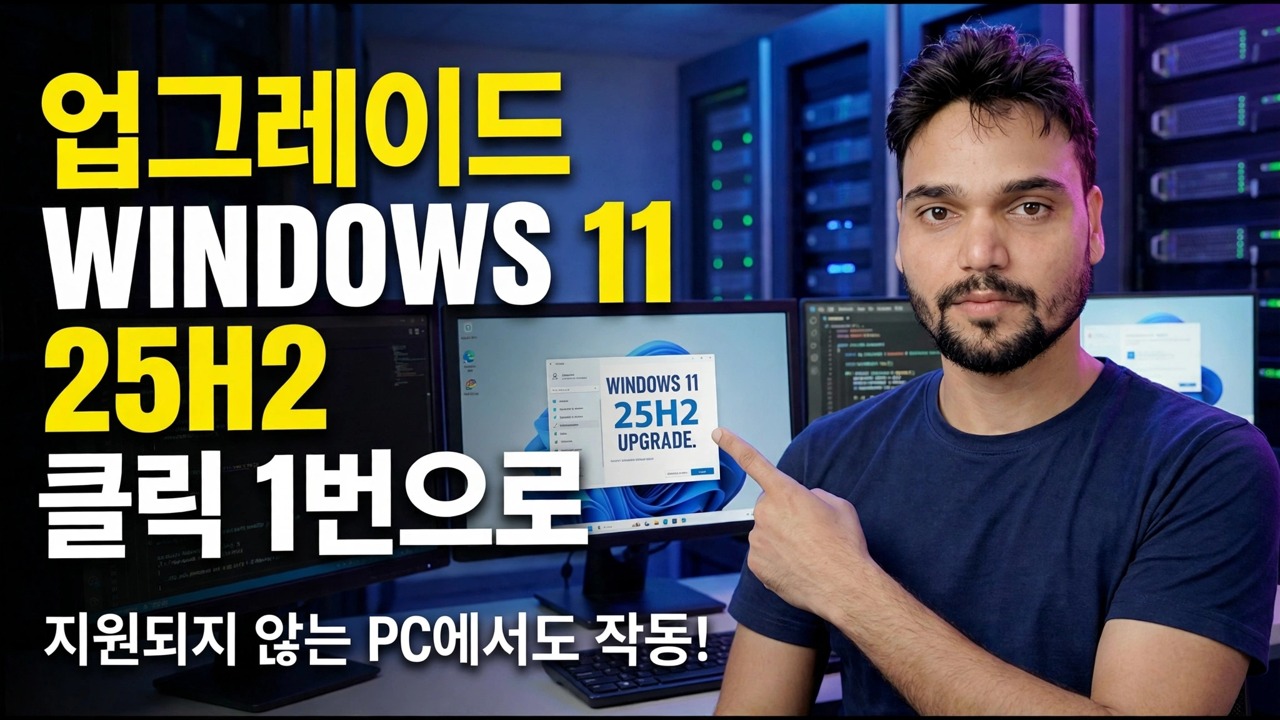
Windows 11 25H2(2025 업데이트, 빌드 26200)는 매우 다른 방식으로 다양한 PC에 도달합니다. 24H2에서는 Windows 업데이트를 통한 작은 활성화 패키지이고, 이전 버전에서는 전체 전체 업그레이드입니다. 이 비디오에서 Anshu는 TPM 2.0 및 보안 부팅 검사에 실패한 PC를 포함하여 원클릭 경로를 보여줍니다. 이 페이지에서는 먼저 공식 경로를 제공하고 그 다음 비디오의 기능과 그 전에 수행할 백업을 제공합니다.
📑Chapters
- 00:00 Introduction — Upgrade to Windows 11 25H2 (Unsupported PC)
- 00:10 Download Windows 11 25H2 latest build
- 00:23 One-click upgrade method (Windows 10 & unsupported PCs)
- 00:37 Bypass TPM 2.0 & Secure Boot using CMD
- 00:49 Run CMD file as Administrator
- 00:52 Start Windows 11 25H2 installation
- 01:20 Installation process & upgrade progress
- 01:46 Windows 11 25H2 successfully installed
- 02:03 Auto icon arrangement after upgrade
- 02:10 Check new Windows 11 25H2 features
📋 개요 및 단계별 가이드
오늘 실행 중인 버전 확인
이 업그레이드에 관한 모든 것은 한 가지 사실, 즉 PC에 이미 설치된 버전에 달려 있습니다. 무엇이든 다운로드하기 전에 확인하세요. Windows + R을 누르고 다음을 입력한 후 Enter를 누르세요:
winverRead the version line. 24H2 means build 26100 — you get the fast route in Step 3. 23H2 (build 22631) or Windows 10 version 22H2 means the full route in Step 4. And if the box already says 25H2, build 26200, you are done — there is nothing left to upgrade.
먼저 백업하고 안전 점검을 실행하세요
전체 업그레이드는 파일과 앱을 유지하도록 설계되었으며 거의 항상 그렇습니다. 정전, BitLocker 프롬프트 또는 불량 드라이버로 인해 일상적인 작업이 주말을 낭비하게 되는 경우를 대비해 백업이 존재합니다. 10분 동안 준비하면 모든 경우를 다룰 수 있으므로 어떤 경우에도 이 단계를 건너뛰지 마세요.
문서, 사진, 프로젝트 파일, 사무실 데이터 등 다시 다운로드할 수 없는 파일을 외부 드라이브나 OneDrive와 같은 클라우드 폴더에 복사한 다음 백업에서 복사된 파일 중 2~3개를 열어 복사본이 진짜임을 증명하세요. 업무용 PC의 경우 전체 시스템 이미지는 파일뿐만 아니라 전체 시스템을 복원하므로 최고의 표준입니다.
드라이브가 BitLocker로 보호되는 경우 48자리 복구 키가 이 PC 없이 접근할 수 있는 곳에 저장되어 있는지 확인하세요. 개인 PC의 경우 일반적으로 Microsoft 계정에 있습니다. 업그레이드는 부팅 구성 요소를 변경하고, 변경된 부팅 체인은 정확히 BitLocker가 다음 시작 시 해당 키를 요청하게 만드는 것입니다. 그렇지 않으면 데이터가 잠긴 상태로 유지되며 해결 방법이 없습니다.
마지막으로, 전체 경로 동안 시스템 드라이브에 최소 25GB의 여유 공간을 유지하고, 노트북에서는 처음부터 끝까지 충전기를 연결된 상태로 유지하세요. 업그레이드 도중 배터리가 방전되는 것은 일상적인 업데이트를 복구 작업으로 바꾸는 몇 가지 방법 중 하나입니다.
빠른 경로 — 24시간 내내 업그레이드는 하나의 작은 패키지입니다
24H2를 사용 중인 경우 25H2 기능은 이미 휴면 상태로 PC에 설치되어 있으며 정기적인 월간 업데이트를 통해 조용히 제공됩니다. 업그레이드는 작은 활성화 패키지로, 간단히 해당 기능을 켜는 마스터 스위치입니다. 이것이 공식적인 경로이며, '1클릭으로 업그레이드'가 솔직한 설명인 유일한 상황입니다.
설정 → Windows 업데이트를 엽니다. 더 일찍 혜택을 받으려면 최신 업데이트가 출시되는 즉시 받기를 켠 다음 업데이트 확인을 클릭하고 Windows 11 버전 25H2 기능 업데이트를 찾으세요. 다운로드하여 설치한 다음 요청 시 한 번 다시 시작하세요. winver를 다시 실행하세요. 이제 버전은 25H2, 빌드 26200이어야 합니다. 모든 작업은 일반적으로 몇 시간이 아닌 몇 분이 걸리며 한 번만 다시 시작하면 됩니다.
전체 경로 — 이전 버전 및 Windows 10(지원되는 하드웨어)
이전 버전은 24H2 코어를 공유하지 않으므로 전환할 스위치가 없습니다. 업그레이드는 현재 운영 체제를 대체합니다. 몇 GB를 다운로드하고 여러 번 다시 시작해야 하며 일반적으로 PC에 따라 30~90분 정도 소요됩니다. Microsoft 자체 소스인 Windows 11 설치 도우미 또는 microsoft.com/software-download/windows11의 공식 ISO만 사용하세요.
ISO를 마운트하고(두 번 클릭) 현재 Windows 내부에서 setup.exe를 실행하세요. 업그레이드를 위해 ISO에서 부팅하지 마세요. 설정하라는 메시지가 표시되면 개인 파일 및 앱 유지를 선택하고 라이선스 화면에서 동의를 클릭한 다음 전원을 중단하지 않고 설정이 모든 재시작을 완료하도록 하세요. 이 경로는 시스템을 재구축하므로 여기서는 2단계 백업이 가장 중요합니다.
동영상 경로 — 지원되지 않는 PC 업그레이드
동영상은 대부분의 지원되지 않는 PC 소유자가 실제로 사용하는 경로, 즉 동영상 설명에 제공된 링크에서 다운로드되는 작은 도구를 보여줍니다. 업그레이드만 필요한 경우 다운로드한 소프트웨어를 두 번 클릭하여 엽니다(아무 것도 나타나지 않으면 먼저 압축을 푼다). 대신 새로운 포맷을 수행하려면 동영상에서 언급한 것처럼 동일한 다운로드를 USB에 저장하여 부팅 가능하게 만들 수 있습니다.
폴더 안에 CMD 파일이 있습니다. 마우스 오른쪽 버튼을 클릭하고 관리자 권한으로 실행을 선택하세요. 스크립트는 Windows 설정 내에서 TPM 2.0 및 보안 부팅 검사를 끄며 Windows 복사본 자체를 크랙하거나 수정하지 않습니다. 입구의 문만 제거합니다. 그런 다음 설정을 열고 예를 클릭하여 확인하고 다음 메뉴를 열고 적절한 옵션을 선택한 후 수락을 클릭하세요. 일반 25H2 설정은 00:52부터 01:46의 설치 완료까지 비디오에 표시된 것과 똑같이 파일과 앱을 그대로 유지하면서 PC를 제자리에 업그레이드합니다.
업그레이드 후 - 확인 및 확인
Windows + R을 누르고 winver를 다시 실행하세요. 버전 25H2, 빌드 26200이어야 합니다. 그런 다음 설정 → Windows 업데이트를 열고 업데이트 확인을 클릭하세요. 새 버전의 첫 번째 누적 업데이트는 일반적으로 즉시 도착합니다. 일상적인 앱, 브라우저, 프린터 및 업무용 소프트웨어를 열고 장치 관리자에서 노란색 경고 표시를 확인하세요. 플래그가 지정된 장치는 운전자의 주의가 필요하다는 의미입니다.
기능 업그레이드 시 몇 가지 작은 사항이 자동으로 재설정됩니다. 바탕 화면 아이콘이 다시 정렬될 수 있고(동영상 자체에서 이 내용이 02:03에 표시됨) 기본 브라우저 또는 PDF 앱이 재설정될 수 있으며 일부 개인 정보 보호 및 알림 설정이 Microsoft의 선택으로 돌아갑니다. 업그레이드로 인해 문제가 발생했다고 가정하기 전에 설정에서 5분 정도 시간을 내어 다시 설정하고 마지막에 동영상처럼 새로운 25H2 기능을 확인하세요.
이제 한 시계가 똑딱거리고 있습니다. Windows는 10일 동안 Windows.old 폴더에 이전 버전을 보관하며 해당 기간 동안 설정 → 시스템 → 복구 → 돌아가기를 통해 개인 파일을 그대로 복원합니다(업그레이드 후 설치된 앱과 드라이버는 제거됨). 먼저 실제 근무일 동안 며칠 동안 25H2를 사용해 보세요. 해결할 수 없는 문제에 대해서만 롤백하세요. 10일이 지나면 폴더가 자동으로 삭제되고 쉽게 돌아갈 수 있는 길이 닫히기 때문입니다.
🏷️Topic Search Variables & Keywords
🎙️ 전체 내용 — 탭하여 펼치세요
안녕하세요 안슈 이쪽, 바로 여기입니다. 지금 이 동영상에서는 지원되지 않는 하드웨어에 최신 Windows 11 25H2 버전을 설치하는 방법을 알아봅니다.
기본적으로 이 동영상 설명에서 이 소프트웨어에 대한 링크를 찾을 수 있습니다. 거기에서 다운로드할 수 있습니다. 가져가세요. 새로 포맷해야 하는 경우 USB에서 부팅 가능하게 만들 수 있습니다. 업데이트만 해야 하는 경우 이 버튼을 두 번 클릭하면 몇 가지 인터페이스 팝업이 나타납니다.
지금은 아무 것도 없습니다. Apco를 사용하면 소파에 있는 압축을 풀고 Lena는 Interface Aga를 사용할 수 있습니다. 그리고 발리 조 앱 좋아요, 여기에서 CMD 파일을 볼 수 있습니다. 파일을 마우스 오른쪽 버튼으로 클릭하고 관리자 권한으로 실행한 다음 TPM 요구 사항을 충족해야 합니다. 그는 이 단계를 건너뜁니다.
그런 다음 설정 화면으로 이동하여 클릭한 다음 '예' 버튼을 클릭하여 확인해야 합니다. 이제 다음 단계로 넘어가야 합니다. 여기에는 다음 메뉴 열기, 적절한 옵션 선택, 다음 화면인 다음 대화 상자 진행이 포함됩니다. 그런 다음 동의 버튼을 클릭하여 선택 사항을 확인하고 설정 프로세스를 진행해야 합니다.
(소스 페이지에 있는 스크립트는 이 지점에서 끝납니다. 전체 과정을 보려면 위의 동영상을 시청하세요.)
❓ 자주 묻는 질문(영어)
이 튜토리얼은 100% 무료로 따라할 수 있나요?
그렇습니다! Technical Anshu가 시연하는 모든 가이드와 방법은 무료, 법적, 교육적 리소스를 사용합니다.
초보자도 이 가이드를 따를 수 있나요?
물론이죠! 모든 단계는 자세한 지침과 함께 화면에 표시되므로 누구나 쉽게 따라할 수 있습니다.
문제가 있으면 어디에 질문해야 하나요?
YouTube 동영상에 직접 댓글을 남겨주시면 저희 커뮤니티와 Technical Anshu가 도와드리겠습니다.
🚀 YouTube에서 전체 튜토리얼 보기
🚀 YouTube에서 전체 단계별 비디오 튜토리얼을 시청하세요: https://www.youtube.com/watch?v=BFmpfVI1h-A
IT 지원, Windows 문제 해결 및 서버 관리를 위한 Technical Anshu를 구독하세요.
▶️ 전체 동영상 보기