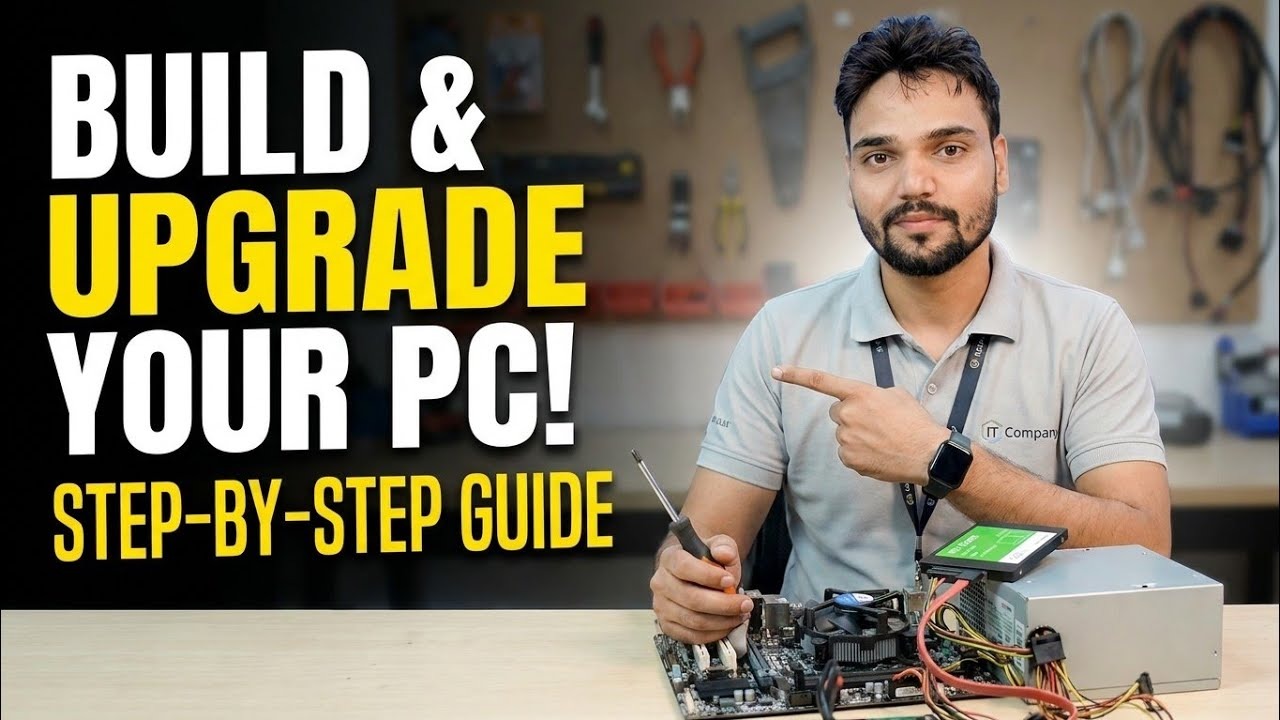
ഘട്ടം ഘട്ടമായി പിസി നിർമ്മിക്കുകയും നവീകരിക്കുകയും ചെയ്യുക 😳 റാം, ജിപിയു, ലാൻ എന്നിവ വിശദീകരിച്ചു!
ഒരു ഡെസ്ക്ടോപ്പ് പിസി ഘട്ടം ഘട്ടമായി നിർമ്മിക്കുകയോ നവീകരിക്കുകയോ ചെയ്യുക - നിങ്ങളുടെ നിലവിലെ ഭാഗങ്ങൾ എങ്ങനെ പരിശോധിക്കാം, ശരിയായ രീതിയിൽ റാം അപ്ഗ്രേഡ് ചെയ്യാം, നിങ്ങളുടെ പവർ സപ്ലൈക്ക് കൈകാര്യം ചെയ്യാൻ കഴിയുന്ന ഗ്രാഫിക്സ് കാർഡ് ഘടിപ്പിക്കാം, ശരിയായ ക്രമത്തിൽ വേഗതയേറിയ ലാൻ കാർഡ് ചേർക്കുക.
📑അധ്യായങ്ങൾ
- നിങ്ങൾക്ക് ഇതിനകം ഉള്ളത് ലിസ്റ്റുചെയ്യുക — നിങ്ങൾ എന്തെങ്കിലും ചെലവഴിക്കുന്നതിന് മുമ്പുള്ള മുഴുവൻ ഇൻവെൻ്ററിയും
- റാം അപ്ഗ്രേഡ് — ജനറേഷനുമായി പൊരുത്തപ്പെടുകയും സൗജന്യ സ്ലോട്ടുകൾ ഉപയോഗിക്കുകയും ചെയ്യുക
- ജിപിയു അപ്ഗ്രേഡ് — പവർ സപ്ലൈ, കാബിനറ്റ് സ്പേസ്, x16 സ്ലോട്ട് എന്നിവ
- LAN അപ്ഗ്രേഡ് — 2.5 Gbps വേഗത അല്ലെങ്കിൽ രണ്ടാമത്തെ നെറ്റ്വർക്ക് പോർട്ട്
- ഒരു സമയം ഒരു ഭാഗം ക്രമത്തിൽ ഘടിപ്പിക്കുക, ഓരോന്നിനും ശേഷം പരിശോധിക്കുക
- കാബിനറ്റ് അടയ്ക്കുന്നതിന് മുമ്പ് യഥാർത്ഥത്തിൽ പ്രവർത്തിച്ച എല്ലാ നവീകരണവും പരിശോധിക്കുക
📋 അവലോകനവും ഘട്ടം ഘട്ടമായുള്ള ഗൈഡും
നിങ്ങൾക്ക് ഇതിനകം ഉള്ളത് എഴുതുക
ഓരോ അപ്ഗ്രേഡ് തീരുമാനവും നിങ്ങളുടെ നിലവിലെ മെഷീനെക്കുറിച്ചുള്ള അഞ്ച് വസ്തുതകളെ ആശ്രയിച്ചിരിക്കുന്നു: സിപിയു മോഡൽ, മദർബോർഡ്, റാം, പവർ സപ്ലൈ, ഫ്രീ സ്ലോട്ടുകൾ. ടാസ്ക് മാനേജർ (പ്രകടന ടാബ്) സിപിയു മോഡൽ, മൊത്തം റാം, എത്ര റാം സ്ലോട്ടുകൾ ഉപയോഗിക്കുന്നു, നിലവിലെ ജിപിയു എന്നിവ കാണിക്കുന്നു. മദർബോർഡ് മോഡലിനായി, റൺ ബോക്സിൽ നിന്ന് സിസ്റ്റം വിവരങ്ങൾ തുറക്കുക:
msinfo32ഇൻസ്റ്റാൾ ചെയ്ത എല്ലാ റാം സ്റ്റിക്കുകളും അതിൻ്റെ സ്ലോട്ട്, വലുപ്പം, വേഗത എന്നിവ ഉപയോഗിച്ച് ലിസ്റ്റുചെയ്യുന്നതിന്, ഇത് PowerShell-ൽ പ്രവർത്തിപ്പിക്കുക:
Get-CimInstance Win32_PhysicalMemory | Select-Object DeviceLocator, Capacity, Speedഅവസാനമായി, പവർ സപ്ലൈയിലെ തന്നെ ലേബൽ വായിക്കുക - അവിടെ അച്ചടിച്ച വാട്ടേജ് ഒരു ജിപിയു അപ്ഗ്രേഡിന് പ്രാധാന്യമുള്ള ഒരേയൊരു സംഖ്യയാണ്, ഒരു സോഫ്റ്റ്വെയറിനും നിങ്ങളോട് അത് പറയാൻ കഴിയില്ല. പൊതുമേഖലാ സ്ഥാപനത്തിന് ഏതൊക്കെ PCIe പവർ കേബിളുകൾ ഉണ്ടെന്നും (6-പിൻ, 8-പിൻ, അല്ലെങ്കിൽ ഒന്നുമില്ല) ഒരു ഗ്രാഫിക്സ് കാർഡിനായി നിങ്ങളുടെ കാബിനറ്റിന് എത്രത്തോളം സൗജന്യ ദൈർഘ്യമുണ്ടെന്നും ശ്രദ്ധിക്കുക.
റാം അപ്ഗ്രേഡ് ചെയ്യുക - തലമുറ എല്ലാം തീരുമാനിക്കുന്നു
ഒരു ഓഫീസ് പിസിക്കുള്ള ഏറ്റവും വിലകുറഞ്ഞ യഥാർത്ഥ സ്പീഡ്-അപ്പാണ് റാം, കൂടാതെ തെറ്റായി വാങ്ങാൻ ഏറ്റവും എളുപ്പവുമാണ്. DDR3, DDR4, DDR5 സ്റ്റിക്കുകൾ ശാരീരികമായി വ്യത്യസ്തമാണ് - നോച്ച് സ്ഥാനം ഉദ്ദേശ്യത്തോടെ വ്യത്യസ്തമാണ് - അതിനാൽ അവ മിശ്രണം ചെയ്യാനോ തെറ്റായ സ്ലോട്ടിലേക്ക് നിർബന്ധിക്കാനോ കഴിയില്ല. നിങ്ങളുടെ മദർബോർഡ് കൃത്യമായി ഒരു തലമുറയെ പിന്തുണയ്ക്കുന്നു, അതിനാൽ ഏത് ഘട്ടം 1 രേഖപ്പെടുത്തി എന്നതുമായി പൊരുത്തപ്പെടുക.
ഒരു സ്ലോട്ട് സൌജന്യമാണെങ്കിൽ, അതേ ശേഷിയും വേഗതയുമുള്ള രണ്ടാമത്തെ സ്റ്റിക്ക് ചേർക്കുക: അത് ഡ്യുവൽ-ചാനൽ മോഡും പ്രാപ്തമാക്കുന്നു, ഇത് സംയോജിത ഗ്രാഫിക്സിനെ ശ്രദ്ധേയമായി സഹായിക്കുന്നു. എല്ലാ സ്ലോട്ടുകളും നിറഞ്ഞിട്ടുണ്ടെങ്കിൽ, പകരം സ്റ്റിക്കുകൾ മാറ്റിസ്ഥാപിക്കേണ്ടതുണ്ട് - അതിനാലാണ് സ്ലോട്ടുകൾ ആദ്യം കണക്കാക്കിയത്. നിങ്ങളുടെ മദർബോർഡ് മാനുവൽ വ്യക്തമാക്കുന്ന സ്ലോട്ട് ഓർഡറിലെ ഫിറ്റ് സ്റ്റിക്കുകൾ (സാധാരണയായി ഒരു സ്റ്റിക്കിന് സിപിയുവിൽ നിന്നുള്ള രണ്ടാമത്തെ സ്ലോട്ട്), രണ്ട് ക്ലിപ്പുകളും ക്ലിക്കുചെയ്യുന്നത് വരെ പുഷ് ചെയ്യുക, മുന്നോട്ട് പോകുന്നതിന് മുമ്പ് ടാസ്ക് മാനേജറിൽ പുതിയ ആകെത്തുക സ്ഥിരീകരിക്കുക.
GPU അപ്ഗ്രേഡുചെയ്യുക - പ്രകടനത്തിന് മുമ്പ് പവറും സ്ഥലവും
ഒരു ഗ്രാഫിക്സ് കാർഡിന് കടന്നുപോകാൻ മൂന്ന് ഗേറ്റുകളുണ്ട്, അസംസ്കൃത പ്രകടനം അവയിലൊന്നില്ല. ഗേറ്റ് ഒന്ന്: പവർ. കാർഡ് നിർമ്മാതാവ് ശുപാർശ ചെയ്യുന്ന പവർ സപ്ലൈ വാട്ടേജ് ലിസ്റ്റ് ചെയ്യുന്നു - നിങ്ങളുടെ പൊതുമേഖലാ സ്ഥാപനം അത് പാലിക്കുകയും കാർഡിന് ആവശ്യമായ PCIe പവർ കണക്ടറുകൾ ഉണ്ടായിരിക്കുകയും വേണം. ലോ-പവർ കാർഡുകൾ സ്ലോട്ടിൽ നിന്ന് മാത്രം പ്രവർത്തിക്കുന്നു; വലിയവയ്ക്ക് 6-പിൻ അല്ലെങ്കിൽ 8-പിൻ കേബിൾ ആവശ്യമാണ്. നഷ്ടപ്പെട്ട കണക്ടറുകൾ കണ്ടുപിടിക്കുന്ന അഡാപ്റ്ററുകൾ ദുർബലമായ പൊതുമേഖലാ സ്ഥാപനത്തിൽ ഒരു മോശം ആശയമാണ്.
ഗേറ്റ് രണ്ട്: ഇടം. കാബിനറ്റിൻ്റെ പിൻഭാഗത്ത് നിന്ന് ഡ്രൈവ് കേജിലേക്ക് ലഭ്യമായ നീളം അളന്ന് അതിൻ്റെ സ്പെക്ക് ഷീറ്റിലെ കാർഡ് നീളവുമായി താരതമ്യം ചെയ്യുക - ഇരട്ട-ഫാൻ കാർഡുകൾ ആളുകളെ അത്ഭുതപ്പെടുത്തുന്നു. ഗേറ്റ് മൂന്ന്: സ്ലോട്ട്. കാർഡ് മുകളിലെ PCIe x16 സ്ലോട്ടിലേക്ക് പോകുന്നു, ഡിസ്പ്ലേ കേബിൾ കാർഡിലേക്ക് തന്നെ നീങ്ങണം. മദർബോർഡിൽ പ്ലഗ് ചെയ്തിരിക്കുന്ന ഒരു മോണിറ്റർ സ്ലോ ഓൺബോർഡ് ഗ്രാഫിക്സ് ഉപയോഗിക്കുന്നത് തുടരുന്നു, പുതിയ കാർഡ് തകർന്നതായി കാണപ്പെടും.
LAN കാർഡ് ചേർക്കുക - ഒരു പോർട്ട് മതിയാകാത്തപ്പോൾ
ഓൺബോർഡ് ഇഥർനെറ്റ് മിക്കവാറും എല്ലാ ബോർഡുകളിലും 1 Gbps ആണ്, ഇത് സാധാരണ ഇൻ്റർനെറ്റ് ഉപയോഗത്തിന് ധാരാളം. ഒരു PCIe LAN കാർഡ് മൂന്ന് സാഹചര്യങ്ങളിലാണ് അതിൻ്റെ സ്ഥാനം നേടുന്നത്: നിങ്ങൾക്ക് 2.5 Gbps വേഗതയുള്ള NAS അല്ലെങ്കിൽ സ്വിച്ചിലേക്ക് വേണം, ഓൺബോർഡ് പോർട്ട് മരിച്ചു, അല്ലെങ്കിൽ PC-ന് രണ്ട് നെറ്റ്വർക്ക് പോർട്ടുകൾ ആവശ്യമാണ് - ഉദാഹരണത്തിന് ഉപയോക്താക്കൾക്കായി ഒരു നെറ്റ്വർക്കിനോട് സംസാരിക്കുന്ന സെർവർ പിസി, സ്റ്റോറേജ് അല്ലെങ്കിൽ CCTV സിസ്റ്റം.
ഒരു x1 PCIe കാർഡ് ഏതൊരു സൗജന്യ PCIe സ്ലോട്ടിനും അനുയോജ്യമാണ്, വിൻഡോസ് സാധാരണയായി അതിൻ്റെ ഡ്രൈവർ സ്വയമേവ ലോഡ് ചെയ്യുന്നു. സത്യസന്ധമായ പരിധി: സ്വിച്ചും മറ്റേ അറ്റത്തുള്ള ഉപകരണവും പിന്തുണച്ചാൽ 2.5 Gbps കാർഡ് 2.5 Gbps-ൽ മാത്രമേ പ്രവർത്തിക്കൂ - അല്ലാത്തപക്ഷം അത് 1 Gbps ആയി കുറയും, സ്പെയർ പോർട്ട് ഒഴികെ മറ്റൊന്നും ലഭിച്ചില്ല.
ഈ ക്രമത്തിൽ ഒരു സമയം ഒരു ഭാഗം ഫിറ്റ് ചെയ്യുക
ഒരു കാര്യം മാറ്റുക, അത് പരിശോധിക്കുക, അടുത്തത് മാറ്റുക - ആ അച്ചടക്കം ഒരു നിഗൂഢതയിൽ നിന്ന് പരാജയപ്പെട്ട ബൂട്ടിനെ ഒരു മിനിറ്റ് രോഗനിർണയമാക്കി മാറ്റുന്നു. വീഡിയോയിൽ നിന്നുള്ള പ്രവർത്തന ക്രമം: പുതിയ ആകെത്തുക സ്ഥിരീകരിക്കാൻ റാമും ബൂട്ടും ഘടിപ്പിക്കുക; വീണ്ടും ഷട്ട്ഡൗൺ ചെയ്ത് ജിപിയു ഘടിപ്പിക്കുക, ഡിസ്പ്ലേ കേബിൾ കാർഡിലേക്ക് നീക്കുക, നിർമ്മാതാവിൻ്റെ ഔദ്യോഗിക സൈറ്റിൽ നിന്ന് അതിൻ്റെ ഡ്രൈവർ ബൂട്ട് ചെയ്ത് ഇൻസ്റ്റാൾ ചെയ്യുക; അവസാനം LAN കാർഡ് ഘടിപ്പിച്ച് കേബിൾ ബന്ധിപ്പിക്കുക. ഏതെങ്കിലും ഒരു ഘട്ടത്തിന് ശേഷം പിസി ആരംഭിക്കുന്നതിൽ പരാജയപ്പെടുകയാണെങ്കിൽ, കാരണം നിങ്ങൾ സ്പർശിച്ച ഭാഗമാണ് - മറ്റെന്തെങ്കിലും കുറ്റപ്പെടുത്തുന്നതിന് മുമ്പ് അത് പുനഃസ്ഥാപിക്കുക.
അപ്ഗ്രേഡ് യഥാർത്ഥത്തിൽ പ്രവർത്തിക്കുന്നുണ്ടെന്ന് പരിശോധിക്കുക
കാബിനറ്റ് അടയ്ക്കുന്നത് അവസാന ഘട്ടമാണ്, ആദ്യമല്ല. യഥാർത്ഥത്തിൽ കാണാൻ കഴിയുന്ന ടൂൾ ഉപയോഗിച്ച് ഓരോ ഭാഗവും പരിശോധിക്കുക: ടാസ്ക് മാനേജറിലെ ആകെ റാമും സ്ലോട്ട് ഉപയോഗവും; കാർഡിൽ സ്ഥിരീകരിച്ച മോണിറ്റർ കേബിൾ ഉപയോഗിച്ച് ഡിവൈസ് മാനേജറിൻ്റെയും ടാസ്ക് മാനേജറിൻ്റെയും പെർഫോമൻസ് ടാബിൽ പേര് പ്രകാരം പുതിയ ജിപിയു; ഒപ്പം PowerShell-ലെ LAN കാർഡും:
Get-NetAdapterഅത് റിപ്പോർട്ട് ചെയ്യുന്ന ലിങ്ക് വേഗത നിങ്ങളുടെ സ്വിച്ച് ഓഫറുമായി പൊരുത്തപ്പെടുന്നുണ്ടോയെന്ന് പരിശോധിക്കുക. തുടർന്ന് നിങ്ങളുടെ യഥാർത്ഥ ജോലിഭാരം പ്രവർത്തിപ്പിക്കുക - ഗെയിം, എഡിറ്റിംഗ് ടൈംലൈൻ, NAS-ലേക്കുള്ള ഫയൽ പകർപ്പ്. നിങ്ങൾ വാങ്ങിയ ജോലി വ്യത്യസ്തമായി തോന്നുമ്പോൾ, ഭാഗങ്ങൾ കണ്ടെത്തുമ്പോൾ അല്ല, അപ്ഗ്രേഡ് പൂർത്തിയാകും.
🏷️വിഷയ തിരയൽ വേരിയബിളുകളും കീവേഡുകളും
🎙️ പൂർണ്ണ ട്രാൻസ്ക്രിപ്റ്റ് — വികസിപ്പിക്കാൻ ടാപ്പ് ചെയ്യുക
__TOK_29__
__TOK_30__
__TOK_31__
❓ പതിവായി ചോദിക്കുന്ന ചോദ്യങ്ങൾ
ഈ ട്യൂട്ടോറിയൽ പിന്തുടരാൻ 100% സൗജന്യമാണോ?
__TOK_32__
തുടക്കക്കാർക്ക് ഈ ഗൈഡ് പിന്തുടരാമോ?
__TOK_33__
ഞാൻ കുടുങ്ങിയാൽ എനിക്ക് എവിടെ ചോദ്യങ്ങൾ ചോദിക്കാനാകും?
__TOK_34__