മറഞ്ഞിരിക്കുന്ന HDD പ്രശ്നങ്ങൾ കണ്ടെത്തുക
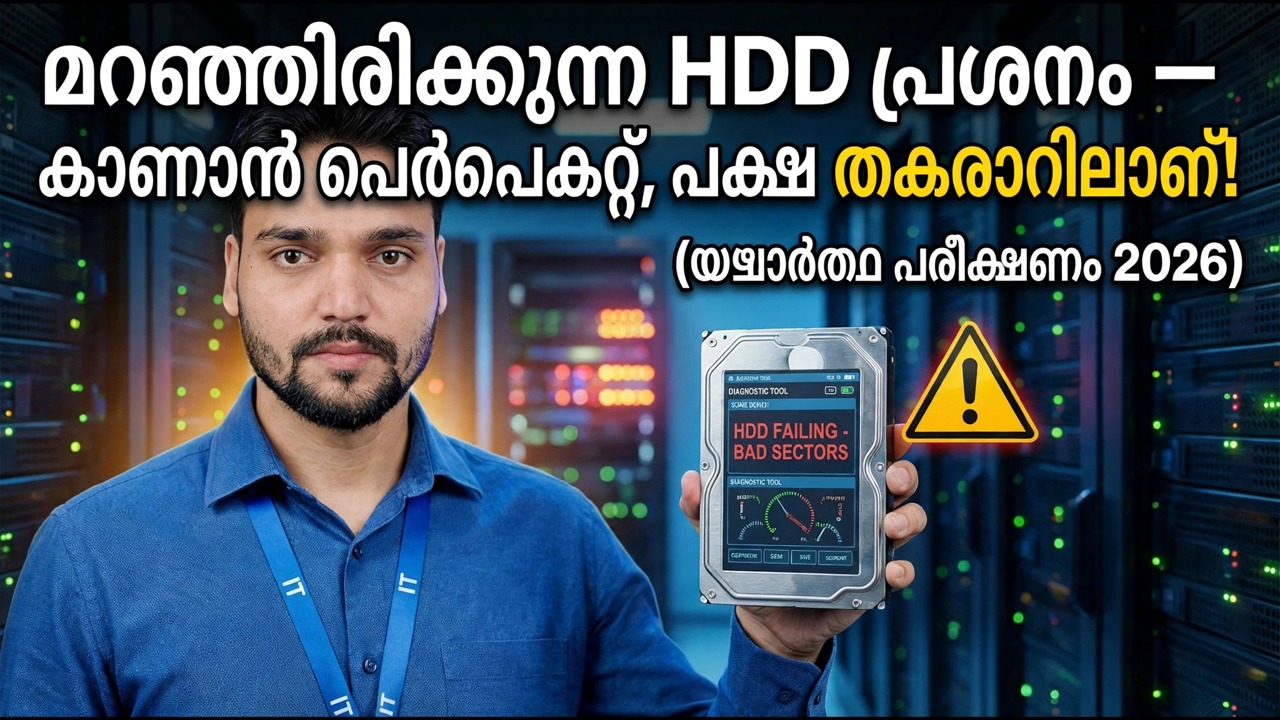
ഒരു ഹാർഡ് ഡ്രൈവിന് ടെസ്റ്റിംഗ് ടൂളുകളിൽ 100% ആരോഗ്യവും 100% പ്രകടനവും കാണിക്കാനാകും, അത് ഇപ്പോഴും പരാജയപ്പെടുന്നു. ഇങ്ങനെയാണ് ടെക്നിക്കൽ അൻഷു മറഞ്ഞിരിക്കുന്ന പ്രശ്നങ്ങൾ - സ്ലോ ബൂട്ടുകൾ, ഫ്രീസ് ചെയ്യൽ, ക്ലിക്കുചെയ്യൽ എന്നിവ - ആരോഗ്യ ശതമാനം ഒരിക്കലും കാണിക്കാത്തത് - ഡിസ്ക് എപ്പോൾ പോകണമെന്ന് തീരുമാനിക്കുന്നു.
📑അധ്യായങ്ങൾ
- 00:00 — മറഞ്ഞിരിക്കുന്ന ഹാർഡ് ഡ്രൈവ് പ്രശ്നങ്ങൾ മനസ്സിലാക്കുന്നു
- 00:21 — HDD പരാജയത്തിൻ്റെ ലക്ഷണങ്ങൾ (സ്ലോ ബൂട്ട്, ഹാംഗിംഗ്, ഫ്രീസിംഗ്)
- 00:52 — ഫിസിക്കൽ ഇൻസ്പെക്ഷൻ: വൈബ്രേഷൻ & ക്യാച്ചിംഗ് ടെസ്റ്റ്
- 01:05 — ക്ലിക്കുചെയ്യുന്നതിൻ്റെയും പൊടിക്കുന്നതിൻ്റെയും ലക്ഷണങ്ങൾ
- 01:22 — റീഡർ ഹെഡ് ഡാറ്റ വായിക്കുന്നതിൽ പരാജയപ്പെടുന്നതിൻ്റെ കാരണങ്ങൾ
- 01:33 — നിങ്ങളുടെ ഹാർഡ് ഡ്രൈവ് എപ്പോൾ മാറ്റിസ്ഥാപിക്കണം
- 01:40 — ഡാറ്റ വീണ്ടെടുക്കൽ മുന്നറിയിപ്പുകളും CHKDSK ശുപാർശകളും
📋 അവലോകനവും ഘട്ടം ഘട്ടമായുള്ള ഗൈഡും
അടയാളങ്ങൾ അറിയുക: 100% ആരോഗ്യം ഇപ്പോഴും പരാജയപ്പെടുന്ന ഡിസ്കിനെ അർത്ഥമാക്കാം
100% ആരോഗ്യം, 100% പ്രകടനം — ഈ ഡ്രൈവ് പെർഫെക്റ്റ് ആയി റിപ്പോർട്ട് ചെയ്യാൻ ടെസ്റ്റിംഗ് ടൂളുകൾക്ക് കഴിയും, പിസി ഇപ്പോഴും മറ്റൊരു കഥ പറയുന്നു. വിൻഡോസ് വളരെ സാവധാനത്തിൽ ബൂട്ട് ചെയ്യുകയും ഉപയോഗയോഗ്യമാകാൻ വളരെ സമയമെടുക്കുകയും ചെയ്യുന്നു, സാധാരണ ജോലിയിൽ സിസ്റ്റം ഹാംഗ് ചെയ്യുകയും ഫ്രീസുചെയ്യുകയും ചെയ്യുന്നു, ഫയലുകൾ കേടാകുന്നു, ചിലപ്പോൾ ഒരു പകർപ്പ് പൂർത്തിയാകില്ല. ഈ വീഡിയോ പ്രവർത്തിക്കുന്ന മറഞ്ഞിരിക്കുന്ന ലക്ഷണങ്ങൾ ഇവയാണ്: ആരോഗ്യ ശതമാനം മാത്രം വെളിപ്പെടുത്താത്ത ഒരു മെക്കാനിക്കൽ പ്രശ്നം ഡിസ്കിനുള്ളിൽ കെട്ടിപ്പടുക്കുന്നു.
അതാണ് ഇവിടെയുള്ള ആദ്യത്തെ ഡയഗ്നോസ്റ്റിക് നിയമം: രോഗലക്ഷണങ്ങളെയും സോഫ്റ്റ്വെയറിനെയും വിശ്വസിക്കുക. ഒരു ടൂളിൽ നിന്നുള്ള ആരോഗ്യത്തിൻ്റെ ശുദ്ധമായ ബിൽ ഒരു സിഗ്നലാണ് — PC-യുടെ പെരുമാറ്റം മറ്റൊന്നാണ് — കൂടാതെ രണ്ടുപേരും വിയോജിക്കുമ്പോൾ, ഡിസ്കിന് താഴെയുള്ള ഫിസിക്കൽ ചെക്കുകൾ ആവശ്യമാണ്, ഒരു ശതമാനത്തിൻ്റെ മറ്റൊരു നോട്ടം മാത്രമല്ല.
നിങ്ങളുടെ പ്രധാനപ്പെട്ട ഡാറ്റ ആദ്യം ബാക്കപ്പ് ചെയ്യുക
ദ്രുത സ്മാർട്ട് സ്റ്റാറ്റസ് പരിശോധിക്കുക
കമാൻഡ് പ്രോംപ്റ്റ് തുറന്ന് ഈ ബിൽറ്റ്-ഇൻ സ്റ്റാറ്റസ് ചെക്ക് പ്രവർത്തിപ്പിക്കുക, ഇത് ഓരോ ഡ്രൈവിനോടും സ്വയം റിപ്പോർട്ട് ചെയ്ത സ്മാർട്ട് ആരോഗ്യ നില ആവശ്യപ്പെടുന്നു:
wmic diskdrive get statusOK means no failure is predicted; Pred Fail means the drive itself expects to fail — treat that as replace-now, and make sure the backup from Step 2 is complete before anything else.
Tools such as CrystalDiskInfo and Hard Disk Sentinel show the same SMART picture in more detail, and this video uses them too — but remember the lesson of Step 1: even a "Good" or 100% reading does not guarantee the disk cannot fail. SMART misses many mechanical faults, which is exactly why the physical tests come next.
വൈബ്രേഷൻ അനുഭവിക്കുക — ഫിസിക്കൽ ക്യാച്ച് ടെസ്റ്റ്
ഇത് വീഡിയോയുടെ ഹാൻഡ്-ഓൺ ടെസ്റ്റാണ്. ഹാർഡ് ഡ്രൈവ് പ്രവർത്തിക്കുമ്പോൾ, അത് രണ്ട് കൈകളാലും മുറുകെ പിടിക്കുക - ഒരു ഉറച്ച പിടി, അതിനാൽ ഒരു സ്ലിപ്പിന് അല്ലെങ്കിൽ പെട്ടെന്നുള്ള ചലനത്തിന് സാധ്യതയില്ല - അത് അനുഭവിക്കുക. ആരോഗ്യകരമായ ഡ്രൈവ് സുഗമമായും തുല്യമായും കറങ്ങുന്നു. ഡ്രൈവ് നിങ്ങളുടെ കൈകളിൽ കുലുങ്ങുകയോ കറങ്ങുമ്പോൾ അത് പിടിക്കുന്നതായി നിങ്ങൾക്ക് അനുഭവപ്പെടുകയോ ചെയ്യുന്നുവെങ്കിൽ, അതൊരു മെക്കാനിക്കൽ പ്രശ്നമാണ്, ഒരു സോഫ്റ്റ്വെയർ വായനയും നിങ്ങളെ കാണിക്കുന്നില്ല.
പവർ, സ്പിന്നിംഗ് ഹാർഡ് ഡ്രൈവ് സൌമ്യമായി കൈകാര്യം ചെയ്യുക, ആ ഗ്രിപ്പ് മുഴുവൻ സമയവും ദൃഢമായി സൂക്ഷിക്കുക - ഒരു തട്ടുകയോ ഡ്രോപ്പ് ചെയ്യുകയോ ആരോഗ്യമുള്ള ഡിസ്കിനെ കേടുവരുത്തും, ദുർബലമായ ഒന്നിനെ അനുവദിക്കുക. ഡ്രൈവ് കുലുങ്ങുകയോ പിടിക്കുകയോ ചെയ്താൽ, സ്റ്റെപ്പ് 2-ൽ നിന്നുള്ള ബാക്കപ്പാണ് മുൻഗണന, കൂടുതൽ പരിശോധനയല്ല.
ക്ലിക്ക് ചെയ്യുന്നതിനും പൊടിക്കുന്നതിനും ശ്രദ്ധിക്കുക
നിങ്ങൾ ഡ്രൈവ് പിടിച്ച് കാണുമ്പോൾ, അത് ശ്രദ്ധിക്കുക. ക്ലിക്കുചെയ്യുന്നതും പൊടിക്കുന്നതുമായ ശബ്ദങ്ങൾ ഡാറ്റ വായിക്കാൻ പാടുപെടുന്ന വായനക്കാരൻ്റെ ശബ്ദമാണ് - അങ്ങോട്ടും ഇങ്ങോട്ടും തൂത്തുവാരുകയും ട്രാക്കുകളിലേക്ക് ലോക്ക് ചെയ്യുന്നതിൽ പരാജയപ്പെടുകയും ചെയ്യുന്നു. ആവർത്തിച്ചുള്ള ക്ലിക്കിംഗ് (പലപ്പോഴും മരണത്തിൻ്റെ ക്ലിക്ക് എന്ന് വിളിക്കപ്പെടുന്നു) അർത്ഥമാക്കുന്നത് തല പരാജയപ്പെടുന്നു എന്നാണ്; ഇത് ഒരു Windows സോഫ്റ്റ്വെയർ തകരാറല്ല.
ഓൺലൈൻ CHKDSK സ്കാൻ റൺ ചെയ്യുക
നിങ്ങളുടെ ഡാറ്റ സുരക്ഷിതമായതിനാൽ, ഡിസ്കിൻ്റെ ലോജിക്കൽ സൈഡ് പരിശോധിക്കുക. /സ്കാൻ സ്വിച്ച് ഉള്ള CHKDSK, Windows പ്രവർത്തിക്കുമ്പോൾ ഫയൽ സിസ്റ്റത്തിൻ്റെ ഒരു ഓൺലൈൻ സ്കാൻ പ്രവർത്തിപ്പിക്കുന്നു - ഇത് കേടായ ഫയൽ റെക്കോർഡുകൾ പോലെയുള്ള ലോജിക്കൽ പിശകുകൾക്കായി തിരയുന്നു, ഇത് പൂർണ്ണമായ റിപ്പയർ സ്കാനേക്കാൾ വളരെ ഭാരം കുറഞ്ഞ ലോഡാണ്:
തീരുമാനിക്കുക: ഡ്രൈവ് എപ്പോൾ മാറ്റിസ്ഥാപിക്കണമെന്ന്
വീഡിയോ ചെയ്യുന്ന രീതിയിൽ തെളിവുകൾ ഒരുമിച്ച് ചേർക്കുക. ഹെൽത്ത് ടൂൾ 100% പറയുന്നു, പക്ഷേ പിസി പതുക്കെ ബൂട്ട് ചെയ്യുന്നു, ഹാംഗ് ആവുകയും ഫ്രീസുചെയ്യുകയും ഫയലുകൾ കേടാകുകയും ചെയ്യുന്നു - അതിനുമുകളിൽ ഡ്രൈവ് നിങ്ങളുടെ കൈകളിൽ കുലുങ്ങുകയോ പ്രവർത്തിക്കുമ്പോൾ ക്ലിക്കുചെയ്യുകയോ ചെയ്യുന്നു. ആ കോമ്പിനേഷൻ ഒരു പരാജയപ്പെടുന്ന ഡിസ്കാണ്, ശതമാനം എന്തുതന്നെയായാലും. പൂർണ്ണമായി ക്രാഷാകുന്നതിന് മുമ്പ് അത് മാറ്റിസ്ഥാപിക്കുക: ആദ്യം എല്ലാം പകർത്തുക, പുതിയ ഡ്രൈവ് ഘടിപ്പിക്കുക, തുടർന്ന് മാത്രം വീണ്ടും ഇൻസ്റ്റാൾ ചെയ്യുക അല്ലെങ്കിൽ പുനഃസ്ഥാപിക്കുക.
🏷️Topic Search Variables & Keywords
ഹേ സുഹൃത്തുക്കളെ, അൻഷു ഇവിടെയുണ്ട്. ഒരു പ്രശ്നമുണ്ടെങ്കിൽ നിങ്ങളുടെ ഹാർഡ് ഡ്രൈവ് എങ്ങനെ പരിശോധിക്കാമെന്ന് വീഡിയോകളിൽ ഞങ്ങൾ ചർച്ച ചെയ്തു. നിങ്ങളുടെ ഹാർഡ് ഡ്രൈവിന് പ്രശ്നമുണ്ടെങ്കിലും 100% ആരോഗ്യം കാണിക്കുന്നുവെങ്കിൽ, അത് എല്ലായ്പ്പോഴും അങ്ങനെയല്ല. ഞങ്ങൾ അത് എങ്ങനെ പരിഹരിക്കും? ഇന്നത്തെ വീഡിയോയിൽ നമ്മൾ അതിനെക്കുറിച്ച് സംസാരിക്കും.
ചിലപ്പോൾ, ഹാർഡ് ഡ്രൈവ് പൂർണ്ണ ആരോഗ്യം കാണിക്കുന്നതാണ് സംഭവിക്കുന്നത്. അതിൻ്റെ പ്രകടനം തികഞ്ഞതായി തോന്നുന്നു. എന്നാൽ എന്ത് പ്രശ്നങ്ങൾ ഉയർന്നുവരുന്നു? ബൂട്ട് ചെയ്യുമ്പോൾ പ്രശ്നങ്ങളുണ്ട്. ഇത് സാവധാനത്തിൽ പ്രവർത്തിക്കുകയും ക്ലിക്ക് ചെയ്യുന്ന ശബ്ദങ്ങൾ ഉണ്ടാക്കുകയും ചെയ്യുന്നു. ഞങ്ങൾ അത് എങ്ങനെ പരിഹരിക്കും?
ഇന്നത്തെ വീഡിയോയിൽ, നമ്മൾ വിന്ഡോസ് ബൂട്ട് ചെയ്യുമ്പോഴെല്ലാം ആദ്യം ചെയ്യേണ്ടത് അത് വളരെ പതുക്കെ ആയിരിക്കും എന്നതാണ്. രണ്ടാമതായി, ഇതിന് വളരെയധികം സമയമെടുക്കും, ചിലപ്പോൾ അതിൻ്റെ ഡാറ്റ കേടായേക്കാം. ചിലപ്പോൾ അത് കോപ്പി ചെയ്യില്ല. അപ്പോൾ എന്താണ് സംഭവിക്കുന്നത്? ചിലപ്പോൾ എന്ത് സംഭവിക്കും? ഇത് ഇങ്ങനെ പോകുന്നു.
അപ്പോൾ നമുക്ക് അത് എങ്ങനെ പരിഹരിക്കാം? നമ്മുടെ ഡിസ്കിൻ്റെ ആരോഗ്യം 100%, പ്രകടനവും 100% ആണെങ്കിൽപ്പോലും തകരാറുണ്ടെന്ന് നമുക്ക് എങ്ങനെ അറിയാനാകും? ഇത് പരിശോധിക്കാൻ, നിങ്ങളുടെ ഹാർഡ് ഡ്രൈവ് പ്രവർത്തിക്കുമ്പോൾ, നിങ്ങൾ ഇത് ഇതുപോലെ പിടിക്കേണ്ടതുണ്ട്. ആകസ്മികമായ സ്ലിപ്പുകളോ ചലനങ്ങളോ തടയുന്നതിന്, നിങ്ങൾ അത് രണ്ട് കൈകളാലും പിടിക്കണം, അത് കുലുങ്ങുന്നില്ലേ എന്ന് നോക്കുക. അത് കുലുങ്ങാൻ പാടില്ല, ക്ലിക്കുചെയ്യുന്ന ശബ്ദങ്ങൾ ഉണ്ടാകരുത്.
(സ്രോതസ്സ് പേജിൽ ട്രാൻസ്ക്രിപ്റ്റ് ഇവിടെ അവസാനിക്കുന്നു — പൂർണ്ണമായ വഴിത്തിരിവിനായി മുകളിലെ വീഡിയോ കാണുക.)
❓ പതിവായി ചോദിക്കുന്ന ചോദ്യങ്ങൾ
അതെ! സാങ്കേതിക അൻഷു പ്രദർശിപ്പിച്ച എല്ലാ ഗൈഡുകളും രീതികളും സൗജന്യവും നിയമപരവും വിദ്യാഭ്യാസപരവുമായ ഉറവിടങ്ങൾ ഉപയോഗിക്കുന്നു.
തീർച്ചയായും! ഓരോ ഘട്ടവും വിശദമായ നിർദ്ദേശങ്ങളോടെ ഓൺ-സ്ക്രീനിൽ പ്രദർശിപ്പിച്ചിരിക്കുന്നതിനാൽ ആർക്കും എളുപ്പത്തിൽ പിന്തുടരാനാകും.
YouTube വീഡിയോയിൽ നേരിട്ട് ഒരു അഭിപ്രായം രേഖപ്പെടുത്തുക, ഞങ്ങളുടെ കമ്മ്യൂണിറ്റിയും സാങ്കേതിക അൻഷുവും നിങ്ങളെ സഹായിക്കും.
🚀 YouTube-ലെ മുഴുവൻ ട്യൂട്ടോറിയലും കാണുക
🚀 YouTube-ൽ മുഴുവൻ ഘട്ടം ഘട്ടമായുള്ള വീഡിയോ ട്യൂട്ടോറിയൽ കാണുക: https://www.youtube.com/watch?v=0UrGBx6IKag
ഐടി പിന്തുണ, വിൻഡോസ് ട്രബിൾഷൂട്ടിംഗ്, സെർവർ മാനേജ്മെൻ്റ് എന്നിവയ്ക്കായി ടെക്നിക്കൽ അൻഷു സബ്സ്ക്രൈബ് ചെയ്യുക.
▶️ മുഴുവൻ വീഡിയോയും കാണുക