Proxmox വിർച്ച്വലൈസേഷൻ ഗൈഡ് - പിസിയെ പവർഹൗസാക്കി മാറ്റുക
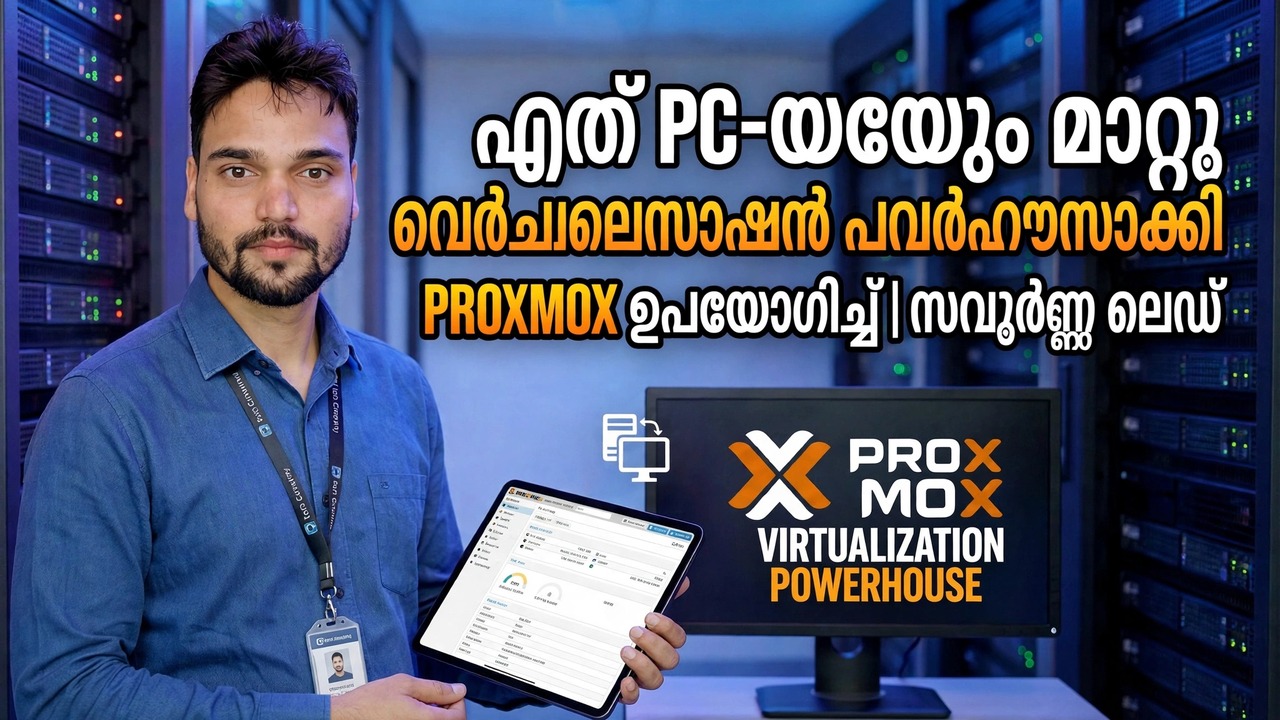
മൂലയിലുള്ള ആ പഴയ പിസിക്ക് ശരിയായ വെർച്വലൈസേഷൻ സെർവറാകാം. Proxmox VE സൗജന്യമാണ്, മിനിറ്റുകൾക്കുള്ളിൽ ഇൻസ്റ്റാൾ ചെയ്യുന്നു, കൂടാതെ ഒരു മെഷീനെ നിരവധി വെർച്വൽ മെഷീനുകളും കണ്ടെയ്നറുകളും പ്രവർത്തിപ്പിക്കാൻ അനുവദിക്കുന്നു - ഓരോന്നും ഒറ്റപ്പെട്ടതാണ്, ഓരോന്നിനും അതിൻ്റേതായ ജോലിയുണ്ട്. പൂർണ്ണമായ പാത ഇതാ: PC പരിശോധിക്കൽ, ഇൻസ്റ്റാൾ ചെയ്യുക, ലോഗിൻ ചെയ്യുക, ആദ്യത്തെ VM സൃഷ്ടിക്കുക, ബാക്കപ്പുകൾ സജ്ജീകരിക്കുക, സത്യസന്ധമായ പരിധികൾ വ്യക്തമായി പ്രസ്താവിക്കുക.
📑അധ്യായങ്ങൾ
- ആദ്യം PC പരിശോധിക്കുക - VT-x അല്ലെങ്കിൽ AMD-V ഉള്ള 64-ബിറ്റ് സിപിയു, മതിയായ റാം, നിങ്ങൾക്ക് മായ്ക്കാൻ കഴിയുന്ന ഒരു ഡിസ്ക്
- proxmox.com-ൽ നിന്ന് Proxmox VE ISO ഡൗൺലോഡ് ചെയ്ത് ഒരു ബൂട്ടബിൾ USB ഉണ്ടാക്കുക
- Proxmox VE ഇൻസ്റ്റാൾ ചെയ്യുക - ഇൻസ്റ്റാളർ മുഴുവൻ ടാർഗെറ്റ് ഡിസ്കും മായ്ക്കുന്നു
- https://192.168.1.50:8006-ൽ വെബ് ഇൻ്റർഫേസിലേക്ക് റൂട്ട് ആയി ലോഗിൻ ചെയ്യുക
- ഒരു ISO അപ്ലോഡ് ചെയ്ത് ആദ്യത്തെ വെർച്വൽ മെഷീൻ സൃഷ്ടിക്കുക
- VM-കൾ ഉപയോഗപ്രദമായ ജോലി ചെയ്യാൻ തുടങ്ങുന്നതിന് മുമ്പ് ബാക്കപ്പുകൾ സജ്ജീകരിക്കുക
- സത്യസന്ധമായ പരിധികൾ - ഒരു പിസി പരാജയത്തിൻ്റെ ഒരു പോയിൻ്റാണ്
📋 അവലോകനവും ഘട്ടം ഘട്ടമായുള്ള ഗൈഡും
PC പരിശോധിച്ച് ശരിയായ ഫയലുകൾ ആദ്യം ഡൗൺലോഡ് ചെയ്യുക
Proxmox VE ഹാർഡ്വെയർ വിർച്ച്വലൈസേഷനോടുകൂടിയ 64-ബിറ്റ് സിപിയുവിൽ മാത്രമേ പ്രവർത്തിക്കൂ - Intel VT-x അല്ലെങ്കിൽ AMD-V - അത് BIOS/UEFI-ൽ സ്വിച്ച് ഓൺ ചെയ്യണം. ഇത് ചെയ്യാൻ കഴിയാത്ത ഒരു പിസിക്ക് Proxmox പ്രവർത്തിക്കാൻ കഴിയില്ല; പരിഹാരമില്ല, ലൈറ്റർ മോഡും ഇല്ല. മറ്റെന്തിനേക്കാളും മുമ്പ് മൂന്ന് കാര്യങ്ങൾ സത്യസന്ധമായി പരിശോധിക്കുക: CPU VT-x/AMD-V പിന്തുണയ്ക്കുന്നു, നിങ്ങൾക്ക് കുറഞ്ഞത് 8 GB RAM ഉണ്ട് (16 GB എന്നത് പ്രായോഗികമാകുന്നിടത്താണ്, 32 GB സൗകര്യപ്രദമാണ്), കൂടാതെ നിങ്ങൾക്ക് പൂർണ്ണമായും മായ്ക്കാൻ തയ്യാറുള്ള ഒരു SSD അല്ലെങ്കിൽ ഹാർഡ് ഡിസ്കും ഉണ്ട്.
ഔദ്യോഗിക സൈറ്റിൽ നിന്ന് മാത്രം Proxmox VE ISO ഡൗൺലോഡ് ചെയ്യുക, Rufus അല്ലെങ്കിൽ Ventoy പോലുള്ള ഒരു ടൂൾ ഉപയോഗിച്ച് USB പെൻഡ്രൈവിലേക്ക് എഴുതുക:
proxmox.comAlso keep a second machine - your laptop or phone browser - free. Once the install starts, this PC has no desktop of its own: everything after that happens through a web page.
പ്രോക്സ്മോക്സ് വിഇ-ഇൻസ്റ്റാൾ ചെയ്യുക - ഡിസ്ക് മായ്ക്കപ്പെടുമെന്ന് അംഗീകരിക്കുക
USB ഡ്രൈവിൽ നിന്ന് PC ബൂട്ട് ചെയ്ത് Proxmox ഇൻസ്റ്റാളർ ആരംഭിക്കുക. ടാർഗെറ്റ് ഡിസ്ക് തിരഞ്ഞെടുക്കുക (നിങ്ങൾക്ക് ഒരെണ്ണം ഉണ്ടെങ്കിൽ SSD തിരഞ്ഞെടുക്കുക - VM-കൾ അതിൽ വളരെ സ്നാപ്പിയർ ആണെന്ന് തോന്നുന്നു), രാജ്യം, സമയ മേഖല, കീബോർഡ് ലേഔട്ട് എന്നിവ സജ്ജീകരിച്ച് റൂട്ട് പാസ്വേഡ് സൃഷ്ടിക്കുക - ഇത് ശ്രദ്ധിക്കുക, കാരണം ഇത് വെബ് ഇൻ്റർഫേസിനായുള്ള നിങ്ങളുടെ ലോഗിൻ ആണ്. നിങ്ങളുടെ നെറ്റ്വർക്കിൽ മെഷീന് ഒരു ഹോസ്റ്റ്നാമവും ഒരു നിശ്ചിത IP വിലാസവും നൽകുക - വീഡിയോ 192.168.1.50 ഉപയോഗിക്കുന്നു - നിങ്ങളുടെ റൂട്ടർ ഗേറ്റ്വേ ആയി. വിലാസം മാറിക്കൊണ്ടിരിക്കുന്ന ഒരു സെർവർ ദൈനംദിന പ്രകോപനമാണ്.
സംഗ്രഹം സ്ഥിരീകരിച്ച് ഇൻസ്റ്റാളേഷൻ പൂർത്തിയാക്കാൻ അനുവദിക്കുക, തുടർന്ന് USB ഡ്രൈവ് നീക്കം ചെയ്ത് റീബൂട്ട് ചെയ്യുക. പിസി പുനരാരംഭിക്കുമ്പോൾ, ചുവടെയുള്ളതുപോലുള്ള ഒരു വരിയിൽ അവസാനിക്കുന്ന ഒരു ടെക്സ്റ്റ് കൺസോൾ മാത്രമേ കാണിക്കൂ. അതൊരു പിശകല്ല - ടെക്സ്റ്റ് സ്ക്രീൻ എല്ലായ്പ്പോഴും കാണിക്കുന്ന ഒരു പ്രോക്സ്മോക്സ് ഹോസ്റ്റാണ്. യഥാർത്ഥ ഇൻ്റർഫേസ് വെബ് പേജാണ്.
__ഫുൾകോഡ്ബ്ലോക്ക്1__പോർട്ട് 8006-ലെ വെബ് ഇൻ്റർഫേസിലേക്ക് ലോഗിൻ ചെയ്യുക
നിങ്ങളുടെ മറ്റൊരു മെഷീനിൽ നിന്ന്, ഒരു ബ്രൗസർ തുറന്ന് കൺസോൾ കാണിച്ച വിലാസത്തിലേക്ക് പോകുക - https, കൂടാതെ IP, :8006 ൽ അവസാനിക്കുന്നു. കണക്ഷൻ സ്വകാര്യമല്ലെന്ന് ബ്രൗസർ മുന്നറിയിപ്പ് നൽകും. ഈ മുന്നറിയിപ്പ് സാധാരണവും പ്രതീക്ഷിക്കപ്പെടുന്നതുമാണ്: Proxmox സ്വന്തം സ്വയം ഒപ്പിട്ട സർട്ടിഫിക്കറ്റ് ഇൻസ്റ്റാൾ ചെയ്യുന്നു, കൂടാതെ നിങ്ങളുടെ ബ്രൗസറിന് PC സ്വയം നിർമ്മിച്ച ഒരു സർട്ടിഫിക്കറ്റ് പരിശോധിക്കാൻ കഴിയില്ല. വിപുലമായത് ക്ലിക്ക് ചെയ്ത് തുടരുക - നിങ്ങൾ നിങ്ങളുടെ സ്വന്തം നെറ്റ്വർക്കിൽ നിങ്ങളുടെ സ്വന്തം മെഷീനിലേക്ക് കണക്റ്റുചെയ്യുകയാണ്. ഇൻസ്റ്റാളേഷൻ സമയത്ത് നിങ്ങൾ സജ്ജമാക്കിയ പാസ്വേഡ് ഉപയോഗിച്ച് root ഉപയോക്താവായി ലോഗിൻ ചെയ്യുക.
ഒരു ISO അപ്ലോഡ് ചെയ്ത് നിങ്ങളുടെ ആദ്യത്തെ വെർച്വൽ മെഷീൻ സൃഷ്ടിക്കുക
ആദ്യ VM പ്രവർത്തിക്കുമ്പോൾ ഒരു ഹൈപ്പർവൈസർ അതിൻ്റെ സൂക്ഷിപ്പ് നേടുന്നു. ഇടത് പാനലിൽ, നിങ്ങളുടെ നോഡ് തിരഞ്ഞെടുക്കുക, തുടർന്ന് ലോക്കൽ സംഭരണം, തുടർന്ന് ISO ഇമേജുകൾ, കൂടാതെ നിങ്ങൾക്ക് ആവശ്യമുള്ള സിസ്റ്റത്തിൻ്റെ ISO അപ്ലോഡ് ചെയ്യുക - ഉബുണ്ടു സെർവർ, ഡെബിയൻ അല്ലെങ്കിൽ വിൻഡോസ്, അതിൻ്റെ ഔദ്യോഗിക ഉറവിടത്തിൽ നിന്ന് ഡൗൺലോഡ് ചെയ്യുക. തുടർന്ന് ക്രിയേറ്റ് വിഎം (മുകളിൽ വലത്) ക്ലിക്ക് ചെയ്ത് ആറ് മാസത്തിനുള്ളിൽ നിങ്ങൾ തിരിച്ചറിയുന്ന പേര് നൽകുക. നിങ്ങൾ ഇപ്പോൾ CD/DVD ഇമേജായി അപ്ലോഡ് ചെയ്ത ISO തിരഞ്ഞെടുക്കുക, local-lvm-ൽ ഡിസ്ക് വിടുക, സത്യസന്ധമായി വലുപ്പം വയ്ക്കുക - 32 GB എന്നത് ഒരു Linux സെർവറിന് ന്യായമായ തുടക്കമാണ്. ഇതിന് 2 സിപിയു കോറുകളും 2-4 ജിബി റാമും നൽകുക. പിസിയിൽ ഉള്ളതെല്ലാം ഒരു വിഎം കൈയിലാക്കരുത്; മറ്റ് VM-കൾക്കും Proxmox-നും റൂം ആവശ്യമാണ്.
പൂർത്തിയാക്കുക, VM തിരഞ്ഞെടുക്കുക, ആരംഭിക്കുക അമർത്തുക, ഒരു യഥാർത്ഥ പിസിയിൽ നിങ്ങൾ ചെയ്യുന്നതുപോലെ തന്നെ ഓപ്പറേറ്റിംഗ് സിസ്റ്റം ഇൻസ്റ്റാൾ ചെയ്യാൻ കൺസോൾ ടാബ് തുറക്കുക. ആ കൺസോൾ വിൻഡോ നിങ്ങളുടെ സ്ക്രീൻ, കീബോർഡ്, VM-നുള്ള മൗസ് എന്നിവയാണ്. VM-നുള്ളിൽ ഇൻസ്റ്റാൾ ചെയ്യുക, റീബൂട്ട് ചെയ്യുക, അത് ഇപ്പോൾ ഒരു യഥാർത്ഥ സ്വതന്ത്ര കമ്പ്യൂട്ടറാണ് - സ്പെയർ പിസിക്കുള്ളിൽ താമസിക്കുന്നു.
നിങ്ങൾ പ്രണയത്തിലാകുന്നതിന് മുമ്പ് ബാക്കപ്പുകൾ സജ്ജീകരിക്കുക
ഒരു VM ഉപകാരപ്രദമായ എന്തെങ്കിലും ചെയ്യുന്ന നിമിഷം, അത് ഒരു ബാക്കപ്പ് അർഹിക്കുന്നു. Proxmox-ന് അന്തർനിർമ്മിത ബാക്കപ്പ് ഉണ്ട്: VM തിരഞ്ഞെടുക്കുക, ബാക്കപ്പ് ടാബ് തുറക്കുക, അത് പ്രവർത്തിക്കുന്നുവെന്ന് തെളിയിക്കാൻ ഒരിക്കൽ ബാക്കപ്പ് പ്രവർത്തിപ്പിക്കുക. തുടർന്ന് അത് ഡാറ്റാസെൻ്ററിന് കീഴിൽ ഷെഡ്യൂൾ ചെയ്യുക, തുടർന്ന് ബാക്കപ്പ് ചെയ്യുക, അതിനാൽ ഇത് നിങ്ങളില്ലാതെ സംഭവിക്കും.
ഒരു സ്പെയർ പിസിയുടെ സത്യസന്ധമായ പരിധികൾ
"പവർഹൗസ്" ഫ്രെയിമിംഗ് ഉപേക്ഷിക്കുന്നത് ഇതാ. ഈ പിസിയിലെ എല്ലാം ഒരു പവർ സപ്ലൈയും ഒരു ഡിസ്ക് കൺട്രോളറും ഒരു നെറ്റ്വർക്ക് കേബിളും പങ്കിടുന്നു. പിസി ഞായറാഴ്ച രാത്രിയിൽ മരിക്കുകയാണെങ്കിൽ, നിങ്ങൾ അത് നന്നാക്കുന്നതുവരെ അതിലെ ഓരോ വിഎമ്മും ഒരുമിച്ച് പ്രവർത്തിക്കില്ല. റാം ഹാർഡ് സീലിംഗ് ആണ് - നിങ്ങൾക്ക് മെഷീൻ ഫിസിക്കൽ ആയി ഉള്ളതിനേക്കാൾ കൂടുതൽ മെമ്മറി VM-കൾക്ക് നൽകാൻ കഴിയില്ല, കൂടാതെ Proxmox കൂടുതൽ മാജിക് ചെയ്യില്ല. 24x7 പ്രവർത്തിക്കുന്ന ഒരു പഴയ പിസി ഇപ്പോഴും ഒരു യഥാർത്ഥ വൈദ്യുതി ചെലവാണ്.
ഇതൊന്നും പ്രോക്സ്മോക്സിനെ ഒരു മോശം ആശയമാക്കുന്നില്ല - ഒരു ഹോം ലാബ്, ഒരു ടെസ്റ്റ് ബെഞ്ച് അല്ലെങ്കിൽ നോൺ-ക്രിട്ടിക്കൽ ഓഫീസ് സേവനങ്ങൾക്ക് ഇത് മികച്ചതും യഥാർത്ഥമായി സൗജന്യവുമാണ്. അതിനർത്ഥം: ബോക്സിന് പുറത്ത് ബാക്കപ്പുകൾ സൂക്ഷിക്കുക, നിങ്ങളുടെ ഓഫീസ് മുഴുവനായും ആശ്രയിക്കുന്ന ഒരു സേവനത്തെ അത് നിർത്തുന്ന ദിവസത്തേക്കുള്ള പ്ലാനില്ലാതെ ഒറ്റ ഏജിംഗ് ഡെസ്ക്ടോപ്പിൽ നൽകരുത്.
🏷️Topic Search Variables & Keywords
ഘട്ടം ഘട്ടമായുള്ള ട്രബിൾഷൂട്ടിംഗ് ഗൈഡും പരിഹാരങ്ങളും - പ്രോക്സ്മോക്സ് ഉപയോഗിച്ച് ഏത് പിസിയെയും ഒരു വിർച്വലൈസേഷൻ പവർഹൗസിലേക്ക് പരിവർത്തനം ചെയ്യുക | സമ്പൂർണ്ണ ഗൈഡ്. ടെക്നിക്കൽ അൻഷുവിൻ്റെ ഓൺ-സ്ക്രീൻ ഡെമോൺസ്ട്രേഷൻ....
കോണിലുള്ള ആ പഴയ പിസിക്ക് ശരിയായ വെർച്വലൈസേഷൻ സെർവറാകാം. Proxmox VE സൗജന്യമാണ്, മിനിറ്റുകൾക്കുള്ളിൽ ഇൻസ്റ്റാൾ ചെയ്യുന്നു, കൂടാതെ ഒരു മെഷീന് നിരവധി വെർച്വൽ മെഷീനുകൾ പ്രവർത്തിപ്പിക്കാൻ അനുവദിക്കുന്നു
(സ്രോതസ്സ് പേജിൽ ട്രാൻസ്ക്രിപ്റ്റ് ഇവിടെ അവസാനിക്കുന്നു)
❓ പതിവായി ചോദിക്കുന്ന ചോദ്യങ്ങൾ
അതെ! സാങ്കേതിക അൻഷു പ്രദർശിപ്പിച്ച എല്ലാ ഗൈഡുകളും രീതികളും സൗജന്യവും നിയമപരവും വിദ്യാഭ്യാസപരവുമായ ഉറവിടങ്ങൾ ഉപയോഗിക്കുന്നു.
തീർച്ചയായും! ഓരോ ഘട്ടവും വിശദമായ നിർദ്ദേശങ്ങളോടെ ഓൺ-സ്ക്രീനിൽ പ്രദർശിപ്പിച്ചിരിക്കുന്നതിനാൽ ആർക്കും എളുപ്പത്തിൽ പിന്തുടരാനാകും.
YouTube വീഡിയോയിൽ നേരിട്ട് ഒരു അഭിപ്രായം രേഖപ്പെടുത്തുക, ഞങ്ങളുടെ കമ്മ്യൂണിറ്റിയും സാങ്കേതിക അൻഷുവും നിങ്ങളെ സഹായിക്കും.
🚀 YouTube-ലെ മുഴുവൻ ട്യൂട്ടോറിയലും കാണുക
🚀 YouTube-ൽ മുഴുവൻ ഘട്ടം ഘട്ടമായുള്ള വീഡിയോ ട്യൂട്ടോറിയൽ കാണുക: https://www.youtube.com/watch?v=0tP5YVhbWOw
ഐടി പിന്തുണ, വിൻഡോസ് ട്രബിൾഷൂട്ടിംഗ്, സെർവർ മാനേജ്മെൻ്റ് എന്നിവയ്ക്കായി ടെക്നിക്കൽ അൻഷു സബ്സ്ക്രൈബ് ചെയ്യുക.
▶️ മുഴുവൻ വീഡിയോയും കാണുക