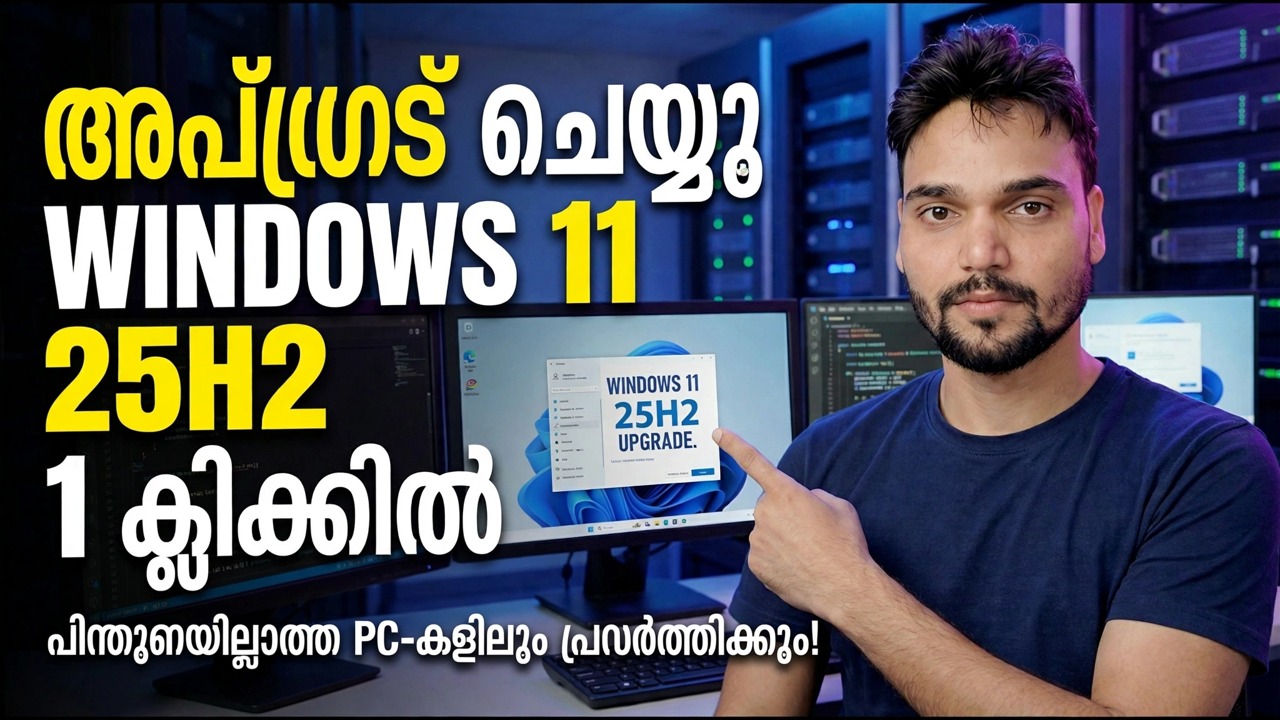
1 ക്ലിക്കിൽ Windows 11 25H2-ലേക്ക് അപ്ഗ്രേഡ് ചെയ്യുക
Windows 11 25H2 (2025 അപ്ഡേറ്റ്, ബിൽഡ് 26200) വ്യത്യസ്ത PC-കളിലേക്ക് വളരെ വ്യത്യസ്തമായ രീതികളിൽ എത്തിച്ചേരുന്നു: 24H2-ൽ ഇത് വിൻഡോസ് അപ്ഡേറ്റിലൂടെയുള്ള ഒരു ചെറിയ പ്രവർത്തനക്ഷമമാക്കൽ പാക്കേജാണ്, പഴയതിലും ഇത് പൂർണ്ണമായ ഇൻ-പ്ലേസ് അപ്ഗ്രേഡാണ്. ഈ വീഡിയോയിൽ അൻഷു തൻ്റെ ഒറ്റ-ക്ലിക്ക് റൂട്ട് കാണിക്കുന്നു - ടിപിഎം 2.0, സെക്യുർ ബൂട്ട് പരിശോധനകൾ പരാജയപ്പെടുന്ന ഒരു പിസിയിൽ ഉൾപ്പെടെ. ഈ പേജ് ആദ്യം ഔദ്യോഗിക റൂട്ടുകൾ നൽകുന്നു, തുടർന്ന് വീഡിയോ എന്തുചെയ്യുന്നു, അതിൽ ഏതിനും മുമ്പായി എടുക്കേണ്ട ബാക്കപ്പും.
📑Chapters
- 00:00 Introduction — Upgrade to Windows 11 25H2 (Unsupported PC)
- 00:10 Download Windows 11 25H2 latest build
- 00:23 One-click upgrade method (Windows 10 & unsupported PCs)
- 00:37 Bypass TPM 2.0 & Secure Boot using CMD
- 00:49 Run CMD file as Administrator
- 00:52 Start Windows 11 25H2 installation
- 01:20 Installation process & upgrade progress
- 01:46 Windows 11 25H2 successfully installed
- 02:03 Auto icon arrangement after upgrade
- 02:10 Check new Windows 11 25H2 features
📋 അവലോകനവും ഘട്ടം ഘട്ടമായുള്ള ഗൈഡും
നിങ്ങൾ ഇന്ന് ഏത് പതിപ്പാണ് റൺ ചെയ്യുന്നതെന്ന് പരിശോധിക്കുക
ഈ അപ്ഗ്രേഡിനെക്കുറിച്ച് എല്ലാം ഒരു വസ്തുതയെ ആശ്രയിച്ചിരിക്കുന്നു: നിങ്ങളുടെ പിസിയിൽ ഇതിനകം ഇൻസ്റ്റാൾ ചെയ്ത പതിപ്പ്. നിങ്ങൾ എന്തെങ്കിലും ഡൗൺലോഡ് ചെയ്യുന്നതിന് മുമ്പ് അത് പരിശോധിക്കുക. Windows + R അമർത്തുക, ഇത് ടൈപ്പ് ചെയ്ത് എൻ്റർ അമർത്തുക:
winverRead the version line. 24H2 means build 26100 — you get the fast route in Step 3. 23H2 (build 22631) or Windows 10 version 22H2 means the full route in Step 4. And if the box already says 25H2, build 26200, you are done — there is nothing left to upgrade.
ആദ്യം സുരക്ഷാ പരിശോധനകൾ ബാക്കപ്പ് ചെയ്ത് റൺ ചെയ്യുക
നിങ്ങളുടെ ഫയലുകളും ആപ്പുകളും സൂക്ഷിക്കുന്നതിനാണ് ഇൻ-പ്ലേസ് അപ്ഗ്രേഡ് രൂപകൽപ്പന ചെയ്തിരിക്കുന്നത്, അത് മിക്കവാറും എല്ലായ്പ്പോഴും ചെയ്യുന്നു. ഒരു പവർ കട്ട്, ഒരു ബിറ്റ്ലോക്കർ പ്രോംപ്റ്റ് അല്ലെങ്കിൽ ഒരു മോശം ഡ്രൈവർ ഒരു സാധാരണ ജോലി നഷ്ടപ്പെട്ട വാരാന്ത്യമാക്കി മാറ്റുന്നതിനുള്ള ചെറിയ അവസരത്തിന് ബാക്കപ്പ് നിലവിലുണ്ട്. പത്ത് മിനിറ്റ് തയ്യാറെടുപ്പ് അത്തരം കേസുകളിൽ ഓരോന്നും ഉൾക്കൊള്ളുന്നു, അതിനാൽ ഒരു റൂട്ടിലും ഈ ഘട്ടം ഒഴിവാക്കരുത്.
നിങ്ങൾക്ക് വീണ്ടും ഡൗൺലോഡ് ചെയ്യാൻ കഴിയാത്ത ഫയലുകൾ - ഡോക്യുമെൻ്റുകൾ, ഫോട്ടോകൾ, പ്രോജക്റ്റ് ഫയലുകൾ, ഓഫീസ് ഡാറ്റ - ഒരു എക്സ്റ്റേണൽ ഡ്രൈവിലേക്കോ OneDrive പോലുള്ള ക്ലൗഡ് ഫോൾഡറിലേക്കോ പകർത്തുക, തുടർന്ന് പകർത്തിയ രണ്ടോ മൂന്നോ ഫയലുകൾ ബാക്കപ്പിൽ നിന്ന് തുറക്കുക. ഒരു വർക്ക് പിസിക്ക്, ഒരു പൂർണ്ണ സിസ്റ്റം ഇമേജാണ് ഗോൾഡ് സ്റ്റാൻഡേർഡ്, കാരണം അത് ഫയലുകൾ മാത്രമല്ല, മുഴുവൻ മെഷീനും പുനഃസ്ഥാപിക്കുന്നു.
നിങ്ങളുടെ ഡ്രൈവ് BitLocker ഉപയോഗിച്ച് പരിരക്ഷിച്ചിട്ടുണ്ടെങ്കിൽ, 48-അക്ക വീണ്ടെടുക്കൽ കീ ഈ പിസി ഇല്ലാതെ നിങ്ങൾക്ക് എത്തിച്ചേരാൻ കഴിയുന്ന എവിടെയെങ്കിലും സംരക്ഷിക്കപ്പെട്ടിട്ടുണ്ടെന്ന് ഉറപ്പാക്കുക - ഒരു സ്വകാര്യ പിസിയിൽ ഇത് സാധാരണയായി നിങ്ങളുടെ Microsoft അക്കൗണ്ടിലായിരിക്കും. ഒരു അപ്ഗ്രേഡ് ബൂട്ട് ഘടകങ്ങളെ മാറ്റുന്നു, കൂടാതെ മാറിയ ബൂട്ട് ശൃംഖലയാണ് അടുത്ത ആരംഭത്തിൽ ബിറ്റ്ലോക്കറിനെ ആ കീ ആവശ്യപ്പെടുന്നത്; അതില്ലാതെ, ഡാറ്റ ലോക്ക് ആയി തുടരും, ഒരു പരിഹാരവുമില്ല.
അവസാനം, പൂർണ്ണമായ റൂട്ടിനായി സിസ്റ്റം ഡ്രൈവിൽ കുറഞ്ഞത് 25 GB എങ്കിലും സൗജന്യമായി സൂക്ഷിക്കുക, കൂടാതെ ലാപ്ടോപ്പിൽ ചാർജർ തുടക്കം മുതൽ അവസാനം വരെ കണക്റ്റ് ചെയ്ത് സൂക്ഷിക്കുക - ഒരു പതിവ് അപ്ഡേറ്റ് വീണ്ടെടുക്കൽ ജോലിയാക്കി മാറ്റുന്നതിനുള്ള ചില വഴികളിൽ ഒന്നാണ് ബാറ്ററി ഡൈയിംഗ് മിഡ്-അപ്ഗ്രേഡ്.
വേഗതയുള്ള റൂട്ട് - 24H2-ൽ നവീകരണം ഒരു ചെറിയ പാക്കേജാണ്
നിങ്ങൾ 24H2-ൽ ആണെങ്കിൽ, 25H2 ഫീച്ചറുകൾ നിങ്ങളുടെ പിസിയിൽ ഇതിനകം പ്രവർത്തനരഹിതമായ അവസ്ഥയിലാണ്, പതിവ് പ്രതിമാസ അപ്ഡേറ്റുകൾക്കുള്ളിൽ നിശ്ശബ്ദമായി വിതരണം ചെയ്യുന്നു. അപ്ഗ്രേഡ് ഒരു ചെറിയ പ്രാപ്തമാക്കൽ പാക്കേജ് ആണ് - ആ സവിശേഷതകൾ ഓണാക്കുന്ന ഒരു മാസ്റ്റർ സ്വിച്ച്. ഇതാണ് ഔദ്യോഗിക റൂട്ട്, "1 ക്ലിക്കിൽ അപ്ഗ്രേഡ് ചെയ്യുക" എന്നത് സത്യസന്ധമായ വിവരണമായിരിക്കുന്ന ഒരേയൊരു സാഹചര്യമാണിത്.
ക്രമീകരണങ്ങൾ → വിൻഡോസ് അപ്ഡേറ്റ് തുറക്കുക. നിങ്ങൾക്ക് നേരത്തെ ഓഫർ വേണമെങ്കിൽ ഏറ്റവും പുതിയ അപ്ഡേറ്റുകൾ ലഭ്യമാകുമ്പോൾ ഉടൻ തന്നെ അവ നേടൂ ഓണാക്കുക, തുടർന്ന് അപ്ഡേറ്റുകൾക്കായി പരിശോധിക്കുക ക്ലിക്ക് ചെയ്ത് Windows 11, പതിപ്പ് 25H2-ലേക്കുള്ള ഫീച്ചർ അപ്ഡേറ്റിനായി തിരയുക. അത് ഡൗൺലോഡ് ചെയ്ത് ഇൻസ്റ്റാൾ ചെയ്യുക, ആവശ്യപ്പെടുമ്പോൾ ഒരിക്കൽ റീസ്റ്റാർട്ട് ചെയ്യുക. വീണ്ടും winver റൺ ചെയ്യുക - പതിപ്പ് ഇപ്പോൾ 25H2, ബിൽഡ് 26200 വായിക്കണം. മുഴുവൻ കാര്യത്തിനും സാധാരണയായി മിനിറ്റുകൾ എടുക്കും, മണിക്കൂറുകളല്ല, ഒരു പുനരാരംഭിച്ചാൽ മതി.
പൂർണ്ണ റൂട്ട് — പഴയ പതിപ്പുകളും Windows 10 (പിന്തുണയുള്ള ഹാർഡ്വെയർ)
പഴയ പതിപ്പുകൾ 24H2 കോർ പങ്കിടുന്നില്ല, അതിനാൽ ഫ്ലിപ്പിലേക്ക് സ്വിച്ചില്ല. അപ്ഗ്രേഡ് ഓപ്പറേറ്റിംഗ് സിസ്റ്റത്തെ മാറ്റിസ്ഥാപിക്കുന്നു - നിരവധി ജിബിയുടെ ഡൗൺലോഡ്, നിരവധി പുനരാരംഭിക്കൽ, പിസിയെ ആശ്രയിച്ച് സാധാരണയായി 30 മുതൽ 90 മിനിറ്റ് വരെ. Microsoft-ൻ്റെ സ്വന്തം ഉറവിടങ്ങൾ മാത്രം ഉപയോഗിക്കുക: Windows 11 ഇൻസ്റ്റലേഷൻ അസിസ്റ്റൻ്റ് അല്ലെങ്കിൽ microsoft.com/software-download/windows11 എന്നതിൽ നിന്നുള്ള ഔദ്യോഗിക ISO.
ഐഎസ്ഒ മൌണ്ട് ചെയ്യുക (ഇതിൽ ഇരട്ട-ക്ലിക്കുചെയ്യുക) നിങ്ങളുടെ നിലവിലെ വിൻഡോസിനുള്ളിൽ നിന്ന് setup.exe പ്രവർത്തിപ്പിക്കുക - ഒരു നവീകരണത്തിനായി അതിൽ നിന്ന് ബൂട്ട് ചെയ്യരുത്. സജ്ജീകരണം ആവശ്യപ്പെടുമ്പോൾ, വ്യക്തിഗത ഫയലുകളും ആപ്പുകളും സൂക്ഷിക്കുക തിരഞ്ഞെടുക്കുക, ലൈസൻസ് സ്ക്രീനിൽ അംഗീകരിക്കുക ക്ലിക്ക് ചെയ്യുക, തുടർന്ന് പവർ തടസ്സപ്പെടുത്താതെ സജ്ജീകരണം അതിൻ്റെ എല്ലാ പുനരാരംഭങ്ങളും പൂർത്തിയാക്കാൻ അനുവദിക്കുക. ഈ റൂട്ട് സിസ്റ്റം പുനർനിർമ്മിക്കുന്നതിനാൽ, സ്റ്റെപ്പ് 2 ബാക്കപ്പ് ഇവിടെ പ്രധാനമാണ്.
വീഡിയോയുടെ റൂട്ട് — പിന്തുണയ്ക്കാത്ത പിസി അപ്ഗ്രേഡുചെയ്യുന്നു
പിസി ഉടമകൾ യഥാർത്ഥത്തിൽ ഉപയോഗിക്കുന്ന ഏറ്റവും പിന്തുണയില്ലാത്ത റൂട്ട് വീഡിയോ കാണിക്കുന്നു: വീഡിയോ വിവരണത്തിൽ നൽകിയിരിക്കുന്ന ലിങ്കിൽ നിന്ന് ഡൗൺലോഡ് ചെയ്ത ഒരു ചെറിയ ഉപകരണം. നിങ്ങൾക്ക് അപ്ഗ്രേഡ് ചെയ്യേണ്ടതുണ്ടെങ്കിൽ, ഡൗൺലോഡ് ചെയ്ത സോഫ്റ്റ്വെയർ തുറക്കുന്നതിന് ഇരട്ട-ക്ലിക്കുചെയ്യുക (ഒന്നും ദൃശ്യമാകുന്നില്ലെങ്കിൽ, ആദ്യം അത് അൺസിപ്പ് ചെയ്യുക). പകരം ഒരു പുതിയ ഫോർമാറ്റ് ചെയ്യാൻ, അതേ ഡൗൺലോഡ് ഒരു USB-യിൽ ഇട്ട് ബൂട്ട് ചെയ്യാവുന്നതാക്കി മാറ്റാം, വീഡിയോയിൽ പറയുന്നതുപോലെ.
ഫോൾഡറിനുള്ളിൽ നിങ്ങൾക്ക് ഒരു CMD ഫയൽ കാണാം. അതിൽ വലത്-ക്ലിക്കുചെയ്ത് അഡ്മിനിസ്ട്രേറ്ററായി പ്രവർത്തിപ്പിക്കുക തിരഞ്ഞെടുക്കുക. സ്ക്രിപ്റ്റ് ടിപിഎം 2.0 സ്വിച്ച് ഓഫ് ചെയ്യുകയും വിൻഡോസ് സജ്ജീകരണത്തിനുള്ളിൽ സെക്യൂർ ബൂട്ട് പരിശോധിക്കുകയും ചെയ്യുന്നു - ഇത് വിൻഡോസ് കോപ്പി തന്നെ തകർക്കുകയോ പരിഷ്കരിക്കുകയോ ചെയ്യുന്നില്ല; അത് പ്രവേശന കവാടം നീക്കം ചെയ്യുന്നു. അതിനുശേഷം, സജ്ജീകരണം തുറക്കുക, സ്ഥിരീകരിക്കാൻ അതെ ക്ലിക്കുചെയ്യുക, അടുത്ത മെനു തുറന്ന് ഉചിതമായ ഓപ്ഷൻ തിരഞ്ഞെടുക്കുക, തുടർന്ന് അംഗീകരിക്കുക - സാധാരണ 25H2 സജ്ജീകരണം കമ്പ്യൂട്ടറിനെ അപ്ഗ്രേഡുചെയ്യുന്നു, നിങ്ങളുടെ ഫയലുകളും ആപ്പുകളും നിലനിർത്തുന്നു, വീഡിയോ കാണിക്കുന്നത് പോലെ കൃത്യമായി 00:52 മുതൽ 01:46 വരെ ഇൻസ്റ്റാളുചെയ്യും.
അപ്ഗ്രേഡിന് ശേഷം - സ്ഥിരീകരിച്ച് പരിശോധിക്കുക
Windows + R അമർത്തി വീണ്ടും winver റൺ ചെയ്യുക — ഇത് പതിപ്പ് 25H2, ബിൽഡ് 26200 വായിക്കണം. തുടർന്ന് ക്രമീകരണങ്ങൾ → വിൻഡോസ് അപ്ഡേറ്റ് തുറന്ന് അപ്ഡേറ്റുകൾക്കായി പരിശോധിക്കുക ക്ലിക്കുചെയ്യുക: പുതിയ പതിപ്പിനായുള്ള ആദ്യത്തെ ക്യുമുലേറ്റീവ് അപ്ഡേറ്റ് സാധാരണയായി ഉടൻ തന്നെ എത്തിച്ചേരും. നിങ്ങളുടെ ദൈനംദിന ആപ്പുകൾ, ബ്രൗസർ, പ്രിൻ്റർ, ഏതെങ്കിലും വർക്ക് സോഫ്റ്റ്വെയർ എന്നിവ തുറക്കുക, മഞ്ഞ മുന്നറിയിപ്പ് അടയാളങ്ങൾക്കായി ഉപകരണ മാനേജർ പരിശോധിക്കുക - ഫ്ലാഗ് ചെയ്ത ഉപകരണം അർത്ഥമാക്കുന്നത് ഡ്രൈവർക്ക് ശ്രദ്ധ ആവശ്യമാണ്.
ഏത് ഫീച്ചർ അപ്ഗ്രേഡിലും കുറച്ച് ചെറിയ കാര്യങ്ങൾ നിശ്ശബ്ദമായി സ്വയം പുനഃസജ്ജമാക്കാം: ഡെസ്ക്ടോപ്പ് ഐക്കണുകൾ പുനഃക്രമീകരിച്ചേക്കാം (വീഡിയോ തന്നെ ഇത് 02:03-ന് സംഭവിക്കുന്നതായി കാണിക്കുന്നു), ഡിഫോൾട്ട് ബ്രൗസർ അല്ലെങ്കിൽ PDF ആപ്പ് പുനഃസജ്ജമാക്കാം, കൂടാതെ ചില സ്വകാര്യത, അറിയിപ്പ് ക്രമീകരണങ്ങൾ Microsoft-ൻ്റെ തിരഞ്ഞെടുപ്പുകളിലേക്ക് മടങ്ങും. അപ്ഗ്രേഡ് എന്തെങ്കിലും തകരാറിലായി എന്ന് അനുമാനിക്കുന്നതിന് മുമ്പ് ക്രമീകരണങ്ങളിൽ അഞ്ച് മിനിറ്റ് ചെലവഴിക്കുക, അവസാനം വീഡിയോ ചെയ്യുന്ന രീതിയിൽ പുതിയ 25H2 സവിശേഷതകൾ പരിശോധിക്കുക.
ഇപ്പോൾ ഒരു ക്ലോക്ക് ടിക്ക് ചെയ്യുന്നു: Windows നിങ്ങളുടെ മുൻ പതിപ്പ് Windows.old ഫോൾഡറിൽ 10 ദിവസത്തേക്ക് സൂക്ഷിക്കുന്നു, കൂടാതെ ആ വിൻഡോയിൽ ക്രമീകരണങ്ങൾ → സിസ്റ്റം → വീണ്ടെടുക്കൽ → തിരികെ പോകുക നിങ്ങളുടെ സ്വകാര്യ ഫയലുകൾ ഉപയോഗിച്ച് അത് പുനഃസ്ഥാപിക്കുന്നു (അപ്ഗ്രേഡ് നീക്കം ചെയ്തതിന് ശേഷം ഇൻസ്റ്റാൾ ചെയ്ത ആപ്പുകളും ഡ്രൈവറുകളും). ആദ്യം കുറച്ച് യഥാർത്ഥ പ്രവൃത്തി ദിവസങ്ങൾ 25H2 ഉപയോഗിച്ച് ജീവിക്കുക - നിങ്ങൾക്ക് പരിഹരിക്കാൻ കഴിയാത്ത ഒരു പ്രശ്നത്തിന് മാത്രം തിരികെ പോകുക, കാരണം 10-ാം ദിവസത്തിന് ശേഷം ഫോൾഡർ സ്വയമേവ ഇല്ലാതാക്കപ്പെടുകയും എളുപ്പമുള്ള വഴി അടയ്ക്കുകയും ചെയ്യും.
🏷️Topic Search Variables & Keywords
ഹേയ് സുഹൃത്തുക്കളേ, അൻഷു ഈ വശം, ഇവിടെ തന്നെ. ഈ വീഡിയോയിൽ, ഇപ്പോൾ, നിങ്ങളുടെ പിന്തുണയ്ക്കാത്ത ഹാർഡ്വെയറിൽ ഏറ്റവും പുതിയ Windows 11 25H2 പതിപ്പ് എങ്ങനെ ഇൻസ്റ്റാൾ ചെയ്യാമെന്ന് ഞങ്ങൾ പഠിക്കും.
അടിസ്ഥാനപരമായി, ഈ വീഡിയോയുടെ വിവരണത്തിൽ ഈ സോഫ്റ്റ്വെയറിലേക്കുള്ള ലിങ്ക് നിങ്ങൾ കണ്ടെത്തും. നിങ്ങൾക്ക് അത് അവിടെ നിന്ന് ഡൗൺലോഡ് ചെയ്യാം. എടുത്തോളൂ. നിങ്ങൾക്ക് ഫ്രഷ് ഫോർമാറ്റ് ചെയ്യണമെങ്കിൽ, യുഎസ്ബിയിൽ നിന്ന് അത് ബൂട്ട് ചെയ്യാവുന്നതാക്കാം. നിങ്ങൾക്ക് അപ്ഡേറ്റ് ചെയ്യണമെങ്കിൽ, നിങ്ങൾ ഇതിൽ രണ്ടുതവണ ക്ലിക്ക് ചെയ്താൽ മതി, നിങ്ങൾക്ക് കുറച്ച് ഇൻ്റർഫേസ് പോപ്പ് അപ്പ് ലഭിക്കും.
അഗർ അല്ല അത് തൊ ആപക്കോ ജസ്റ്റ് അപനാ സോഫ്റ്റ്വെയർ അൺസിപ്പ് ചെയ്യൂ ഇൻറർഫേസ് ആഗയും യഹ് വാലി ജോ ആപ്പക്കോ ശരി, അതിനാൽ നമുക്ക് ഇവിടെ CMD ഫയൽ കാണാം, ഞങ്ങൾ അതിൽ റൈറ്റ് ക്ലിക്ക് ചെയ്യണം, അഡ്മിനിസ്ട്രേറ്ററായി റൺ ചെയ്യണം, തുടർന്ന് നിങ്ങളുടെ പക്കലുള്ള TP പൂരിപ്പിക്കേണ്ടതുണ്ട്. അവൻ ഈ ഘട്ടം മറികടക്കും.
അതിനുശേഷം, നിങ്ങൾ സജ്ജീകരണ സ്ക്രീനിലേക്ക് പോകേണ്ടതുണ്ട്, അതിൽ ക്ലിക്ക് ചെയ്യുക, തുടർന്ന് സ്ഥിരീകരിക്കുന്നതിന് 'അതെ' ബട്ടണിൽ ക്ലിക്ക് ചെയ്യുക. ഇപ്പോൾ, ഞങ്ങൾ അടുത്ത ഘട്ടത്തിലേക്ക് പോകേണ്ടതുണ്ട്. അടുത്ത മെനു തുറന്ന് ഉചിതമായ ഓപ്ഷൻ തിരഞ്ഞെടുത്ത് അടുത്ത ഡയലോഗായ ഇനിപ്പറയുന്ന സ്ക്രീനിലേക്ക് പോകുന്നത് ഇതിൽ ഉൾപ്പെടുന്നു. അതിനുശേഷം, നിങ്ങളുടെ തിരഞ്ഞെടുപ്പ് സ്ഥിരീകരിക്കുന്നതിനും സജ്ജീകരണ പ്രക്രിയയിൽ മുന്നോട്ട് പോകുന്നതിനും നിങ്ങൾ അംഗീകരിക്കുക ബട്ടണിൽ ക്ലിക്കുചെയ്യേണ്ടതുണ്ട്.
(ഉറവിട പേജിൽ ലഭ്യമായ ട്രാൻസ്ക്രിപ്റ്റ് ഈ ഘട്ടത്തിൽ അവസാനിക്കുന്നു — മുഴുവൻ നടപ്പാതയ്ക്കായി മുകളിലെ വീഡിയോ കാണുക.)
❓ പതിവായി ചോദിക്കുന്ന ചോദ്യങ്ങൾ
അതെ! സാങ്കേതിക അൻഷു പ്രദർശിപ്പിച്ച എല്ലാ ഗൈഡുകളും രീതികളും സൗജന്യവും നിയമപരവും വിദ്യാഭ്യാസപരവുമായ ഉറവിടങ്ങൾ ഉപയോഗിക്കുന്നു.
തീർച്ചയായും! ഓരോ ഘട്ടവും വിശദമായ നിർദ്ദേശങ്ങളോടെ ഓൺ-സ്ക്രീനിൽ പ്രദർശിപ്പിച്ചിരിക്കുന്നതിനാൽ ആർക്കും എളുപ്പത്തിൽ പിന്തുടരാനാകും.
YouTube വീഡിയോയിൽ നേരിട്ട് ഒരു അഭിപ്രായം രേഖപ്പെടുത്തുക, ഞങ്ങളുടെ കമ്മ്യൂണിറ്റിയും സാങ്കേതിക അൻഷുവും നിങ്ങളെ സഹായിക്കും.
🚀 YouTube-ലെ മുഴുവൻ ട്യൂട്ടോറിയലും കാണുക
🚀 YouTube-ൽ മുഴുവൻ ഘട്ടം ഘട്ടമായുള്ള വീഡിയോ ട്യൂട്ടോറിയൽ കാണുക: https://www.youtube.com/watch?v=BFmpfVI1h-A
ഐടി പിന്തുണ, വിൻഡോസ് ട്രബിൾഷൂട്ടിംഗ്, സെർവർ മാനേജ്മെൻ്റ് എന്നിവയ്ക്കായി ടെക്നിക്കൽ അൻഷു സബ്സ്ക്രൈബ് ചെയ്യുക.
▶️ മുഴുവൻ വീഡിയോയും കാണുക