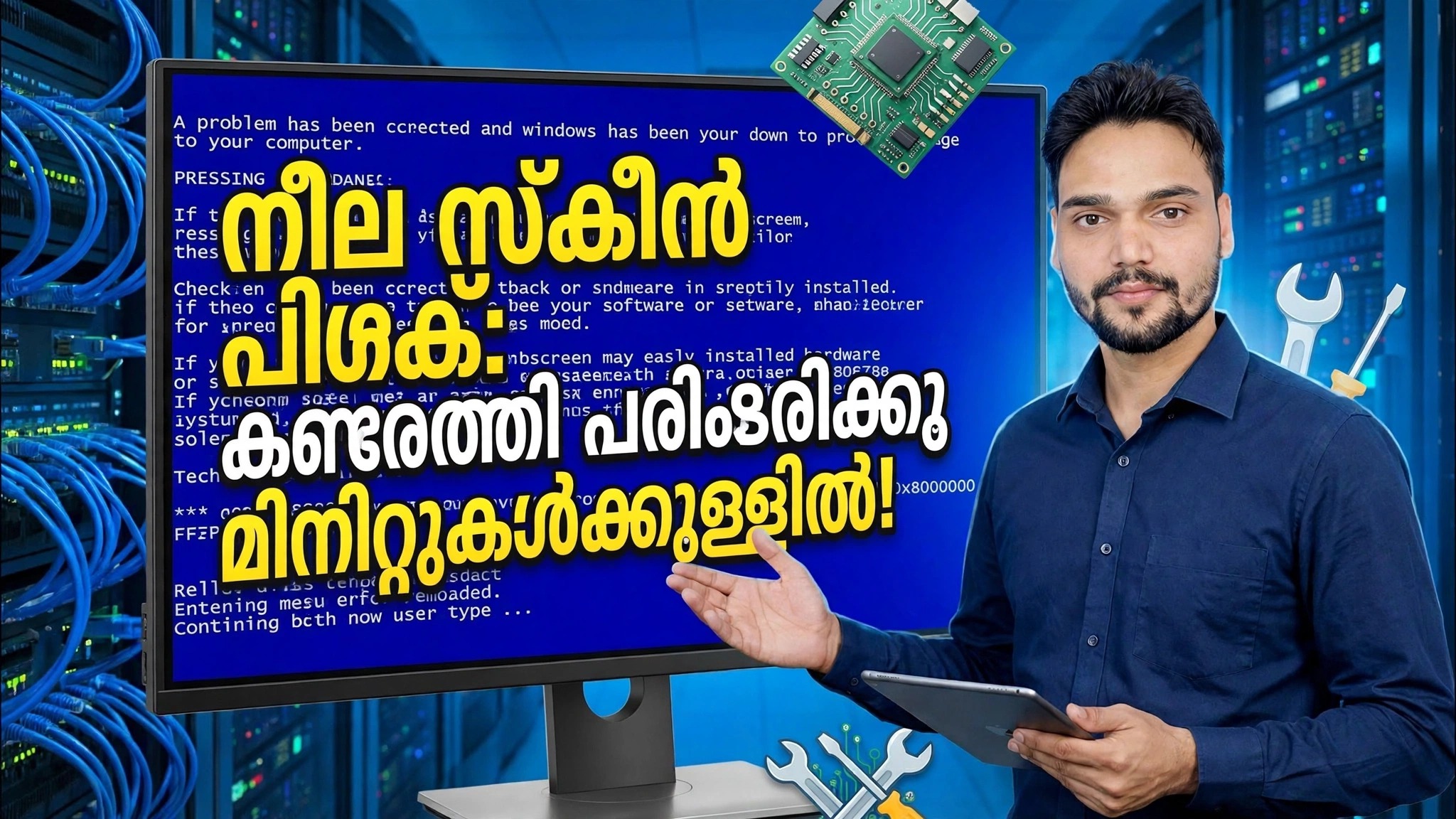
ബ്ലൂ സ്ക്രീൻ പിശക് 😳 മിനിറ്റുകൾക്കുള്ളിൽ തിരിച്ചറിയുകയും പരിഹരിക്കുകയും ചെയ്യുക (യഥാർത്ഥ രീതി)
വിൻഡോസ് 10 അല്ലെങ്കിൽ 11 ലെ ബ്ലൂ സ്ക്രീൻ പിശക് - ഊഹിക്കരുത്. ഈ ഗൈഡ് യഥാർത്ഥ രീതി കാണിക്കുന്നു: മിനിഡമ്പ് ഫയൽ കണ്ടെത്തുക, സ്റ്റോപ്പ് കോഡ് വായിക്കുക, തെറ്റായ ഡ്രൈവർ അല്ലെങ്കിൽ ഭാഗം തിരിച്ചറിയുക, യഥാർത്ഥ കാരണം പരിഹരിക്കുക.
📑അധ്യായങ്ങൾ
- എന്തുകൊണ്ടാണ് ഊഹിക്കൽ ഒരിക്കലും ഒരു നീല സ്ക്രീൻ ശരിയാക്കാത്തത് - ഒരു വരിയിലെ യഥാർത്ഥ രീതി
- Windows ക്രാഷായപ്പോൾ സംരക്ഷിച്ച മിനിഡമ്പ് ഫയൽ കണ്ടെത്തൽ
- ഡംപ് വായിക്കുന്നു - സ്റ്റോപ്പ് കോഡും ലോഡ് ചെയ്ത മൊഡ്യൂളും
- ഡ്രൈവർ പേരുകൾ വായിക്കുന്നു - nvlddmkm.sys, amdkmdag.sys, ntoskrnl.exe
- ലക്ഷണങ്ങൾക്ക് പകരം യഥാർത്ഥ കാരണം പരിഹരിക്കുന്നു
- പരിഹാരം സ്ഥിരീകരിക്കുന്നു - പുതിയ നീല സ്ക്രീനുകളോ പുതിയ ഡംപ് ഫയലുകളോ ഇല്ല
📋 അവലോകനവും ഘട്ടം ഘട്ടമായുള്ള ഗൈഡും
ഊഹിക്കരുത് - ക്രാഷ് ഡമ്പിൽ നിന്ന് പ്രവർത്തിക്കുക
ഒട്ടുമിക്ക ആളുകളും ക്രമരഹിതമായ പരിഹാരങ്ങൾ പരീക്ഷിച്ചുകൊണ്ട് ഒരു നീല സ്ക്രീനിനോട് പ്രതികരിക്കുന്നു - വിൻഡോസ് വീണ്ടും ഇൻസ്റ്റാൾ ചെയ്യുക, സോഫ്റ്റ്വെയർ നീക്കം ചെയ്യുക, ഭാഗങ്ങൾ സ്വാപ്പ് ചെയ്യുക. യഥാർത്ഥ രീതി തെളിവിൽ നിന്ന് ആരംഭിക്കുന്നു: ഓരോ തവണയും വിൻഡോസ് ഒരു നീല സ്ക്രീനിൽ ക്രാഷ് ചെയ്യുമ്പോൾ, അത് minidump എന്ന ചെറിയ ക്രാഷ് റെക്കോർഡ് സംരക്ഷിക്കുന്നു. ആ ഫയലിൽ സ്റ്റോപ്പ് കോഡും സിസ്റ്റം പ്രവർത്തനരഹിതമായപ്പോൾ പ്രവർത്തിക്കുന്ന ഡ്രൈവറിൻ്റെയോ മൊഡ്യൂളിൻ്റെയോ പേരും ഉണ്ട്. ആദ്യം അത് വായിക്കുക, പരിഹരിക്കൽ ഒരു ഊഹമായി മാറും.
മിനിഡമ്പ് ഫയൽ കണ്ടെത്തുക
പിസി വീണ്ടും ബൂട്ട് ചെയ്തുകഴിഞ്ഞാൽ, Windows ഡ്രൈവിലെ Minidump ഫോൾഡർ തുറക്കുക:
C:\Windows\Minidumpഅകത്ത്, ഓരോ ക്രാഷും ഒരു .dmp ഫയൽ അവശേഷിക്കുന്നു. ഫയലിൻ്റെ പേര് ക്രാഷ് തീയതിയിൽ ആരംഭിക്കുന്നു - വീഡിയോയിൽ ഫയൽ 102525-15234-01.dmp ആണ്, ആദ്യത്തെ ആറ് അക്കങ്ങൾ (102525) ആ തീയതിയാണ്: 25 ഒക്ടോബർ 2025. നിങ്ങളുടെ നീല സ്ക്രീൻ സംഭവിച്ചപ്പോൾ പൊരുത്തപ്പെടുന്ന ഏറ്റവും പുതിയ ഫയൽ തിരഞ്ഞെടുക്കുക. ഫോൾഡർ തുറക്കാൻ Windows അഡ്മിനിസ്ട്രേറ്ററുടെ അനുമതി ആവശ്യപ്പെടുകയാണെങ്കിൽ, അത് അനുവദിക്കുക - ഇതൊരു സംരക്ഷിത സിസ്റ്റം ഫോൾഡറാണ്.
ഡമ്പ് തുറന്ന് സ്റ്റോപ്പ് കോഡ് വായിക്കുക
ഒരു .dmp ഫയൽ ഒരു ടെക്സ്റ്റ് ഫയൽ പോലെ വായിക്കാൻ കഴിയില്ല - ഒരു മിനിഡമ്പ് അനലൈസറിൽ അത് തുറക്കുക. Microsoft-ൻ്റെ സൗജന്യ WinDbg ആപ്പും NirSoft-ൻ്റെ സൗജന്യ BlueScreenViewഉം ഈ ജോലിക്കുള്ള രണ്ട് സ്റ്റാൻഡേർഡ് ടൂളുകളാണ്. അനലൈസർ ഡംപ് വായിക്കുകയും പ്രധാനപ്പെട്ട രണ്ട് കാര്യങ്ങൾ റിപ്പോർട്ട് ചെയ്യുകയും ചെയ്യുന്നു: സ്റ്റോപ്പ് കോഡ് (ബഗ് ചെക്ക് വിൻഡോസ് ഹിറ്റ്), ക്രാഷ് സ്റ്റാക്കിലുണ്ടായിരുന്ന ഡ്രൈവർ അല്ലെങ്കിൽ മൊഡ്യൂൾ പേര്. ആ മൊഡ്യൂളിൻ്റെ പേരാണ് നിങ്ങൾ അടുത്തതായി പിന്തുടരുന്നത്.
തെറ്റായ ഡ്രൈവർ അല്ലെങ്കിൽ ഭാഗം തിരിച്ചറിയുക
സിസ്റ്റത്തിൻ്റെ ഒരു പ്രത്യേക ഭാഗത്ത് ഡംപ് പോയിൻ്റിലെ മൊഡ്യൂളിൻ്റെ പേര്. വീണ്ടും വീണ്ടും ഉയർന്നുവരുന്ന പേരുകൾ:
nvlddmkm.sys - NVIDIA ഗ്രാഫിക്സ് ഡ്രൈവർ. ഡിസ്പ്ലേ ഡ്രൈവറാണ് ആദ്യം സംശയിക്കുന്നത്: ഇത് കാലഹരണപ്പെട്ടതോ കേടായതോ അല്ലെങ്കിൽ ഒരു അപ്ഡേറ്റിന് ശേഷം ഏറ്റുമുട്ടുന്നതോ ആണ്.
amdkmdag.sys - AMD ഗ്രാഫിക്സ് ഡ്രൈവർ. എഎംഡി കാർഡുകളിലും ഇതേ സ്റ്റോറി: ഡിസ്പ്ലേ ഡ്രൈവർ ആദ്യം ശ്രദ്ധിക്കേണ്ടതുണ്ട്.
ntoskrnl.exe - Windows കേർണൽ തന്നെ. ചുവടെയുള്ള കുറിപ്പ് വിശദീകരിക്കുന്നതുപോലെ ഇതിന് ശ്രദ്ധാപൂർവം വായിക്കേണ്ടതുണ്ട്.
യഥാർത്ഥ കാരണം പരിഹരിക്കുക
ഡമ്പ് യഥാർത്ഥത്തിൽ കുറ്റപ്പെടുത്തിയത് ഇപ്പോൾ പരിഹരിക്കുക - മറ്റൊന്നുമല്ല. ഒരു ഗ്രാഫിക്സ് ഡ്രൈവറിന് പേരിട്ടിട്ടുണ്ടെങ്കിൽ, ആ ഡ്രൈവർ പൂർണ്ണമായും നീക്കം ചെയ്ത് കാർഡ് നിർമ്മാതാവിൻ്റെ ഔദ്യോഗിക സൈറ്റിൽ നിന്ന് (NVIDIA അല്ലെങ്കിൽ AMD) വൃത്തിയുള്ളതും നിലവിലുള്ളതുമായ പതിപ്പ് ഇൻസ്റ്റാൾ ചെയ്യുക. വ്യത്യസ്ത ഡംപുകൾ ഓരോ തവണയും വ്യത്യസ്തവും ബന്ധമില്ലാത്തതുമായ മൊഡ്യൂളുകളെ കുറ്റപ്പെടുത്തുന്നുവെങ്കിൽ, ആ പാറ്റേൺ ചുവടെയുള്ള ഹാർഡ്വെയറിലേക്ക് പോയിൻ്റ് ചെയ്യുന്നു - മിക്കപ്പോഴും റാം - അതിനാൽ കൂടുതൽ സോഫ്റ്റ്വെയർ മാറ്റുന്നതിന് മുമ്പ് മെമ്മറി പരിശോധിക്കുക. ഒരു നിർദ്ദിഷ്ട ഡ്രൈവർ അല്ലെങ്കിൽ അപ്ഡേറ്റ് ഇൻസ്റ്റാൾ ചെയ്തതിന് തൊട്ടുപിന്നാലെയാണ് നീല സ്ക്രീനുകൾ ആരംഭിച്ചതെങ്കിൽ, ഒരു മാറ്റം പഴയപടിയാക്കുന്നതാണ് പരിഹാരം. ഒരു കാരണം, ഒരു പരിഹാരം - അതാണ് മുഴുവൻ രീതി.
പരിഹരണം സ്ഥിരീകരിക്കുക
PC സാധാരണ രീതിയിൽ ഉപയോഗിക്കുക, Minidump ഫോൾഡർ കാണുക. ശരിയായ പരിഹാരം അർത്ഥമാക്കുന്നത് പുതിയ നീല സ്ക്രീനുകളില്ല - കൂടാതെ C:\Windows\Minidump-ൽ പുതിയ .dmp ഫയലുകൾ ദൃശ്യമാകില്ല. ഒരു പുതിയ ഡംപ് ദൃശ്യമാകുകയാണെങ്കിൽ, അത് അതേ രീതിയിൽ തുറക്കുക: അതേ കാരണം ഇപ്പോഴും ഉണ്ടോ അതോ രണ്ടാമത്തെ പ്രശ്നം ആദ്യത്തേതിന് പിന്നിൽ മറഞ്ഞിരിക്കുകയാണോ എന്ന് പുതിയ മൊഡ്യൂളിൻ്റെ പേര് നിങ്ങളോട് പറയുന്നു.
🏷️Topic Search Variables & Keywords
ഘട്ടം ഘട്ടമായുള്ള ട്രബിൾഷൂട്ടിംഗ് ഗൈഡും പരിഹാരങ്ങളും - ബ്ലൂ സ്ക്രീൻ പിശക്: മിനിറ്റുകൾക്കുള്ളിൽ തിരിച്ചറിയുകയും പരിഹരിക്കുകയും ചെയ്യുക! ടെക്നിക്കൽ അൻഷുവിൻ്റെ ഓൺ-സ്ക്രീൻ ഡെമോൺസ്ട്രേഷൻ.
Windows 10 അല്ലെങ്കിൽ 11-ൽ ബ്ലൂ സ്ക്രീൻ പിശക് - ഊഹിക്കരുത്. ഈ ഗൈഡ് യഥാർത്ഥ രീതി കാണിക്കുന്നു: മിനിഡമ്പ് ഫയൽ കണ്ടെത്തുക, സ്റ്റോപ്പ് കോഡ് വായിക്കുക, തകരാറുള്ള ഡ്രൈവറോ ഭാഗമോ തിരിച്ചറിയുക, യഥാർത്ഥ കാരണം പരിഹരിക്കുക.
(സ്രോതസ്സ് പേജിൽ ട്രാൻസ്ക്രിപ്റ്റ് ഇവിടെ അവസാനിക്കുന്നു)
❓ പതിവായി ചോദിക്കുന്ന ചോദ്യങ്ങൾ
അതെ! സാങ്കേതിക അൻഷു പ്രദർശിപ്പിച്ച എല്ലാ ഗൈഡുകളും രീതികളും സൗജന്യവും നിയമപരവും വിദ്യാഭ്യാസപരവുമായ ഉറവിടങ്ങൾ ഉപയോഗിക്കുന്നു.
തീർച്ചയായും! ഓരോ ഘട്ടവും വിശദമായ നിർദ്ദേശങ്ങളോടെ ഓൺ-സ്ക്രീനിൽ പ്രദർശിപ്പിച്ചിരിക്കുന്നതിനാൽ ആർക്കും എളുപ്പത്തിൽ പിന്തുടരാനാകും.
YouTube വീഡിയോയിൽ നേരിട്ട് ഒരു അഭിപ്രായം രേഖപ്പെടുത്തുക, ഞങ്ങളുടെ കമ്മ്യൂണിറ്റിയും സാങ്കേതിക അൻഷുവും നിങ്ങളെ സഹായിക്കും.
🚀 YouTube-ലെ മുഴുവൻ ട്യൂട്ടോറിയലും കാണുക
🚀 YouTube-ൽ മുഴുവൻ ഘട്ടം ഘട്ടമായുള്ള വീഡിയോ ട്യൂട്ടോറിയൽ കാണുക: https://www.youtube.com/watch?v=EiUo5Q1367Y
ഐടി പിന്തുണ, വിൻഡോസ് ട്രബിൾഷൂട്ടിംഗ്, സെർവർ മാനേജ്മെൻ്റ് എന്നിവയ്ക്കായി ടെക്നിക്കൽ അൻഷു സബ്സ്ക്രൈബ് ചെയ്യുക.
▶️ മുഴുവൻ വീഡിയോയും കാണുക