ഒന്നിലധികം ഉപകരണങ്ങളിലേക്ക് SEP ഏജൻ്റിനെ വിന്യസിക്കുക
ഒരു സമയം ഒരു പിസി ഒരു ആൻ്റിവൈറസ് ഇൻസ്റ്റാൾ ചെയ്യുന്നത് അഞ്ച് കമ്പ്യൂട്ടറുകളിൽ പ്രവർത്തിക്കുന്നു, അമ്പത് കമ്പ്യൂട്ടറുകൾക്കല്ല. Symantec Endpoint Protection നിയന്ത്രിക്കുന്നത് ഒരു കൺസോളിൽ നിന്നാണ് - Symantec Endpoint Protection Manager (SEPM) - അവിടെ നിങ്ങൾ ഒരു ക്ലയൻ്റ് ഇൻസ്റ്റാൾ പാക്കേജ് തയ്യാറാക്കി, ക്ലയൻ്റ് ഡിപ്ലോയ്മെൻ്റ് വിസാർഡ് ഉപയോഗിച്ച് എല്ലാ ഓഫീസ് പിസികളിലേക്കും ഒരേസമയം ഏജൻ്റിനെ തള്ളുക, തുടർന്ന് ക്ലയൻ്റ് പേജിലെ ഓരോ മെഷീനും പരിശോധിക്കുക.
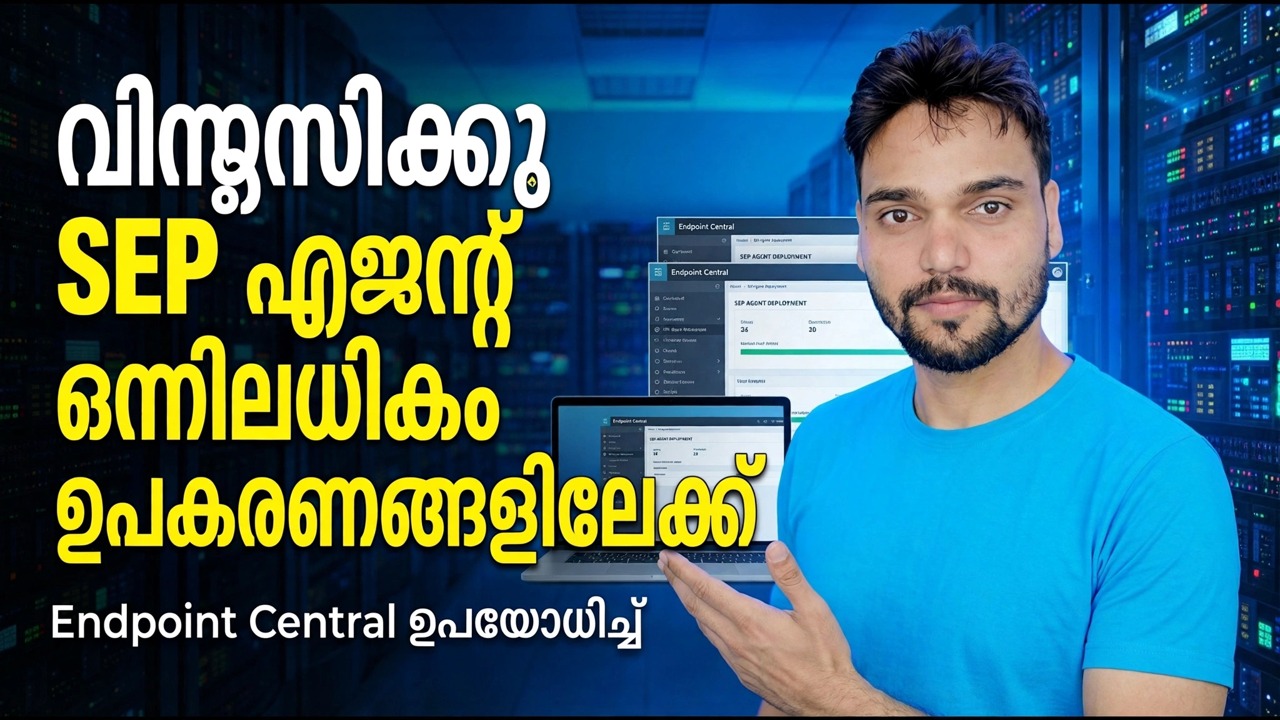
📑അധ്യായങ്ങൾ
- ഒരു കൺസോൾ, ഓരോ പിസിയും — SEPM വിന്യാസം എങ്ങനെ പ്രവർത്തിക്കുന്നു
- ഇൻസ്റ്റാൾ പാക്കേജ് തയ്യാറാക്കുക — പതിപ്പ്, ഫീച്ചർ സെറ്റ്, ഗ്രൂപ്പ്, നിർവചനങ്ങൾ
- കോമൺ ടാസ്ക്കുകളിൽ നിന്ന് ക്ലയൻ്റ് വിന്യാസ വിസാർഡ് ആരംഭിക്കുക
- റിമോട്ട് പുഷ് തിരഞ്ഞെടുത്ത് ടാർഗെറ്റ് കമ്പ്യൂട്ടറുകൾ തിരഞ്ഞെടുക്കുക
- ഒരു അഡ്മിൻ അക്കൗണ്ട് ഉപയോഗിച്ച് പ്രാമാണീകരിക്കുക, പുഷ് അയയ്ക്കുക
- മെഷീൻ ഉപയോഗിച്ച് വിന്യാസ സംഗ്രഹം മെഷീൻ വായിക്കുക
- PC-കൾ പുനരാരംഭിക്കുകയും ക്ലയൻ്റ് പേജിലെ എല്ലാ ക്ലയൻ്റിനെയും സ്ഥിരീകരിക്കുകയും ചെയ്യുക
- പരാജയപ്പെട്ട പുഷുകൾ ക്രമത്തിൽ പരിഹരിക്കുക - പവർ, ക്രെഡൻഷ്യലുകൾ, ഫയർവാൾ, ചെക്ക്-ഇൻ
📋 അവലോകനവും ഘട്ടം ഘട്ടമായുള്ള ഗൈഡും
ക്ലയൻ്റ് ഇൻസ്റ്റാളേഷൻ പാക്കേജ് തയ്യാറാക്കുക
വിസാർഡിന് നിലവിലുള്ള ഒരു ഇൻസ്റ്റാളേഷൻ പാക്കേജ് ഉപയോഗിക്കാനോ അല്ലെങ്കിൽ പുതിയൊരെണ്ണം സ്ഥലത്ത് തന്നെ സൃഷ്ടിക്കാനോ കഴിയും, എന്നാൽ ഒരു റോളൗട്ടിന് ഈ കാര്യങ്ങൾ ആദ്യം തീരുമാനിക്കുക - പിന്നീട് അവ മാറ്റുന്നത് വീണ്ടും തള്ളുക എന്നാണ്. ക്ലയൻ്റ് പതിപ്പും ഫീച്ചർ സെറ്റും തിരഞ്ഞെടുക്കുക (ഓഫീസ് പിസികൾക്കുള്ള സ്റ്റാൻഡേർഡ് പ്രൊട്ടക്ഷൻ ഫീച്ചറിൽ നിന്ന് ആരംഭിക്കുക; അധിക ഫീച്ചറുകൾ പിന്നീട് പോളിസി പ്രകാരം ചേർക്കാവുന്നതാണ്). പുഷ് ചെയ്യുന്നതിന് മുമ്പ് ക്ലയൻ്റ് ഗ്രൂപ്പിനെ തീരുമാനിക്കുക, കാരണം നിങ്ങൾ തിരഞ്ഞെടുക്കുന്ന ഗ്രൂപ്പിൽ പുഷ്ഡ് പിസികൾ ഇറങ്ങുകയും ആ ഗ്രൂപ്പ് അവരുടെ നയങ്ങൾ വഹിക്കുകയും ചെയ്യുന്നു. ഇൻസ്റ്റാളേഷൻ സമയത്ത് നിലവിലുള്ള ഒരു മൂന്നാം കക്ഷി ആൻ്റിവൈറസ് നീക്കം ചെയ്യണമോ എന്നതുൾപ്പെടെ ഇവിടെയും ഇൻസ്റ്റാളേഷൻ ക്രമീകരണങ്ങൾ സജ്ജമാക്കുക - അത് വിസാർഡിൻ്റെ പിന്നീടുള്ള സ്ക്രീനുകളിലല്ല, പാക്കേജിലാണ് ലൈവ് സ്വിച്ച് ചെയ്യുന്നത്. അവസാനമായി, പാക്കേജിൽ നിലവിലെ നിർവചനങ്ങൾ ഉൾപ്പെടുത്തുക, അതിനാൽ പുതുതായി ഇൻസ്റ്റാൾ ചെയ്ത ക്ലയൻ്റ് അതിൻ്റെ ആദ്യ അപ്ഡേറ്റ് വരെ ശൂന്യമായി പ്രവർത്തിക്കില്ല.
ക്ലയൻ്റ് വിന്യാസ വിസാർഡ് ആരംഭിക്കുക
എല്ലാം SEPM കൺസോളിനുള്ളിൽ സംഭവിക്കുന്നു. Symantec Endpoint Protection Manager കൺസോളിലേക്ക് ലോഗിൻ ചെയ്യുക, തുടർന്ന് ഹോം പേജിൽ Common Tasks മെനു തുറന്ന് കമ്പ്യൂട്ടറുകളിലേക്ക് പ്രൊട്ടക്ഷൻ ക്ലയൻ്റ് ഇൻസ്റ്റാൾ ചെയ്യുക തിരഞ്ഞെടുക്കുക - ക്ലയൻ്റ് ഡിപ്ലോയ്മെൻ്റ് വിസാർഡ് ആരംഭിക്കുന്നു. നിങ്ങൾ തയ്യാറാക്കിയ ഇൻസ്റ്റാളേഷൻ പാക്കേജ് തിരഞ്ഞെടുക്കുക (അല്ലെങ്കിൽ ഇവിടെ പുതിയതൊന്ന് സൃഷ്ടിക്കുക) തുടർന്ന് അടുത്തത് ക്ലിക്കുചെയ്യുക.
റിമോട്ട് പുഷ് തിരഞ്ഞെടുത്ത് ടാർഗെറ്റ് പിസികൾ തിരഞ്ഞെടുക്കുക
വിന്യാസ രീതിയായി റിമോട്ട് പുഷ് തിരഞ്ഞെടുത്ത് അടുത്തത് ക്ലിക്കുചെയ്യുക. തുടർന്ന് ടാർഗെറ്റ് കമ്പ്യൂട്ടറുകൾ കണ്ടെത്തുക: നെറ്റ്വർക്ക് ലിസ്റ്റിൽ നിന്ന് അവ തിരഞ്ഞെടുക്കുന്നതിന് ബ്രൗസ് നെറ്റ്വർക്ക് ഉപയോഗിക്കുക, അല്ലെങ്കിൽ നെറ്റ്വർക്ക് തിരയുക, IP വിലാസമോ കമ്പ്യൂട്ടറിൻ്റെ പേരോ ഉപയോഗിച്ച് തിരയുക. >> ബട്ടൺ ഉപയോഗിച്ച് ഓരോ കമ്പ്യൂട്ടറും പട്ടികയിലേക്ക് ചേർക്കുക.
പുഷ് ആധികാരികമാക്കി അയയ്ക്കുക
മറ്റൊരാളുടെ മെഷീനിൽ റിമോട്ട് പുഷ് സോഫ്റ്റ്വെയർ ഇൻസ്റ്റാൾ ചെയ്യുന്നു, അതിനാൽ വിൻഡോസ് അതിനെ ഒരു അഡ്മിനിസ്ട്രേറ്ററുടെ ജോലിയായി കണക്കാക്കുന്നു. മാന്ത്രികൻ ക്രെഡൻഷ്യലുകൾ ആവശ്യപ്പെടുമ്പോൾ: ഡൊമെയ്ൻ കമ്പ്യൂട്ടറുകളിൽ ഒരു ഡൊമെയ്ൻ അഡ്മിനിസ്ട്രേറ്റർ അക്കൗണ്ട് ഉപയോഗിക്കുന്നു - പുഷ് ചെയ്യുന്നതിന് ഉയർന്ന പ്രത്യേകാവകാശങ്ങൾ ആവശ്യമാണ്; വർക്ക്ഗ്രൂപ്പ് പിസികളിൽ, ആ ടാർഗെറ്റ് പിസികളിൽ നിലവിലുള്ള ഒരു അഡ്മിനിസ്ട്രേറ്റർ അക്കൗണ്ട് ഉപയോഗിക്കുന്നു. അടുത്തത് ക്ലിക്കുചെയ്യുക, തുടർന്ന് അയയ്ക്കുക. വിസാർഡ് ഓരോ കമ്പ്യൂട്ടറിലേക്കും പാക്കേജ് പകർത്തുന്നു, വിന്യാസ സംഗ്രഹം മെഷീൻ മുഖേന റിസൾട്ട് മെഷീൻ കാണിക്കുന്നു. ഇൻസ്റ്റാളേഷൻ ഇപ്പോൾ ക്ലയൻ്റുകളിൽ സ്വയം ആരംഭിക്കുകയും കമ്പ്യൂട്ടറിന് കുറച്ച് മിനിറ്റുകൾ എടുക്കുകയും ചെയ്യുന്നു. സംഗ്രഹം പൂർത്തിയാകുമ്പോൾ അടുത്തത് ക്ലിക്ക് ചെയ്ത് പൂർത്തിയാക്കുക.
PC-കൾ പുനരാരംഭിച്ച് ക്ലയൻ്റ് പേജിൽ സ്ഥിരീകരിക്കുക
പകർപ്പ് പൂർത്തിയാക്കുന്ന നിമിഷം റോൾഔട്ടിനെ വിലയിരുത്തരുത് - ഒരു പുതിയ ക്ലയൻ്റ് അതിൻ്റെ പിസി ഒരിക്കൽ പുനരാരംഭിക്കുന്നത് വരെ മാനേജറിൽ സാധാരണയായി ദൃശ്യമാകില്ല. ഓരോ പിസിയും പുനരാരംഭിക്കാൻ അനുവദിക്കുക (ഇൻസ്റ്റാളുചെയ്യുന്നത് അത് പുനരാരംഭിക്കാം, അല്ലെങ്കിൽ ഉപയോക്താവ് ദിവസാവസാനം പുനരാരംഭിക്കും), തുടർന്ന് SEPM-ൽ ക്ലയൻ്റ് പേജ് തുറക്കുക, നിങ്ങൾ വിന്യസിച്ച ഗ്രൂപ്പിലേക്ക് പോയി നിങ്ങളുടെ സ്വന്തം ഓഫീസ് പിസികളുടെ ലിസ്റ്റുമായി കമ്പ്യൂട്ടർ ലിസ്റ്റ് താരതമ്യം ചെയ്യുക - അവ എണ്ണുക, അവയെ കണ്ണടയ്ക്കരുത്. ഓരോ കമ്പ്യൂട്ടറിനും മൂന്ന് സിഗ്നലുകൾ പരിശോധിക്കുക: ഇത് കൺസോളിൽ ഉണ്ട്, അത് ഓൺലൈനിലും പരിരക്ഷിതമാണ് (പച്ചയിൽ കാണിച്ചിരിക്കുന്നു), അതിൻ്റെ നിർവചനങ്ങൾ നിലവിലുള്ളതാണ്. മാസങ്ങൾ പഴക്കമുള്ള നിർവചനങ്ങളുള്ള ഒരു ഓൺലൈൻ ക്ലയൻ്റ് ഒരു വിജയ വസ്ത്രം ധരിക്കുന്നത് ഒരു പ്രശ്നമാണ്. ഒരു യഥാർത്ഥ പിസിയും ക്രോസ്-ചെക്ക് ചെയ്യുക: സിസ്റ്റം ട്രേയിൽ SEP ഷീൽഡ് ഐക്കൺ കണ്ടെത്തുക, ക്ലയൻ്റ് തുറക്കുക, ഒരു പുതിയ അവസാന അപ്ഡേറ്റ് സമയം ഉപയോഗിച്ച് നിങ്ങളുടെ സെർവർ മാനേജുചെയ്യുന്നത് പോലെ അത് കാണിക്കുന്നത് സ്ഥിരീകരിക്കുക.
പരാജയപ്പെട്ട പുഷുകൾ ക്രമത്തിൽ പരിഹരിക്കുക
പരാജയപ്പെട്ട റിമോട്ട് പുഷ് ഒരിക്കലും ഒരു നിഗൂഢതയല്ല - ഇത് ഒരു നിശ്ചിത ക്രമത്തിൽ പരിശോധിച്ച കാരണങ്ങളുടെ ഒരു ചെറിയ പട്ടികയിൽ ഒന്നാണ്. PC ഓഫാണ് അല്ലെങ്കിൽ ലഭ്യമല്ല: ഒരു പവർ ഓഫ്, സ്ലീപ്പിംഗ് അല്ലെങ്കിൽ ഓഫ് നെറ്റ്വർക്ക് മെഷീനിൽ എത്താൻ കഴിയില്ല; അത് ഓണായിരിക്കുമ്പോഴും നിലവിലുള്ളപ്പോഴും വിന്യസിക്കുക. ആക്സസ് നിരസിച്ചു: നിങ്ങളുടെ അക്കൗണ്ടിന് ആ പിസിയിൽ അഡ്മിൻ അവകാശങ്ങളൊന്നുമില്ല - ആ മെഷീൻ്റെ ക്രെഡൻഷ്യലുകൾ ശരിയാക്കി വീണ്ടും അതിലേക്ക് പുഷ് ചെയ്യുക. ടാർഗെറ്റ് ഫയർവാൾ: വിസാർഡിന് ടാർഗെറ്റിൻ്റെ ഫയലും പ്രിൻ്റർ പങ്കിടലും റിമോട്ട് അഡ്മിനിസ്ട്രേഷൻ ഫംഗ്ഷനുകളും ആവശ്യമാണ്; ഓഫീസ് നെറ്റ്വർക്ക് പ്രൊഫൈലിൽ അവരെ അനുവദിക്കുകയും ഒരു മെഷീൻ ഉപയോഗിച്ച് പരീക്ഷിക്കുകയും ചെയ്യുക. പകർത്തിയിരിക്കുന്നു, പുനരാരംഭിക്കുന്നത് തീർച്ചപ്പെടുത്തിയിട്ടില്ല: അത് പരാജയമല്ല — PC പുനരാരംഭിച്ച് ക്ലയൻ്റ് പേജ് പരിശോധിക്കുക. ഇൻസ്റ്റാൾ ചെയ്തെങ്കിലും ഒരിക്കലും ചെക്ക് ഇൻ ചെയ്യുന്നില്ല: PC-ന് SEPM സെർവറിൽ എത്താനാകുമെന്ന് സ്ഥിരീകരിക്കുക — സ്ഥിരസ്ഥിതിയായി ക്ലയൻ്റുകൾ TCP പോർട്ട് 8014-ലെ മാനേജറുമായി സംസാരിക്കുകയും പിസിക്കും സെർവറിനുമിടയിൽ ഏതെങ്കിലും ഫയർവാൾ പരിശോധിക്കുകയും ചെയ്യുക.
പുഷ് എത്താൻ കഴിയാത്ത പിസികൾ കവർ ചെയ്യുക
റിമോട്ട് പുഷ് വഴി ചില മെഷീനുകളിൽ ഒരിക്കലും എത്തിച്ചേരാനാകില്ല - ഓഫീസിൽ നിന്ന് പോയ ലാപ്ടോപ്പുകൾ അല്ലെങ്കിൽ LAN-ൽ നിന്ന് മാറി നിൽക്കുന്ന PC-കൾ. അവർക്കായി, ഇൻസ്റ്റോൾ പാക്കേജ് SEPM-ൽ നിന്ന് സംരക്ഷിച്ച് PC-യിൽ പ്രാദേശികമായി ഇൻസ്റ്റാൾ ചെയ്യുക (അല്ലെങ്കിൽ നിർദ്ദേശങ്ങൾ സഹിതം ഉപയോക്താവിന് കൈമാറുക); നെറ്റ്വർക്കിൽ തിരിച്ചെത്തിയാൽ ക്ലയൻ്റ് ഇപ്പോഴും അതേ മാനേജർക്ക് റിപ്പോർട്ട് ചെയ്യുന്നു. ഇതുവരെ കവർ ചെയ്യാത്ത എല്ലാ മെഷീൻ്റെയും രേഖാമൂലമുള്ള ലിസ്റ്റും അതിൻ്റെ കാരണവും സൂക്ഷിക്കുക - രേഖാമൂലമുള്ള അവശിഷ്ട ലിസ്റ്റുള്ള ഒരു റോൾഔട്ട് ശരിയായി പൂർത്തിയായി, അവ്യക്തമായ ഒരു തോന്നൽ ഇല്ല. അതിനുശേഷം, SEPM-ലെ ലൈവ് അപ്ഡേറ്റ് നയം ഉപയോഗിച്ച് ഫ്ലീറ്റിനെ ആരോഗ്യകരമായി നിലനിർത്തുക, അങ്ങനെ ക്ലയൻ്റുകൾക്ക് ഷെഡ്യൂളിൽ പുതിയ നിർവചനങ്ങൾ ലഭിക്കുന്നു.
🏷️Topic Search Variables & Keywords
ഘട്ടം ഘട്ടമായുള്ള ട്രബിൾഷൂട്ടിംഗ് ഗൈഡും പരിഹാരങ്ങളും - എൻഡ്പോയിൻ്റ് സെൻട്രൽ ഉപയോഗിച്ച് ഒന്നിലധികം ഉപകരണങ്ങളിലേക്ക് സെപ് ഏജൻ്റിനെ വിന്യസിക്കുക. ടെക്നിക്കൽ അൻഷുവിൻ്റെ ഓൺ-സ്ക്രീൻ ഡെമോൺസ്ട്രേഷൻ....
SEPM കൺസോളിൽ നിന്ന് ഒരേസമയം നിരവധി ഓഫീസ് പിസികളിലേക്ക് Symantec Endpoint Protection ഏജൻ്റ് വിന്യസിക്കുക. ഇൻസ്റ്റാളേഷൻ പാക്കേജ് തയ്യാറാക്കുക, റിമോട്ട് പുഷ് ഉപയോഗിച്ച് ക്ലയൻ്റ് ഡിപ്ലോയ്മെൻ്റ് വിസാർഡ് പ്രവർത്തിപ്പിക്കുക, കൂടാതെ ക്ലയൻ്റ് പേജിലെ എല്ലാ ക്ലയൻ്റിനെയും സ്ഥിരീകരിക്കുക.
(സ്രോതസ്സ് പേജിൽ ട്രാൻസ്ക്രിപ്റ്റ് ഇവിടെ അവസാനിക്കുന്നു)
❓ പതിവായി ചോദിക്കുന്ന ചോദ്യങ്ങൾ
അതെ! സാങ്കേതിക അൻഷു പ്രദർശിപ്പിച്ച എല്ലാ ഗൈഡുകളും രീതികളും സൗജന്യവും നിയമപരവും വിദ്യാഭ്യാസപരവുമായ ഉറവിടങ്ങൾ ഉപയോഗിക്കുന്നു.
തീർച്ചയായും! ഓരോ ഘട്ടവും വിശദമായ നിർദ്ദേശങ്ങളോടെ ഓൺ-സ്ക്രീനിൽ പ്രദർശിപ്പിച്ചിരിക്കുന്നതിനാൽ ആർക്കും എളുപ്പത്തിൽ പിന്തുടരാനാകും.
YouTube വീഡിയോയിൽ നേരിട്ട് ഒരു അഭിപ്രായം രേഖപ്പെടുത്തുക, ഞങ്ങളുടെ കമ്മ്യൂണിറ്റിയും സാങ്കേതിക അൻഷുവും നിങ്ങളെ സഹായിക്കും.
🚀 YouTube-ലെ മുഴുവൻ ട്യൂട്ടോറിയലും കാണുക
🚀 YouTube-ൽ മുഴുവൻ ഘട്ടം ഘട്ടമായുള്ള വീഡിയോ ട്യൂട്ടോറിയൽ കാണുക: https://www.youtube.com/watch?v=PWQ1AZzpCeU
ഐടി പിന്തുണ, വിൻഡോസ് ട്രബിൾഷൂട്ടിംഗ്, സെർവർ മാനേജ്മെൻ്റ് എന്നിവയ്ക്കായി ടെക്നിക്കൽ അൻഷു സബ്സ്ക്രൈബ് ചെയ്യുക.
▶️ മുഴുവൻ വീഡിയോയും കാണുക