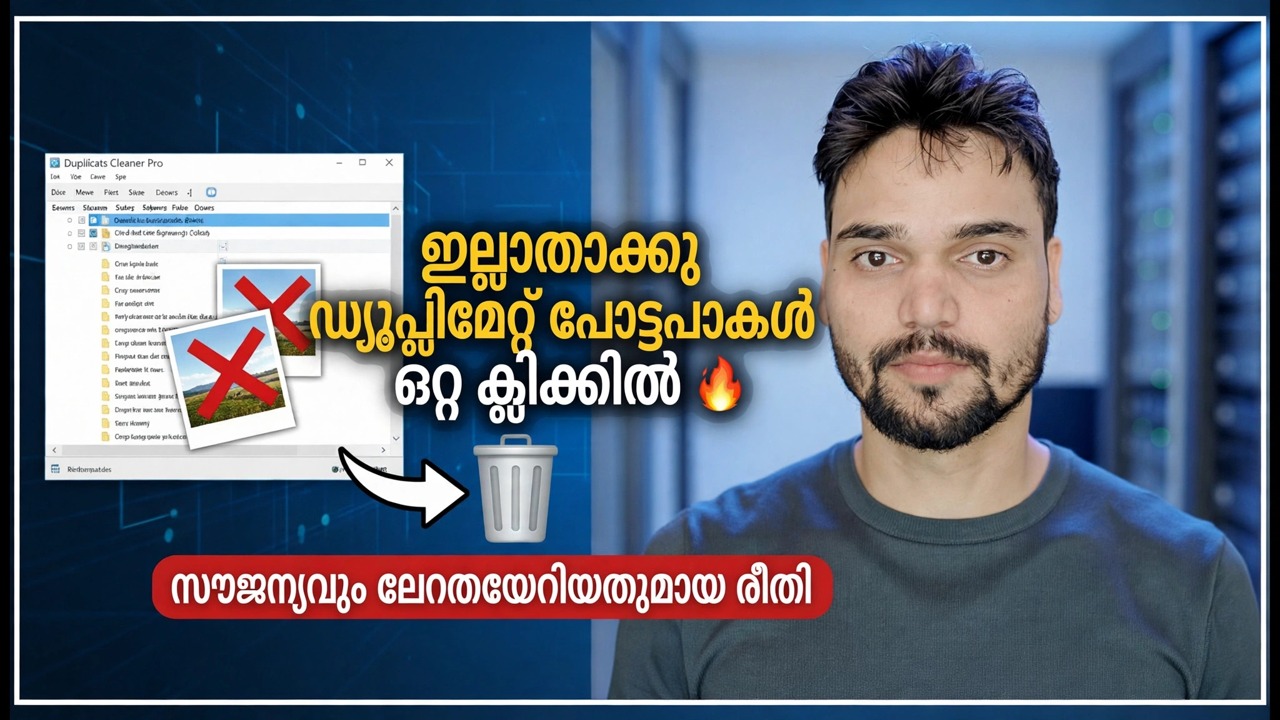
ഒറ്റ ക്ലിക്കിൽ ഡ്യൂപ്ലിക്കേറ്റ് ഫോട്ടോകൾ ഇല്ലാതാക്കുക 🔥 സൗജന്യവും വേഗത്തിലുള്ളതുമായ രീതി
ഒരേ ഫോട്ടോ മൂന്നോ നാലോ തവണ സംരക്ഷിച്ചു - ക്യാമറ ഫോൾഡറിലും വാട്ട്സ്ആപ്പ് ഫോൾഡറിലും ഒരു ഡൗൺലോഡ് ഫോൾഡറിലും ഒരു ബാക്കപ്പ് ഫോൾഡറിലും. ഒരു ഹാഷ് അധിഷ്ഠിത ഡ്യൂപ്ലിക്കേറ്റ് ഫൈൻഡർ മിനിറ്റുകൾക്കുള്ളിൽ പകർപ്പുകൾ മായ്ക്കുന്നു, കൂടാതെ ഈ പേജിലെ സുരക്ഷാ ദിനചര്യ ഒരു യഥാർത്ഥ മെമ്മറി അവയ്ക്കൊപ്പം പോകുന്നില്ലെന്ന് ഉറപ്പാക്കുന്നു.
📑അധ്യായങ്ങൾ
- എന്തുകൊണ്ടാണ് ഡ്യൂപ്ലിക്കേറ്റ് ഫോട്ടോകൾ കുമിഞ്ഞുകൂടുന്നത് — ഡിലീറ്റ് ബട്ടണിന് ചുറ്റും ഒരു സുരക്ഷാ ദിനചര്യ ആവശ്യമായിരിക്കുന്നത് എന്തുകൊണ്ട്
- നിങ്ങൾ എന്തെങ്കിലും സ്പർശിക്കുന്നതിന് മുമ്പ് മുഴുവൻ ഫോട്ടോ ലൈബ്രറിയും ബാക്കപ്പ് ചെയ്യുക
- കൃത്യമായ മാച്ച് മോഡിൽ മാത്രം സ്കാൻ ചെയ്യുക - ഹാഷ്-സമാന ഫയലുകൾ, കേവലം സമാനമായി തോന്നുന്ന ഒന്നും
- ഇല്ലാതാക്കുന്നതിന് എന്തെങ്കിലും അടയാളപ്പെടുത്തുന്നതിന് മുമ്പ് എല്ലാ ഗ്രൂപ്പുകളും അവലോകനം ചെയ്യുക
- റീസൈക്കിൾ ബിന്നിലേക്കോ സ്റ്റേജിംഗ് ഫോൾഡറിലേക്കോ ഉള്ള അധിക പകർപ്പുകൾ ഇല്ലാതാക്കുക — ഒരിക്കലും ശാശ്വതമായ ഇല്ലാതാക്കില്ല
- ഒരാഴ്ചത്തേക്ക് ഫലവുമായി ജീവിക്കുക, ഒന്നും നഷ്ടമായില്ലെന്ന് സ്ഥിരീകരിക്കുക, തുടർന്ന് ബിൻ ശൂന്യമാക്കുക
📋 അവലോകനവും ഘട്ടം ഘട്ടമായുള്ള ഗൈഡും
നിങ്ങൾ എന്തെങ്കിലും സ്പർശിക്കുന്നതിന് മുമ്പ് ലൈബ്രറി ബാക്കപ്പ് ചെയ്യുക
ഒരു ക്രമീകരണത്തിലൂടെ പഴയപടിയാക്കാൻ കഴിയാത്ത ചുരുക്കം ചില ക്ലീനപ്പുകളിൽ ഒന്നാണ് തനിപ്പകർപ്പുകൾ ഇല്ലാതാക്കുന്നത്. ഒരു ടൂൾ തെറ്റായ ഫയലിനെ അടയാളപ്പെടുത്തുകയോ അല്ലെങ്കിൽ നിങ്ങൾ ഒരു ഗ്രൂപ്പിനെ തെറ്റായി വായിക്കുകയോ ചെയ്താൽ, ഫോട്ടോ ഇല്ലാതായി - അതിനാൽ, പൂർണ്ണമായ ഫോട്ടോ ഫോൾഡറുകൾ, ഡ്യൂപ്ലിക്കേറ്റുകൾ, എല്ലാം എന്നിവയുടെ ബാക്കപ്പാണ് ഘട്ടം പൂജ്യം. മുഴുവൻ ഫോട്ടോ ഫോൾഡറുകളും ഒരു ബാഹ്യ ഡ്രൈവിലേക്കോ രണ്ടാമത്തെ ഡിസ്കിലേക്കോ ക്ലൗഡ് ബാക്കപ്പിലേക്കോ പകർത്തുക. തുടർന്ന് അത് ശരിയായി പകർത്തിയെന്ന് തെളിയിക്കാൻ ബാക്കപ്പിൽ നിന്ന് മൂന്നോ നാലോ റാൻഡം ഫോട്ടോകൾ തുറക്കുക - നിങ്ങൾ തുറക്കാത്ത ബാക്കപ്പ് ഒരു പ്രതീക്ഷയാണ്, ഒരു ബാക്കപ്പല്ല. അതിനുശേഷം മാത്രമേ സ്കാൻ ആരംഭിക്കൂ.
കൃത്യമായ മാച്ച് മോഡിൽ മാത്രം സ്കാൻ ചെയ്യുക
ഒരു ഡ്യൂപ്ലിക്കേറ്റ് ഫൈൻഡർ പേരുകളോ വലുപ്പങ്ങളോ താരതമ്യം ചെയ്യുന്നില്ല - ഇത് യഥാർത്ഥ ഫയൽ ഉള്ളടക്കത്തെ ഫോട്ടോയുടെ തന്നെ വിരലടയാളമായ ഹാഷുമായി താരതമ്യം ചെയ്യുന്നു. ഒരേ ഹാഷുള്ള രണ്ട് ഫയലുകൾ ഒരേ ഫോട്ടോയാണ്, ബൈറ്റിനുള്ള ബൈറ്റ്. നിങ്ങൾ സ്കാൻ ചെയ്യുന്നതിനുമുമ്പ്, പൊരുത്തപ്പെടുന്ന മോഡ് നോക്കുക: നല്ല ഉപകരണങ്ങൾ രണ്ട് വ്യത്യസ്തമായവ വാഗ്ദാനം ചെയ്യുന്നു. കൃത്യമായ പൊരുത്തം (100 ശതമാനം പൊരുത്തം) യഥാർത്ഥത്തിൽ സമാനമായ ഫയലുകളെ മാത്രം ഗ്രൂപ്പുചെയ്യുന്നു. സാമ്യത പൊരുത്തം ഒരുപോലെ കാണപ്പെടുന്ന ഫോട്ടോകളെ ഗ്രൂപ്പുചെയ്യുന്നു - പൊട്ടിത്തെറിക്കുന്ന ഷോട്ടുകളും റീടേക്കുകളും ചെറുതായി എഡിറ്റുചെയ്ത പതിപ്പുകളും. സ്കാൻ ചെയ്യാൻ ഫോൾഡറുകൾ തിരഞ്ഞെടുക്കുക, ഒരു ലൈബ്രറിയിൽ തുടങ്ങി, മുഴുവൻ പിസിയിലും നിന്ന്, കൃത്യമായ മാച്ച് മോഡ് തിരഞ്ഞെടുക്കുക, സ്കാൻ പൂർത്തിയാക്കാൻ അനുവദിക്കുക - ഒരു വലിയ ലൈബ്രറിക്ക് ആദ്യ പാസിൽ കുറച്ച് സമയമെടുക്കാം.
നിങ്ങൾ എന്തെങ്കിലും അടയാളപ്പെടുത്തുന്നതിന് മുമ്പ് എല്ലാ ഗ്രൂപ്പുകളും അവലോകനം ചെയ്യുക
സ്കാൻ ഫലം പകർപ്പുകളെ ഒരുമിച്ച് ഗ്രൂപ്പുചെയ്യുകയും സാധാരണയായി ഒരു പകർപ്പ് സ്ഥിരസ്ഥിതിയായി സുരക്ഷിതമായി സൂക്ഷിക്കുകയും ചെയ്യുന്നു - അന്ധമായി വിശ്വസിക്കരുത്. ഇല്ലാതാക്കുന്നതിന് മുമ്പ് അവലോകനം ചെയ്യുക എന്നത് നിങ്ങളെ സംരക്ഷിക്കുന്ന നിയമമാണ്. ആദ്യത്തെ കുറച്ച് ഗ്രൂപ്പുകൾ തുറന്ന് യഥാർത്ഥ ഫോട്ടോകൾ നോക്കുക, പേരുകൾ മാത്രമല്ല. ഓരോ പകർപ്പും എവിടെയാണ് താമസിക്കുന്നതെന്ന് പരിശോധിക്കുക: നിങ്ങളുടെ ഓർഗനൈസ്ഡ് ലൈബ്രറിക്കുള്ളിലെ പകർപ്പ് സാധാരണയായി സൂക്ഷിപ്പുകാരനാണ്, അതേസമയം WhatsApp, ഡൗൺലോഡുകൾ അല്ലെങ്കിൽ ടെമ്പ് ഫോൾഡറുകൾ എന്നിവയിലെ പകർപ്പുകൾ സാധാരണയായി സ്പെയറുകളാണ്. ഫയലിൻ്റെ വലുപ്പവും തീയതിയും പരിശോധിക്കുക - ഒരു പകർപ്പ് വളരെ വലുതാണെങ്കിൽ, അത് ഒറിജിനലും മറ്റുള്ളവ കംപ്രസ് ചെയ്ത പകർപ്പുകളുമായിരിക്കാം, ആ ഗ്രൂപ്പിന് നിങ്ങളുടെ കണ്ണുകൾ ആവശ്യമാണ്, ബൾക്ക് ടിക്ക് അല്ല.
റീസൈക്കിൾ ബിന്നിലേക്കോ ഒരു സ്റ്റേജിംഗ് ഫോൾഡറിലേക്കോ ഇല്ലാതാക്കുക
അടയാളപ്പെടുത്തൽ ശരിയായി കാണുമ്പോൾ, മൃദുവായ വഴി ഇല്ലാതാക്കുക. ടൂൾ ഒരു നീക്കം ഓപ്ഷൻ വാഗ്ദാനം ചെയ്യുന്നുവെങ്കിൽ, അതേ ഡ്രൈവിലെ ഒരു സ്റ്റേജിംഗ് ഫോൾഡറിലേക്ക് അധിക പകർപ്പുകൾ അയയ്ക്കുക. ഇത് ഇല്ലാതാക്കുക മാത്രമാണ് ചെയ്യുന്നതെങ്കിൽ, അത് റീസൈക്കിൾ ബിന്നിലേക്കാണ് ഇല്ലാതാക്കുന്നതെന്ന് ഉറപ്പാക്കുക, ശാശ്വതമായ മായ്ക്കലല്ല - ഷ്രെഡ്, വൈപ്പ് അല്ലെങ്കിൽ സെക്യൂരിറ്റ് ഡിലീറ്റ് എന്ന് പേരുള്ള ഒരു ഓപ്ഷനും ഒരിക്കലും ടിക്ക് ചെയ്യരുത്. ഇല്ലാതാക്കിയതിന് ശേഷം, നിങ്ങളുടെ ഫോട്ടോ ലൈബ്രറി തുറന്ന് നിങ്ങളുടെ സമീപകാല ആൽബങ്ങളിലൂടെ സ്ക്രോൾ ചെയ്ത് എല്ലാം പഴയതുപോലെ തന്നെ കാണിക്കുന്നുവെന്ന് സ്ഥിരീകരിക്കുക.
ഒരാഴ്ച കാത്തിരിക്കൂ, പിന്നെ ബിൻ ശൂന്യമാക്കൂ
സ്റ്റേജിംഗ് ഫോൾഡറോ റീസൈക്കിൾ ബിന്നോ ഒരു ആഴ്ച മുഴുവൻ പൂർണ്ണമായും സ്പർശിക്കാതെ വിടുക, പിസി സാധാരണ രീതിയിൽ ഉപയോഗിക്കുക. ആ ആഴ്ചയ്ക്കുള്ളിൽ ഏതെങ്കിലും ഫോട്ടോ നഷ്ടമായാൽ, അത് ഇപ്പോഴും ബിന്നിലോ സ്റ്റേജിംഗ് ഫോൾഡറിലോ ഇരിക്കുകയും നിമിഷങ്ങൾക്കകം തിരികെ വരികയും ചെയ്യും. ആഴ്ചയ്ക്ക് ശേഷം, ഒന്നും നഷ്ടപ്പെടാത്തപ്പോൾ, റീസൈക്കിൾ ബിൻ ശൂന്യമാക്കുക അല്ലെങ്കിൽ സ്റ്റേജിംഗ് ഫോൾഡർ ഇല്ലാതാക്കുക - അതാണ് യഥാർത്ഥത്തിൽ സ്പെയ്സ് സ്വതന്ത്രമാകുന്ന നിമിഷം. ഒരു ക്ലിക്കിൽ പകർപ്പുകൾ കണ്ടെത്തി; ഘട്ടം ഘട്ടമായുള്ള ഇല്ലാതാക്കലാണ് അതിനെ സുരക്ഷിതമാക്കിയത്.
🏷️Topic Search Variables & Keywords
ഘട്ടം ഘട്ടമായുള്ള ട്രബിൾഷൂട്ടിംഗ് ഗൈഡും പരിഹാരങ്ങളും - ഒറ്റ ക്ലിക്കിൽ ഡ്യൂപ്ലിക്കേറ്റ് ഫോട്ടോകൾ ഇല്ലാതാക്കുക സൗജന്യവും വേഗമേറിയതുമായ രീതി. ടെക്നിക്കൽ അൻഷുവിൻ്റെ ഓൺ-സ്ക്രീൻ ഡെമോൺസ്ട്രേഷൻ.
ഒരു ഹാഷ് അധിഷ്ഠിത ഫൈൻഡർ, ബാക്കപ്പ് ആദ്യ ദിനചര്യ, ഇല്ലാതാക്കുന്നതിന് മുമ്പുള്ള ഒരു അവലോകനം എന്നിവ ഉപയോഗിച്ച് ഡ്യൂപ്ലിക്കേറ്റ് ഫോട്ടോകൾ സുരക്ഷിതമായി ഇല്ലാതാക്കുക. കൃത്യമായ തനിപ്പകർപ്പുകൾ മാത്രം, സ്റ്റേജ് ചെയ്ത ഇല്ലാതാക്കലുകൾ, നഷ്ടമായ ഓർമ്മകളൊന്നുമില്ല.
(സ്രോതസ്സ് പേജിൽ ട്രാൻസ്ക്രിപ്റ്റ് ഇവിടെ അവസാനിക്കുന്നു)
❓ പതിവായി ചോദിക്കുന്ന ചോദ്യങ്ങൾ
അതെ! സാങ്കേതിക അൻഷു പ്രദർശിപ്പിച്ച എല്ലാ ഗൈഡുകളും രീതികളും സൗജന്യവും നിയമപരവും വിദ്യാഭ്യാസപരവുമായ ഉറവിടങ്ങൾ ഉപയോഗിക്കുന്നു.
തീർച്ചയായും! ഓരോ ഘട്ടവും വിശദമായ നിർദ്ദേശങ്ങളോടെ ഓൺ-സ്ക്രീനിൽ പ്രദർശിപ്പിച്ചിരിക്കുന്നതിനാൽ ആർക്കും എളുപ്പത്തിൽ പിന്തുടരാനാകും.
YouTube വീഡിയോയിൽ നേരിട്ട് ഒരു അഭിപ്രായം രേഖപ്പെടുത്തുക, ഞങ്ങളുടെ കമ്മ്യൂണിറ്റിയും സാങ്കേതിക അൻഷുവും നിങ്ങളെ സഹായിക്കും.
🚀 YouTube-ലെ മുഴുവൻ ട്യൂട്ടോറിയലും കാണുക
🚀 YouTube-ൽ മുഴുവൻ ഘട്ടം ഘട്ടമായുള്ള വീഡിയോ ട്യൂട്ടോറിയൽ കാണുക: https://www.youtube.com/watch?v=UGSUbyMfkSk
ഐടി പിന്തുണ, വിൻഡോസ് ട്രബിൾഷൂട്ടിംഗ്, സെർവർ മാനേജ്മെൻ്റ് എന്നിവയ്ക്കായി ടെക്നിക്കൽ അൻഷു സബ്സ്ക്രൈബ് ചെയ്യുക.
▶️ മുഴുവൻ വീഡിയോയും കാണുക