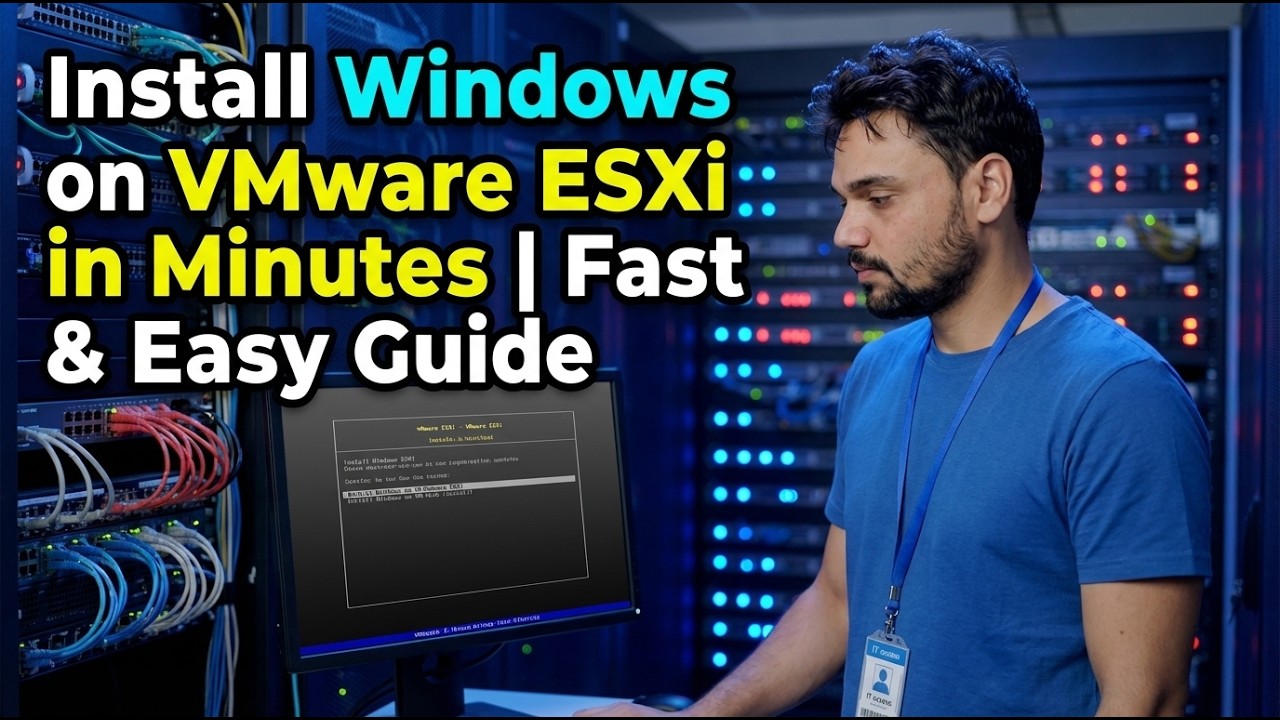
VMware ESXi-ലെ വിൻഡോസ് - വേഗതയേറിയതും എളുപ്പമുള്ളതുമായ ഇൻസ്റ്റാളേഷൻ ഗൈഡ്
വേഗത്തിൽ VMware ESXi-യിൽ വിൻഡോസ് ഇൻസ്റ്റാൾ ചെയ്യുക: പ്രാധാന്യമുള്ള VM ക്രമീകരണങ്ങൾ, സജ്ജീകരണം ഡിസ്ക് കാണിക്കുമ്പോൾ PVSCSI ഡ്രൈവർ ഘട്ടം, എന്തിനാണ് VMware ടൂളുകൾ എല്ലാറ്റിനും മുമ്പായി വരുന്നത്.
📑അധ്യായങ്ങൾ
- VM സൃഷ്ടിച്ച് ശരിയായ അതിഥി ക്രമീകരണം തിരഞ്ഞെടുക്കുക
- ഇപ്പോൾ നെറ്റ്വർക്ക് അഡാപ്റ്റർ തിരഞ്ഞെടുക്കുക, പിന്നീടല്ല
- ഡാറ്റാസ്റ്റോറിലേക്ക് Windows ISO അപ്ലോഡ് ചെയ്യുക
- ഡ്രൈവർ ഘട്ടം — സജ്ജീകരണം ഡിസ്ക് കാണിക്കുമ്പോൾ, PVSCSI ലോഡ് ചെയ്യുക
- Windows ഇൻസ്റ്റാൾ ചെയ്യുക, തുടർന്ന് VMware ടൂളുകൾ ഉടനടി ഇൻസ്റ്റാൾ ചെയ്യുക
- സത്യസന്ധമായി പൂർത്തിയാക്കുക — അപ്ഡേറ്റ്, സ്നാപ്പ്ഷോട്ട്, സജീവമാക്കുക
📋 അവലോകനവും ഘട്ടം ഘട്ടമായുള്ള ഗൈഡും
VM സൃഷ്ടിച്ച് ശരിയായ അതിഥി ക്രമീകരണം തിരഞ്ഞെടുക്കുക
ESXi ഹോസ്റ്റ് ക്ലയൻ്റിലോ vSphere ക്ലയൻ്റിലോ, വിഎം സൃഷ്ടിക്കുക / രജിസ്റ്റർ ചെയ്യുക തിരഞ്ഞെടുക്കുക, തുടർന്ന് ഒരു പുതിയ വെർച്വൽ മെഷീൻ സൃഷ്ടിക്കുക. അതിഥി കുടുംബം Windows എന്നിവയും നിങ്ങൾ ഇൻസ്റ്റാൾ ചെയ്യുന്ന കൃത്യമായ പതിപ്പും തിരഞ്ഞെടുക്കുക - ഈ ചോയ്സ് കാണുന്നതിനേക്കാൾ പ്രധാനമാണ്, കാരണം ഹാർഡ്വെയർ മുൻകൂട്ടി തിരഞ്ഞെടുക്കുന്നതിന് ESXi ഇത് ഉപയോഗിക്കുന്നു. ആധുനിക വിൻഡോസ് പതിപ്പുകൾക്കായി, വിസാർഡ് സ്റ്റോറേജ് കൺട്രോളറിനെ വേഗമേറിയ ഓപ്ഷനായ VMware Paravirtual (PVSCSI) ലേക്ക് ഡിഫോൾട്ട് ചെയ്യുന്നു. ഇത് സൂക്ഷിക്കുക — ഈ ഒരു ഡിഫോൾട്ട് പിന്നീട് പ്രശസ്തമായ ശൂന്യ ഡിസ്ക് സ്ക്രീൻ സൃഷ്ടിക്കുമെന്ന് അറിയുക, അതിനുള്ള ആസൂത്രിതമായ ഉത്തരമാണ് ചുവടെയുള്ള ഘട്ടം 4, അതിശയിക്കാനില്ല.
VM-ന് വ്യക്തമായ ഒരു പേര് നൽകുക - നിങ്ങൾ അത് വർഷങ്ങളോളം ബാക്കപ്പ്, മോണിറ്ററിംഗ് ലിസ്റ്റുകളിൽ വായിക്കും. യഥാർത്ഥ ശൂന്യമായ ഇടമുള്ള ഒരു ഡാറ്റാസ്റ്റോർ തിരഞ്ഞെടുക്കുക: ഒരു Windows VM-ന് 60 GB അല്ലെങ്കിൽ അതിൽ കൂടുതൽ ആവശ്യമുണ്ട്, ഒരു ലാബ് ഹോസ്റ്റിൽ നേർത്ത പ്രൊവിഷൻ ചെയ്യുന്നത് നല്ലതാണ്. ഒരു ഡെസ്ക്ടോപ്പ് വിൻഡോസ് ഗസ്റ്റിനായി 2 vCPU ഉം 4 GB റാമും ഒരു നല്ല ആരംഭ പോയിൻ്റായി സജ്ജമാക്കുക; ഒരു ലൈറ്റ് വിൻഡോസ് സെർവറിന് 2 vCPU ലും 4 മുതൽ 8 GB യിലും ആരംഭിക്കാനാകും. ഏതൊരു ആധുനിക വിൻഡോസിനും ഫേംവെയർ EFI-യിൽ വിടുക — BIOS ഫേംവെയർ പഴയ അതിഥികളുടേതാണ്.
നെറ്റ്വർക്ക് അഡാപ്റ്റർ ഇപ്പോൾ തിരഞ്ഞെടുക്കുക, പിന്നീടല്ല
വിസാർഡ് രണ്ട് റിയലിസ്റ്റിക് ചോയിസുകൾ വാഗ്ദാനം ചെയ്യുന്നു, അവ തുല്യമല്ല. VMXNET 3 എന്നത് ഉയർന്ന പ്രകടനമുള്ള അഡാപ്റ്ററാണ് - 10 Gbps വരെ, ഏറ്റവും കുറഞ്ഞ CPU ചിലവ് - എന്നാൽ Windows സെറ്റപ്പിന് ഇതിന് ഡ്രൈവർ ഇല്ല, അതിനാൽ VMware ടൂളുകൾ ഇൻസ്റ്റാൾ ചെയ്യുന്നതുവരെ പുതിയ VM-ന് നെറ്റ്വർക്ക് ഇല്ല. E1000E ഒരു സാധാരണ ഇൻ്റൽ കാർഡ് അനുകരിക്കുന്നു, വിൻഡോസിന് ഡ്രൈവർ ബിൽറ്റ്-ഇൻ ഉണ്ട്, നെറ്റ്വർക്കിംഗ് ആദ്യ മിനിറ്റിൽ തന്നെ പ്രവർത്തിക്കുന്നു - എന്നാൽ ഇത് 1 Gbps-ൽ പരിമിതപ്പെടുത്തുകയും കൂടുതൽ ഹോസ്റ്റ് CPU ഉപയോഗിക്കുകയും ചെയ്യുന്നു.
ഏറ്റവും സുഗമമായ ആദ്യ ഇൻസ്റ്റാളിനായി, ഒന്നുകിൽ സജ്ജീകരണ സമയത്ത് നെറ്റ്വർക്കൊന്നും സ്വീകരിക്കുകയും ഉടൻ തന്നെ ടൂളുകൾ ഇൻസ്റ്റാൾ ചെയ്യുകയും ചെയ്യുക, അല്ലെങ്കിൽ ടൂൾസ് ഇൻ ചെയ്താൽ E1000E ഉപയോഗിച്ച് ആരംഭിച്ച് VMXNET 3-ലേക്ക് മാറുക. ഇപ്പോൾ തീരുമാനിക്കുക, കാരണം അഡാപ്റ്റർ മാറ്റുന്നത് പിന്നീട് MAC വിലാസം മാറ്റുകയും അതിഥി പുതിയൊരു നെറ്റ്വർക്ക് കാർഡ് കാണുകയും ചെയ്യുന്നു.
ഡാറ്റാസ്റ്റോറിലേക്ക് Windows ISO അപ്ലോഡ് ചെയ്യുക
ഐഎസ്ഒ നിങ്ങളുടെ ലാപ്ടോപ്പിൽ അല്ല, ഹോസ്റ്റിലായിരിക്കണം. ഡാറ്റസ്റ്റോർ ബ്രൗസറിൽ, ഡാറ്റസ്റ്റോർ തുറക്കുക, ISO പോലുള്ള ഒരു ഫോൾഡർ സൃഷ്ടിച്ച് അവിടെ വിൻഡോസ് ഇമേജ് അപ്ലോഡ് ചെയ്യുക — Microsoft-ൽ നിന്നുള്ള ഔദ്യോഗിക Windows ISO ഉപയോഗിക്കുക. ഒരു ഗിഗാബിറ്റ് LAN-ൽ ഇതിന് കുറച്ച് മിനിറ്റ് എടുക്കും; ഒരു പ്രാവശ്യം ചെയ്യുക, ഭാവിയിലെ എല്ലാ VM ലും ഒരേ പകർപ്പ് ഉപയോഗിക്കുന്നു.
പിന്നെ VM എഡിറ്റ് ചെയ്യുക, ആ ISO-ൽ CD/DVD ഡ്രൈവ് 1 പോയിൻ്റ് ചെയ്യുക, തുടർന്ന് കണക്ട് ചെയ്യുക ടിക്ക് ചെയ്യുക, പവർ ഓണിൽ കണക്റ്റ് ചെയ്യുക. കണക്റ്റ് ടിക്ക് മറക്കുന്നത് ഏറ്റവും സാധാരണമായ പരാജയമാണ്: വിഎം ഓണാക്കുന്നു, ബൂട്ട് ഉപകരണമൊന്നും കണ്ടെത്തുന്നില്ല, കറുത്ത സ്ക്രീനിൽ ഇരിക്കുന്നു, അത് അതിനെക്കാൾ വളരെ ഗൗരവമായി കാണപ്പെടും. "സിഡിയിൽ നിന്ന് ബൂട്ട് ചെയ്യാൻ ഏതെങ്കിലും കീ അമർത്തുക" പ്രോംപ്റ്റ് പിടിക്കാൻ സംരക്ഷിക്കുക, വിഎം ഓൺ ചെയ്യുക, കൺസോൾ വേഗത്തിൽ തുറക്കുക.
സജ്ജീകരണം ഡിസ്കൊന്നും കാണിക്കുന്നില്ല - PVSCSI ഡ്രൈവർ ലോഡുചെയ്യുക
Windows സജ്ജീകരണം നിർത്തുന്നത് "Windows എവിടെയാണ് ഇൻസ്റ്റാൾ ചെയ്യേണ്ടത്?" ലിസ്റ്റ് ശൂന്യമാണ്. ഒന്നും തകർന്നിട്ടില്ല: ഡിസ്ക് പിവിഎസ്സിഎസ്ഐ കൺട്രോളറിൽ നിന്ന് തൂങ്ങിക്കിടക്കുന്നു, വിൻഡോസ് ഡിസ്കിന് അതിന് ഡ്രൈവർ ഇല്ല. VM-ലേക്ക് ഒരു ഫ്ലോപ്പി ഡ്രൈവ് ചേർക്കുക (ക്രമീകരണങ്ങൾ എഡിറ്റ് ചെയ്യുക → മറ്റ് ഉപകരണം ചേർക്കുക → ഫ്ലോപ്പി ഡ്രൈവ്) കൂടാതെ എല്ലാ ESXi ഹോസ്റ്റുമായും ഷിപ്പ് ചെയ്യുന്ന ഡ്രൈവർ ഇമേജ് ബന്ധിപ്പിക്കുക:
/vmimages/floppies/pvscsi-Windows2008.flpIn Setup, click Load driver, browse to the floppy drive, and select VMware PVSCSI Controller. The disk appears in the list — select it and continue normally.
Windows ഇൻസ്റ്റാൾ ചെയ്യുക, തുടർന്ന് VMware ടൂളുകൾ ഉടനടി ഇൻസ്റ്റാൾ ചെയ്യുക
ഒരു ഫിസിക്കൽ പിസിയിൽ നിങ്ങൾ ചെയ്യുന്നതുപോലെ സജ്ജീകരണം പൂർത്തിയാക്കുക. ഡെസ്ക്ടോപ്പ് ദൃശ്യമാകുന്ന നിമിഷം, മറ്റെന്തിനേക്കാളും മുമ്പ് VMware ടൂളുകൾ ഇൻസ്റ്റാൾ ചെയ്യുക: കൺസോൾ മെനുവിൽ Guest OS → VMware ടൂളുകൾ ഇൻസ്റ്റാൾ/അപ്ഗ്രേഡ് ചെയ്യുക തിരഞ്ഞെടുക്കുക, തുടർന്ന് ഗസ്റ്റിനുള്ളിലെ മൌണ്ട് ചെയ്ത ടൂൾസ് ഡിസ്കിൽ നിന്ന് setup.exe പ്രവർത്തിപ്പിച്ച് റീബൂട്ട് ചെയ്യുക.
ടൂളുകൾ ഓപ്ഷണൽ പോളിഷ് അല്ല. ഇത് യഥാർത്ഥ ഡിസ്പ്ലേ ഡ്രൈവർ നൽകുന്നു (കൺസോൾ മങ്ങിയതും കാലതാമസം നേരിടുന്നതും എന്തുകൊണ്ടാണ്), VMXNET 3 നെറ്റ്വർക്ക് ഡ്രൈവർ, ഹോസ്റ്റിൽ നിന്ന് ക്ലീൻ ഷട്ട്ഡൗൺ, റീബൂട്ട്, ടൈം സിൻക്രൊണൈസേഷൻ, കൃത്യമായ പെർഫോമൻസ് കൗണ്ടറുകൾ എന്നിവ നൽകുന്നു. "എൻ്റെ ESXi Windows VM തകർന്നതായി തോന്നുന്നു" എന്ന പരാതികളിൽ പകുതിയും ഈ ഒരു ഇൻസ്റ്റാളിൽ അവസാനിക്കുന്നു - അതുകൊണ്ടാണ് ഈ ഗൈഡ് മറ്റെല്ലാറ്റിനും മുമ്പായി ടൂളുകൾ വെക്കുന്നത്.
സത്യസന്ധമായി പൂർത്തിയാക്കുക - അപ്ഡേറ്റ്, സ്നാപ്പ്ഷോട്ട്, സജീവമാക്കുക
അപ്ഡേറ്റുകൾ നൽകുന്നത് നിർത്തുന്നത് വരെ വിൻഡോസ് അപ്ഡേറ്റ് പ്രവർത്തിപ്പിക്കുക, തുടർന്ന് ക്ലീൻ മെഷീൻ്റെ സ്നാപ്പ്ഷോട്ട് എടുത്ത് സത്യസന്ധമായി പേര് നൽകുക - ഉറവിട പേജിൻ്റെ സ്വന്തം ഉദാഹരണം "ക്ലീൻ ഇൻസ്റ്റാൾ - സോഫ്റ്റ്വെയറിന് മുമ്പ്" ആണ്. ഒരു സ്നാപ്പ്ഷോട്ട് ഒരു റോൾബാക്ക് പോയിൻ്റാണ്, ഒരു ബാക്കപ്പല്ല: VM കുറച്ച് ദിവസത്തേക്ക് സ്ഥിരതയുള്ളതായി തെളിഞ്ഞാൽ അത് ഇല്ലാതാക്കുക, കാരണം ദീർഘകാല സ്നാപ്പ്ഷോട്ടുകൾ VM-നെ മന്ദഗതിയിലാക്കുകയും ഡാറ്റാസ്റ്റോർ സ്പേസ് നിശബ്ദമായി തിന്നുകയും ചെയ്യുന്നു.
അവസാനം, ശരിയായ ലൈസൻസ് ഉപയോഗിച്ച് വിൻഡോസ് സജീവമാക്കുക. ഒരു ഫിസിക്കൽ പിസി പോലെ VM-ന് അതിൻ്റേതായ ലൈസൻസ് ആവശ്യമാണ് — വിർച്ച്വലൈസേഷൻ വിൻഡോസ് സ്വതന്ത്രമാക്കുന്നില്ല.
🏷️Topic Search Variables & Keywords
ഘട്ടം ഘട്ടമായുള്ള ട്രബിൾഷൂട്ടിംഗ് ഗൈഡും പരിഹാരങ്ങളും - മിനിറ്റുകൾക്കുള്ളിൽ VMware ESXi-യിൽ വിൻഡോസ് ഇൻസ്റ്റാൾ ചെയ്യുക | വേഗമേറിയതും എളുപ്പമുള്ളതുമായ ഗൈഡ്. ടെക്നിക്കൽ അൻഷുവിൻ്റെ ഓൺ-സ്ക്രീൻ ഡെമോൺസ്ട്രേഷൻ....
വേഗതയേറിയ രീതിയിൽ VMware ESXi-യിൽ വിൻഡോസ് ഇൻസ്റ്റാൾ ചെയ്യുക: പ്രധാനമായ VM ക്രമീകരണങ്ങൾ, സജ്ജീകരണം ഡിസ്ക് കാണിക്കുമ്പോൾ PVSCSI ഡ്രൈവർ ഘട്ടം, എന്തിനാണ് VMware ടൂളുകൾ എല്ലാറ്റിനും മുമ്പായി വരുന്നത്.
(സ്രോതസ്സ് പേജിൽ ട്രാൻസ്ക്രിപ്റ്റ് ഇവിടെ അവസാനിക്കുന്നു)
❓ പതിവായി ചോദിക്കുന്ന ചോദ്യങ്ങൾ
അതെ! സാങ്കേതിക അൻഷു പ്രദർശിപ്പിച്ച എല്ലാ ഗൈഡുകളും രീതികളും സൗജന്യവും നിയമപരവും വിദ്യാഭ്യാസപരവുമായ ഉറവിടങ്ങൾ ഉപയോഗിക്കുന്നു.
തീർച്ചയായും! ഓരോ ഘട്ടവും വിശദമായ നിർദ്ദേശങ്ങളോടെ ഓൺ-സ്ക്രീനിൽ പ്രദർശിപ്പിച്ചിരിക്കുന്നതിനാൽ ആർക്കും എളുപ്പത്തിൽ പിന്തുടരാനാകും.
YouTube വീഡിയോയിൽ നേരിട്ട് ഒരു അഭിപ്രായം രേഖപ്പെടുത്തുക, ഞങ്ങളുടെ കമ്മ്യൂണിറ്റിയും സാങ്കേതിക അൻഷുവും നിങ്ങളെ സഹായിക്കും.
🚀 YouTube-ലെ മുഴുവൻ ട്യൂട്ടോറിയലും കാണുക
🚀 YouTube-ൽ മുഴുവൻ ഘട്ടം ഘട്ടമായുള്ള വീഡിയോ ട്യൂട്ടോറിയൽ കാണുക: https://www.youtube.com/watch?v=cacqG7GmK94
ഐടി പിന്തുണ, വിൻഡോസ് ട്രബിൾഷൂട്ടിംഗ്, സെർവർ മാനേജ്മെൻ്റ് എന്നിവയ്ക്കായി ടെക്നിക്കൽ അൻഷു സബ്സ്ക്രൈബ് ചെയ്യുക.
▶️ മുഴുവൻ വീഡിയോയും കാണുക