പഴയ സ്ലോ പിസി മുതൽ ഫാസ്റ്റ് ⚡
ഒരു പഴയ പിസി പഴയതായതിനാൽ മന്ദഗതിയിലല്ല - ഒന്നോ രണ്ടോ ഭാഗങ്ങൾ ബാക്കിയുള്ളവ കഴുത്ത് ഞെരിച്ച് കൊല്ലുന്നതിനാൽ ഇത് വേഗത കുറവാണ്. യഥാർത്ഥത്തിൽ പണം നൽകുന്ന ക്രമത്തിലുള്ള പുനരുജ്ജീവന പദ്ധതി ഇതാണ്: ആദ്യം അളക്കുക, സൗജന്യ കാര്യങ്ങൾ ശരിയാക്കുക, പ്രധാനപ്പെട്ട ഒരു ഭാഗം അപ്ഗ്രേഡ് ചെയ്യുക, തുടർന്ന് വീഡിയോയിൽ കാണിച്ചിരിക്കുന്ന സജ്ജീകരണം പോലെ വൃത്തിയുള്ളതും ഭാരം കുറഞ്ഞതും വീണ്ടും ഇൻസ്റ്റാൾ ചെയ്യുക.
📑അധ്യായങ്ങൾ
- എന്തുകൊണ്ടാണ് ഒരു പഴയ പിസി പൂർത്തിയായതായി തോന്നുന്നത് — സാധാരണഗതിയിൽ അത് സംഭവിക്കാത്തത് എന്തുകൊണ്ട്
- 15 മിനിറ്റ് ട്രയേജ് — നിങ്ങൾ എന്തെങ്കിലും ചെലവഴിക്കുന്നതിന് മുമ്പ് അളക്കുക
- ആദ്യം സൗജന്യ പരിഹാരങ്ങൾ — പൊടി, സ്റ്റാർട്ടപ്പ് പൈൽ-അപ്പ്, ഡ്രൈവ് സ്പേസ്, ഒരു സത്യസന്ധമായ സ്കാൻ
- എസ്എസ്ഡി അപ്ഗ്രേഡ് — പഴയ പിസിയെ രൂപാന്തരപ്പെടുത്തുന്ന ഒരു ഭാഗം
- RAM — കൂടുതൽ സഹായിക്കുമ്പോൾ അത് ഒന്നും മാറുമ്പോൾ
- വൃത്തിയുള്ളതും ഭാരം കുറഞ്ഞതുമായ വിൻഡോസ് ആരംഭം — വീഡിയോയിൽ നിന്നുള്ള Tiny10 സജ്ജീകരണം
- കനംകുറഞ്ഞ വിൻഡോസ് ബിൽഡുകളെക്കുറിച്ചുള്ള സത്യസന്ധമായ കുറിപ്പ്
- ഒരു തിരിച്ചുവരവില്ലാത്ത പോയിൻ്റ് — എപ്പോൾ ചെലവഴിക്കുന്നത് നിർത്തണം
- പുനരുജ്ജീവിപ്പിച്ച പിസിയെ വേഗത്തിൽ നിലനിർത്തുന്ന ശീലങ്ങൾ
📋 അവലോകനവും ഘട്ടം ഘട്ടമായുള്ള ഗൈഡും
ഷോപ്പിംഗ് അല്ല, ട്രയേജ് ഉപയോഗിച്ച് ആരംഭിക്കുക
ഓരോ പുനരുജ്ജീവനവും ഒരേ രീതിയിൽ ആരംഭിക്കുന്നു: ഒരു രൂപ ചിലവഴിക്കുന്നതിന് മുമ്പ് പതിനഞ്ച് മിനിറ്റ് പരിശോധന. നിങ്ങളുടെ ഫോണിൻ്റെ സ്റ്റോപ്പ് വാച്ച് ഉപയോഗിച്ച് ബൂട്ട് ചെയ്യൂ. ടാസ്ക് മാനേജർ തുറക്കുക, പ്രകടന ടാബിലേക്ക് പോയി 100% ഏത് റിസോഴ്സ് ആണെന്ന് കാണുക. ഹാർഡ് ഡിസ്കിൻ്റെ ആരോഗ്യവും തരവും വായിക്കുക, മെഷീനിൽ യഥാർത്ഥത്തിൽ എത്ര റാം ഉണ്ടെന്ന് പരിശോധിക്കുക.
ആ ഹ്രസ്വ രോഗനിർണയം മുഴുവൻ പദ്ധതിയും തീരുമാനിക്കുന്നു. ക്ലാസിക് ഓൾഡ്-പിസി സിഗ്നേച്ചർ 100% സജീവമായ സമയത്ത് പിൻ ചെയ്തിരിക്കുന്ന ഹാർഡ് ഡിസ്കാണ്, പ്രോസസ്സർ നിഷ്ക്രിയമാണ്, പലപ്പോഴും മെമ്മറി ഏതാണ്ട് നിറഞ്ഞിരിക്കും. ഹാർഡ് ഡിസ്ക് മരിക്കുന്നതിനാൽ വേഗത കുറഞ്ഞ പിസിക്ക് 4 ജിബി റാം മുങ്ങിത്താഴുന്നതിനാൽ സ്ലോ ആയ പിസിയെക്കാളും വ്യത്യസ്തമായ ഒരു രക്ഷാപ്രവർത്തനം ആവശ്യമാണ് - ഇവിടെ പകർത്താൻ ബെഞ്ച്മാർക്ക് നമ്പറുകളൊന്നുമില്ല: സമയത്തിന് മുമ്പും ശേഷവും നിങ്ങളുടേത് എടുക്കുക, കാരണം അവ മാത്രമാണ് നിങ്ങളുടെ മെഷീന് പ്രാധാന്യമുള്ളത്.
സൌജന്യ കാര്യങ്ങൾ ആദ്യം പരിഹരിക്കുക
ഏതെങ്കിലും അപ്ഗ്രേഡ് ചെയ്യുന്നതിന് മുമ്പ്, പരിഹരിക്കാൻ ഒന്നും ചെലവാകാത്ത തകരാറുകൾ മായ്ക്കുക. പൊടി നീക്കം ചെയ്യുക - അടഞ്ഞുപോയ ഹീറ്റ്സിങ്ക്, അതിജീവനത്തിനായി പ്രോസസ്സറിനെ മന്ദഗതിയിലാക്കുന്നു, അതിനാൽ ശ്രദ്ധാപൂർവം വൃത്തിയാക്കുന്നത് സ്വതന്ത്ര വേഗതയാണ്. ടാസ്ക് മാനേജറിൻ്റെ സ്റ്റാർട്ടപ്പ് ടാബ് തുറന്ന് വിൻഡോസിൽ ആരംഭിക്കേണ്ട ആവശ്യമില്ലാത്ത എല്ലാം പ്രവർത്തനരഹിതമാക്കുക. സിസ്റ്റം ഡ്രൈവിന് ബ്രീത്തിംഗ് റൂം നൽകുക - C ഡ്രൈവിൽ കുറഞ്ഞത് 15-20 GB എങ്കിലും സൗജന്യമായി സൂക്ഷിക്കുക. തുടർന്ന് Windows സെക്യൂരിറ്റി ഉപയോഗിച്ച് ഒരു സത്യസന്ധമായ പൂർണ്ണ സ്കാൻ റൺ ചെയ്യുക.
ഇവിടെയുള്ള സീലിംഗിനെക്കുറിച്ച് സത്യസന്ധത പുലർത്തുക: ഈ പരിഹാരങ്ങൾ അസുഖമുള്ള പിസിയെ വീണ്ടും സാധാരണമാക്കുന്നു. അവർ അപൂർവ്വമായി അത് വേഗത്തിൽ ചെയ്യുന്നു. അതിനായി, നിങ്ങൾക്ക് അടുത്ത ഘട്ടം ആവശ്യമാണ്.
പണമടയ്ക്കുന്ന ഒരു നവീകരണം — ഒരു SSD
ഏതാണ്ട് എല്ലാ പഴയ പിസിയിലും, മെക്കാനിക്കൽ ഹാർഡ് ഡിസ്കാണ് യഥാർത്ഥ തടസ്സം. വിൻഡോസും നിങ്ങളുടെ ആപ്പുകളും ഓരോ മിനിറ്റിലും ആയിരക്കണക്കിന് ചെറിയ ചെറിയ വായനകൾ ഉണ്ടാക്കുന്നു, ഒരു സ്പിന്നിംഗ് ഡിസ്ക് അവ കണ്ടെത്തുന്നതിൽ വേദനാജനകമായ മന്ദഗതിയിലാണ് - അതുകൊണ്ടാണ് പ്രോസസർ നിഷ്ക്രിയമാകുമ്പോൾ ഡിസ്ക് 100% ഇരിക്കുന്നത്. ഒരു SSD-ക്ക് ചലിക്കുന്ന ഭാഗങ്ങൾ ഇല്ല, അതിനാൽ അതേ വായനകൾ ഒരു ചെറിയ സമയത്തിനുള്ളിൽ അവസാനിക്കുന്നു.
ഓർഡർ പ്രധാനമാണ്: ആദ്യം SSD ഘടിപ്പിക്കുക, ഘട്ടം 1-ൽ നിന്നുള്ള അതേ സമയം ഉപയോഗിച്ച് വീണ്ടും അളക്കുക, അതിനുശേഷം മറ്റെന്തെങ്കിലും വാങ്ങാൻ യോഗ്യമാണോ എന്ന് തീരുമാനിക്കുക. ബൂട്ട് സമയം, ആപ്പ് തുറക്കൽ, പൊതുവായി ക്ലിക്ക് ചെയ്യൽ എന്നിവയാണ് യാഥാർത്ഥ്യമായി മെച്ചപ്പെടുത്തുന്നത് - "എനിക്ക് ഒരു പുതിയ പിസി വേണം" എന്നതിൻ്റെ പകുതി കേസുകൾ ഇവിടെ അവസാനിക്കുന്നു. വീഡിയോ റെൻഡറിംഗ് പോലെയുള്ള പ്രോസസർ പരിമിതപ്പെടുത്തിയിരിക്കുന്ന പ്രവർത്തനമാണ് മെച്ചപ്പെടാത്തത്, കാരണം അത് ഒരിക്കലും ഡിസ്കിൻ്റെ ജോലി ആയിരുന്നില്ല.
ട്രയേജ് അങ്ങനെ പറഞ്ഞാൽ മാത്രം റാം ചേർക്കുക
ആളുകൾ എത്തിച്ചേരുന്ന രണ്ടാമത്തെ അപ്ഗ്രേഡാണ് റാം - കൂടാതെ മിക്കപ്പോഴും ബ്ലൈൻഡ് വാങ്ങിയതും. സത്യസന്ധമായ നിയമം: സാധാരണ ആപ്പുകൾ തുറന്ന് മെമ്മറി ഏതാണ്ട് നിറഞ്ഞതായി നിങ്ങളുടെ ട്രയേജ് കാണിക്കുന്നുവെങ്കിൽ, കൂടുതൽ റാം സഹായിക്കും. അതിൽ പകുതി ശൂന്യമായ മെമ്മറിയും പിൻ ചെയ്ത പ്രോസസ്സറും കാണിച്ചാൽ, അത് ഒന്നും മാറ്റില്ല.
4 GB-യിൽ നിന്ന് 8 GB-യിലേക്ക് പോകുന്നത് മിക്ക പഴയ മെഷീനുകളിലും അനുഭവപ്പെടുന്ന ഒരു കുതിച്ചുചാട്ടമാണ്, കാരണം വിൻഡോസ് (സ്ലോ) ഡിസ്കിലേക്ക് നിരന്തരം മാറുന്നത് നിർത്തുന്നു. 8 GB-യിൽ നിന്ന് 16 GB-യിലേക്ക് പോകുന്നത് നിരവധി ടാബുകളും മൾട്ടിടാസ്ക്കറുകളും ഉള്ള ബ്രൗസറുകളെ സഹായിക്കുന്നു, മാത്രമല്ല ഒരു ലൈറ്റ് ഉപയോക്താവിന് ഒന്നും ചെയ്യുന്നില്ല. പരസ്യത്തിനല്ല, അളവെടുപ്പിനായി വാങ്ങുക.
ഇതിന് വൃത്തിയുള്ളതും ഭാരം കുറഞ്ഞതുമായ വിൻഡോസ് സ്റ്റാർട്ട് നൽകുക
വർഷങ്ങളുടെ ഇൻസ്റ്റാളുകൾ അനാഥരായ അപ്ഡേറ്റർമാരെയും തകർന്ന സേവനങ്ങളെയും നിങ്ങൾ വളരെക്കാലം മുമ്പ് അൺഇൻസ്റ്റാൾ ചെയ്ത സോഫ്റ്റ്വെയറിനായുള്ള സ്റ്റാർട്ടപ്പ് എൻട്രികളെയും അവശേഷിപ്പിക്കുന്നു. വൃത്തിയുള്ള ഇൻസ്റ്റാളേഷൻ അതെല്ലാം ഒറ്റയടിക്ക് വലിച്ചെറിയുന്നു. വീഡിയോ ഭാരം കുറഞ്ഞ വഴിയാണ് സ്വീകരിക്കുന്നത്: പഴയ ഹാർഡ് ഡിസ്ക് മെഷീനിൽ ഇൻസ്റ്റാൾ ചെയ്തിരിക്കുന്ന ഒരു ട്രിം-ഡൗൺ വിൻഡോസ് 10 സജ്ജീകരണം (Tiny10), അതിനാൽ ഓപ്പറേറ്റിംഗ് സിസ്റ്റം തന്നെ PC-യിലെ ഏറ്റവും ഭാരമേറിയ കാര്യം ആകുന്നത് നിർത്തുന്നു.
നിങ്ങൾ തിരഞ്ഞെടുക്കുന്ന റൂട്ട് ഏതാണ്, തയ്യാറെടുപ്പ് ഒന്നുതന്നെയാണ്: ആദ്യം എല്ലാം ബാക്കപ്പ് ചെയ്യുക, പെൻ ഡ്രൈവിൽ നെറ്റ്വർക്ക് ഡ്രൈവർ റെഡിയായി സൂക്ഷിക്കുക, കൂടാതെ SSD ഇൻ ചെയ്തതിന് ശേഷം മാത്രം ക്ലീൻ ഇൻസ്റ്റാൾ ചെയ്യുക, അതിനാൽ അവസാന ഹാർഡ്വെയറിൽ ഒരിക്കൽ ഇൻസ്റ്റാൾ ചെയ്യുക. അതേ ഫ്രഷ്നെസ്സ് ലഭിക്കാനുള്ള മറ്റൊരു സത്യസന്ധമായ മാർഗ്ഗം ഒരു ഔദ്യോഗിക ക്ലീൻ ഇൻസ്റ്റാളാണ് - മൈക്രോസോഫ്റ്റിൻ്റെ സ്വന്തം വിൻഡോസ്, പുതുതായി ഇൻസ്റ്റാൾ ചെയ്തു, നിങ്ങൾ യഥാർത്ഥത്തിൽ ഉപയോഗിക്കുന്ന ആപ്പുകൾ മാത്രം തിരികെ വയ്ക്കുക. സുരക്ഷിതവും, പൂർണ്ണ പിന്തുണയുള്ളതും, അതേ പ്രയോജനത്തിൻ്റെ ഭൂരിഭാഗവും.
കനംകുറഞ്ഞ ബിൽഡുകളെക്കുറിച്ചുള്ള സത്യസന്ധമായ കുറിപ്പ്
Tiny10 എന്നത് ഒരു മൂന്നാം കക്ഷി നീക്കം ചെയ്ത ഘടകങ്ങളുള്ള Windows 10 ആണ്, അതിനാൽ Microsoft അതിനെ പിന്തുണയ്ക്കുന്നില്ല, ചില സവിശേഷതകളും അപ്ഡേറ്റുകളും ഒരു സാധാരണ ഇൻസ്റ്റാളേഷനിൽ നിന്ന് വ്യത്യസ്തമായി പ്രവർത്തിക്കാം. ഇതിൽ ലൈസൻസും ഉൾപ്പെടുന്നില്ല - ഇത് സജീവമാക്കുന്നതിന് നിങ്ങൾക്ക് ഇപ്പോഴും ഒരു യഥാർത്ഥ വിൻഡോസ് ലൈസൻസ് ആവശ്യമാണ്. വീഡിയോയിൽ കാണിച്ചിരിക്കുന്നതുപോലെ, സ്രഷ്ടാവിൻ്റെ ഔദ്യോഗിക ഉറവിടത്തിൽ നിന്ന് മാത്രം അത്തരം ബിൽഡുകൾ ഡൗൺലോഡ് ചെയ്യുക: ക്രമരഹിതമായ സൈറ്റുകളിൽ നിന്ന് വീണ്ടും പാക്ക് ചെയ്ത പകർപ്പുകൾ അറിയപ്പെടുന്ന ഒരു ക്ഷുദ്രവെയർ റൂട്ടാണ്. അവയിലേതെങ്കിലും നിങ്ങൾക്ക് അസ്വസ്ഥതയുണ്ടാക്കുന്നുവെങ്കിൽ, സ്റ്റെപ്പ് 5-ലെ ഔദ്യോഗിക ക്ലീൻ ഇൻസ്റ്റാൾ ചെയ്താൽ, സംശയമൊന്നുമില്ലാതെ അതേ പുതുമ നിങ്ങൾക്ക് ലഭിക്കും.
റിട്ടേൺ എന്ന പോയിൻ്റ് അറിയുക
ഒരു പുനരുജ്ജീവനത്തിന് ഒരു ബഡ്ജറ്റ് പരിധിയുണ്ട്, അത് നിശബ്ദമായി മറികടക്കുന്നതാണ് പഴയ പിസി ഫലത്തിനായി ആളുകൾ പുതിയ പിസി പണം ചെലവഴിക്കുന്നത്. ഈ ശ്രേണിയിൽ ഉപയോഗിച്ചിരിക്കുന്ന റൂൾ ഓഫ് തമ്പ് - ഇത് ഒരു നിയമമല്ല, ഒരു നിയമമല്ല - 40 ശതമാനമാണ്: പാർട്സും ഏതെങ്കിലും കൂലിയുള്ള ജോലിയും ചേർന്നാൽ, അനുയോജ്യമായ ഒരു റീപ്ലേസ്മെൻ്റ് മെഷീൻ്റെ വിലയുടെ ഏകദേശം 40% വരെ, കൂടുതൽ ചിലവാക്കുന്നതിന് മുമ്പ് നിർത്തുകയും ശരിയായി താരതമ്യം ചെയ്യുകയും ചെയ്യുക.
ചില വിധികൾ ട്രയേജിന് സത്യസന്ധമായി തിരികെ നൽകാം: മദർബോർഡ് മരിക്കുന്നു, പ്രോസസർ ഉടമയുടെ യഥാർത്ഥ പ്രവർത്തനത്തിന് വളരെ ദുർബലമാണ്, അല്ലെങ്കിൽ മൂന്ന് വ്യത്യസ്ത ഭാഗങ്ങൾ ഒരേസമയം മാറ്റിസ്ഥാപിക്കേണ്ടതുണ്ട്. അത്തരം സന്ദർഭങ്ങളിൽ ശരിയായ പുനരുജ്ജീവനം പുനരുജ്ജീവനമല്ല - ഡാറ്റ നീക്കുക, മെഷീൻ ഒരു ലൈറ്റ് ഡ്യൂട്ടിയിലേക്കോ പുതിയ വീട്ടിലേക്കോ റിട്ടയർ ചെയ്യട്ടെ.
പുനരുജ്ജീവനത്തിന് ശേഷം ഇത് വേഗത്തിൽ നിലനിർത്തുക
മന്ദഗതിയിലായ അതേ കാരണങ്ങളാൽ പുനരുജ്ജീവിപ്പിച്ച പിസി വേഗത്തിൽ നിലനിൽക്കും - ശീലങ്ങൾ, ഭാഗ്യമല്ല. സ്റ്റാർട്ടപ്പ് ലിസ്റ്റ് സൂക്ഷിക്കുക: ഓരോ പുതിയ ആപ്പും വിൻഡോസ് ഉപയോഗിച്ച് തുടങ്ങാൻ ആഗ്രഹിക്കുന്നു, അതിനാൽ അത് നിർബന്ധമില്ലെങ്കിൽ വേണ്ടെന്ന് പറയുക. ആഴ്ചതോറും പുനരാരംഭിക്കുക - ഉറക്കമല്ല, യഥാർത്ഥ പുനരാരംഭം, ആഴ്ചകളോളം സ്റ്റാൻഡ്ബൈയിൽ അടിഞ്ഞുകൂടുന്ന മന്ദഗതിയിലുള്ള ബിൽഡ്-അപ്പ് മായ്ക്കുന്നു. സ്റ്റോറേജ് ഹെഡ്റൂം സൂക്ഷിക്കുക: അവസാന ജിഗാബൈറ്റിലേക്ക് ഏത് ഡ്രൈവും പൂരിപ്പിക്കുക, അത് വീണ്ടും ക്രാൾ ചെയ്യും. ഒരു സുരക്ഷാ പ്രോഗ്രാം മാത്രം പ്രവർത്തിപ്പിക്കുക - വിൻഡോസ് സെക്യൂരിറ്റി മതി, രണ്ട് ആൻ്റിവൈറസുകളുടെ പോരാട്ടം ഒരു ക്ലാസിക് സ്വയം-ഇൻഫ്ലെക്റ്റഡ് സ്ലോഡൗൺ ആണ്. 15-മിനിറ്റ് ട്രയേജ് ഒരു പാദത്തിൽ ഒരിക്കൽ ആവർത്തിക്കുക: പുനരുജ്ജീവനം ആസൂത്രണം ചെയ്ത അതേ അളവുകൾ തന്നെ അടുത്ത പ്രശ്നം നേരത്തെ തന്നെ പിടികൂടും.
🏷️Topic Search Variables & Keywords
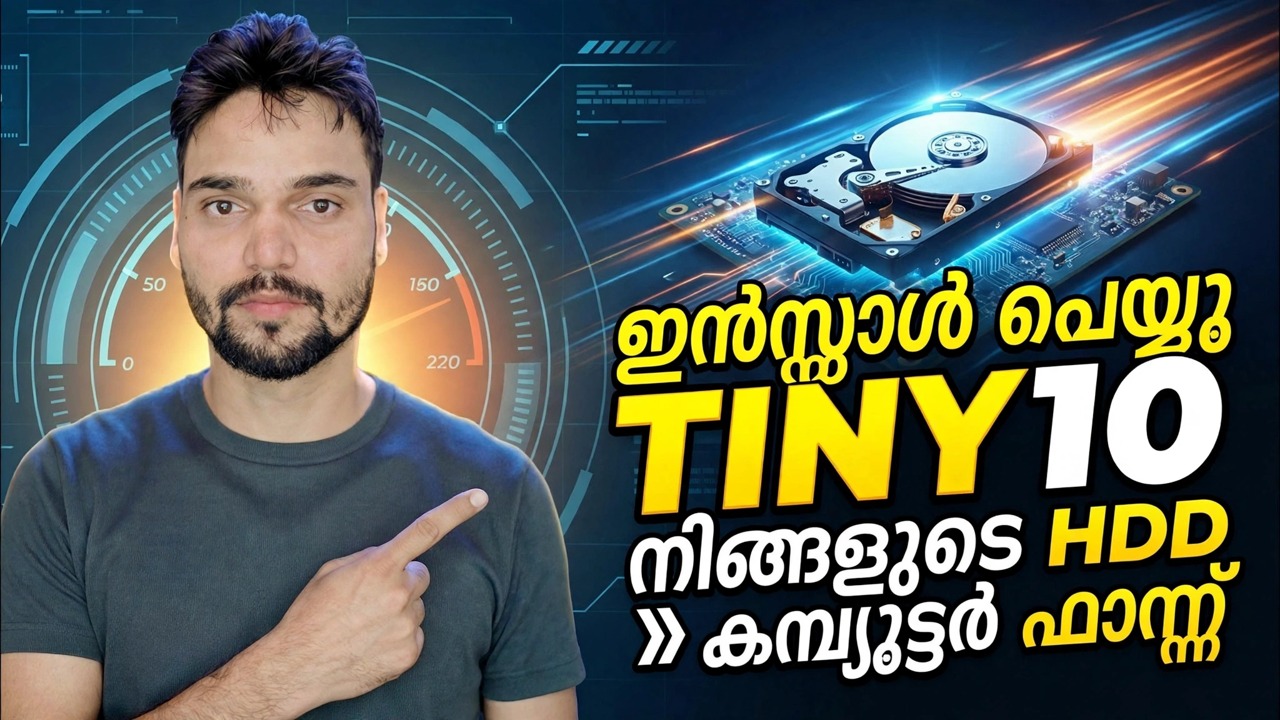
ഘട്ടം ഘട്ടമായുള്ള ട്രബിൾഷൂട്ടിംഗ് ഗൈഡും പരിഹാരങ്ങളും - TINY10 ഇൻസ്റ്റാൾ ചെയ്യുക നിങ്ങളുടെ HDD കമ്പ്യൂട്ടർ വേഗത്തിലാക്കുക. ടെക്നിക്കൽ അൻഷുവിൻ്റെ ഓൺ-സ്ക്രീൻ ഡെമോൺസ്ട്രേഷൻ....
പഴയ പിസി അസഹനീയമായ വേഗതയാണോ? യഥാർത്ഥത്തിൽ പണമടയ്ക്കുന്ന ക്രമത്തിൽ ഇത് പുനരുജ്ജീവിപ്പിക്കുക - ആദ്യം 15 മിനിറ്റ് ട്രയേജ്, സൗജന്യ പരിഹാരങ്ങൾ, SSD അപ്ഗ്രേഡ്, സത്യസന്ധമായ റാം ഉപദേശം, വീഡിയോയിലെ Tiny10 സജ്ജീകരണം പോലെ വൃത്തിയുള്ള കനംകുറഞ്ഞ വിൻഡോസ് ആരംഭം.
(സ്രോതസ്സ് പേജിൽ ട്രാൻസ്ക്രിപ്റ്റ് ഇവിടെ അവസാനിക്കുന്നു)
❓ പതിവായി ചോദിക്കുന്ന ചോദ്യങ്ങൾ
അതെ! സാങ്കേതിക അൻഷു പ്രദർശിപ്പിച്ച എല്ലാ ഗൈഡുകളും രീതികളും സൗജന്യവും നിയമപരവും വിദ്യാഭ്യാസപരവുമായ ഉറവിടങ്ങൾ ഉപയോഗിക്കുന്നു.
തീർച്ചയായും! ഓരോ ഘട്ടവും വിശദമായ നിർദ്ദേശങ്ങളോടെ ഓൺ-സ്ക്രീനിൽ പ്രദർശിപ്പിച്ചിരിക്കുന്നതിനാൽ ആർക്കും എളുപ്പത്തിൽ പിന്തുടരാനാകും.
YouTube വീഡിയോയിൽ നേരിട്ട് ഒരു അഭിപ്രായം രേഖപ്പെടുത്തുക, ഞങ്ങളുടെ കമ്മ്യൂണിറ്റിയും സാങ്കേതിക അൻഷുവും നിങ്ങളെ സഹായിക്കും.
🚀 YouTube-ലെ മുഴുവൻ ട്യൂട്ടോറിയലും കാണുക
🚀 YouTube-ൽ മുഴുവൻ ഘട്ടം ഘട്ടമായുള്ള വീഡിയോ ട്യൂട്ടോറിയൽ കാണുക: https://www.youtube.com/watch?v=wtjYeZryi0g
ഐടി പിന്തുണ, വിൻഡോസ് ട്രബിൾഷൂട്ടിംഗ്, സെർവർ മാനേജ്മെൻ്റ് എന്നിവയ്ക്കായി ടെക്നിക്കൽ അൻഷു സബ്സ്ക്രൈബ് ചെയ്യുക.
▶️ മുഴുവൻ വീഡിയോയും കാണുക