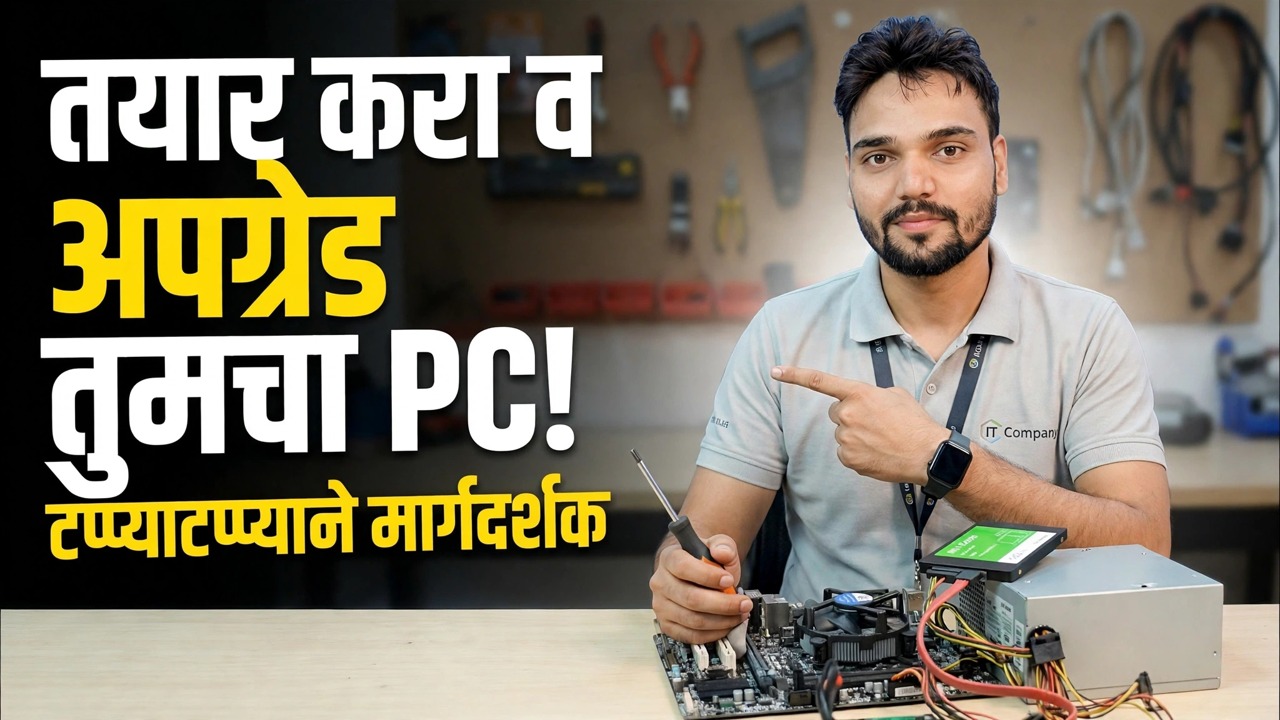
PC स्टेप बाय स्टेप बिल्ड आणि अपग्रेड करा 😳 RAM, GPU, LAN स्पष्ट केले!
स्टेप बाय स्टेप डेस्कटॉप पीसी तयार करा किंवा अपग्रेड करा — तुमचे सध्याचे भाग कसे तपासायचे, रॅम योग्य प्रकारे अपग्रेड कसे करावे, तुमचा पॉवर सप्लाय हाताळू शकेल असे ग्राफिक्स कार्ड कसे बसवावे आणि योग्य क्रमाने वेगवान LAN कार्ड कसे जोडावे.
📑अध्याय
- तुमच्याकडे आधीपासून काय आहे ते सूचीबद्ध करा — तुम्ही काहीही खर्च करण्यापूर्वी संपूर्ण यादी करा
- RAM अपग्रेड — पिढीशी जुळवा आणि विनामूल्य स्लॉट वापरा
- GPU अपग्रेड — वीज पुरवठा, कॅबिनेट जागा आणि x16 स्लॉट
- LAN अपग्रेड — 2.5 Gbps गती किंवा दुसरा नेटवर्क पोर्ट
- एकावेळी एक भाग, क्रमाने बसवा आणि प्रत्येक भागानंतर चाचणी करा
- कॅबिनेट बंद करण्यापूर्वी प्रत्यक्षात काम केलेल्या प्रत्येक अपग्रेडची पडताळणी करा
📋 विहंगावलोकन आणि चरण-दर-चरण मार्गदर्शक
तुमच्याकडे आधीपासूनच काय आहे ते लिहा
प्रत्येक अपग्रेड निर्णय तुमच्या वर्तमान मशीनबद्दलच्या पाच तथ्यांवर अवलंबून असतो: CPU मॉडेल, मदरबोर्ड, RAM, वीज पुरवठा आणि विनामूल्य स्लॉट. टास्क मॅनेजर (परफॉर्मन्स टॅब) CPU मॉडेल, एकूण रॅम, किती रॅम स्लॉट वापरले आहेत आणि वर्तमान GPU दाखवतो. मदरबोर्ड मॉडेलसाठी, रन बॉक्समधून सिस्टम माहिती उघडा:
msinfo32प्रत्येक स्थापित रॅम स्टिकला त्याच्या स्लॉट, आकार आणि गतीसह सूचीबद्ध करण्यासाठी, हे PowerShell मध्ये चालवा:
Get-CimInstance Win32_PhysicalMemory | Select-Object DeviceLocator, Capacity, Speedशेवटी, पॉवर सप्लायवरच लेबल वाचा — तेथे मुद्रित वॅटेज हा एकमेव क्रमांक आहे जो GPU अपग्रेडसाठी महत्त्वाचा आहे आणि कोणतेही सॉफ्टवेअर तुम्हाला ते सांगू शकत नाही. PSU कडे कोणत्या PCIe पॉवर केबल्स आहेत (6-पिन, 8-पिन किंवा काहीही नाही) आणि तुमच्या कॅबिनेटमध्ये ग्राफिक्स कार्डसाठी किती मुक्त लांबी आहे हे देखील लक्षात घ्या.
रॅम श्रेणीसुधारित करा — जनरेशन सर्व काही ठरवते
ऑफिस पीसीसाठी रॅम हा सर्वात स्वस्त रिअल स्पीड-अप आहे आणि चुकीची खरेदी करणे देखील सर्वात सोपा आहे. DDR3, DDR4 आणि DDR5 स्टिक्स भौतिकदृष्ट्या भिन्न आहेत — नॉच पोझिशन हेतूनुसार भिन्न आहे — म्हणून ते मिसळले जाऊ शकत नाहीत किंवा चुकीच्या स्लॉटमध्ये सक्ती करू शकत नाहीत. तुमचा मदरबोर्ड अगदी एका पिढीला सपोर्ट करतो, त्यामुळे 1 रेकॉर्ड केलेल्या चरणाशी जुळवा.
स्लॉट मोकळा असल्यास, त्याच क्षमतेची आणि गतीची दुसरी स्टिक जोडा: ते ड्युअल-चॅनेल मोड देखील सक्षम करते, जे एकात्मिक ग्राफिक्सला लक्षणीयरीत्या मदत करते. जर सर्व स्लॉट भरले असतील, तर तुम्हाला त्याऐवजी काठ्या बदलाव्या लागतील — म्हणूनच स्लॉट्स प्रथम मोजले गेले. तुमच्या मदरबोर्ड मॅन्युअलने स्लॉट क्रमाने स्टिक्स बसवा (सामान्यत: एका स्टिकसाठी प्रथम CPU वरून दुसरा स्लॉट), दोन्ही क्लिप क्लिक होईपर्यंत पुश करा आणि पुढे जाण्यापूर्वी टास्क मॅनेजरमध्ये नवीन टोटलची पुष्टी करा.
कार्यप्रदर्शनापूर्वी GPU — पॉवर आणि स्पेस अपग्रेड करा
ग्राफिक्स कार्डला पास होण्यासाठी तीन गेट्स असतात आणि रॉ परफॉर्मन्स त्यापैकी एकही नाही. गेट वन: पॉवर. कार्ड मेकर शिफारस केलेले पॉवर सप्लाय वॅटेज सूचीबद्ध करतो — तुमच्या PSU ने ते पूर्ण केले पाहिजे आणि कार्डला आवश्यक असलेले PCIe पॉवर कनेक्टर असणे आवश्यक आहे. लो-पॉवर कार्ड एकट्या स्लॉटमधून चालतात; मोठ्यांना 6-पिन किंवा 8-पिन केबलची आवश्यकता असते. गहाळ कनेक्टर शोधणारे अडॅप्टर्स कमकुवत PSU वर वाईट कल्पना आहेत.
गेट टू: स्पेस. कॅबिनेटच्या मागील बाजूपासून ड्राइव्ह केजपर्यंत उपलब्ध लांबीचे मोजमाप करा आणि त्याच्या विशिष्ट शीटवरील कार्डच्या लांबीशी तुलना करा — ड्युअल-फॅन कार्ड लोकांना आश्चर्यचकित करतात. गेट तीन: स्लॉट. कार्ड शीर्ष PCIe x16 स्लॉटमध्ये जाते आणि डिस्प्ले केबल कार्डवरच जाणे आवश्यक आहे. मदरबोर्डमध्ये प्लग केलेला मॉनिटर स्लो ऑनबोर्ड ग्राफिक्स वापरत राहतो आणि नवीन कार्ड तुटलेले दिसेल.
LAN कार्ड जोडा — जेव्हा एक पोर्ट पुरेसे नसते
ऑनबोर्ड इथरनेट जवळजवळ प्रत्येक बोर्डवर 1 Gbps आहे, जे सामान्य इंटरनेट वापरासाठी भरपूर आहे. PCIe LAN कार्ड तीन परिस्थितींमध्ये त्याचे स्थान कमावते: तुम्हाला जलद NAS किंवा स्विच करण्यासाठी 2.5 Gbps हवे आहेत, ऑनबोर्ड पोर्ट मृत झाले आहे किंवा PC ला दोन नेटवर्क पोर्टची आवश्यकता आहे — उदाहरणार्थ सर्व्हर पीसी जो वापरकर्त्यांसाठी एका नेटवर्कशी बोलतो आणि दुसरा स्टोरेज किंवा CCTV सिस्टम.
x1 PCIe कार्ड कोणत्याही विनामूल्य PCIe स्लॉटमध्ये बसते आणि Windows सहसा त्याचा ड्राइव्हर स्वयंचलितपणे लोड करते. प्रामाणिक मर्यादा: 2.5 Gbps कार्ड फक्त 2.5 Gbps वर चालते जर स्विच आणि दुसऱ्या टोकाला असलेले उपकरण देखील त्यास समर्थन देत असेल — अन्यथा ते 1 Gbps वर येते आणि स्पेअर पोर्टशिवाय काहीही मिळाले नाही.
एका वेळी एक भाग फिट करा, या क्रमाने
एक गोष्ट बदला, त्याची चाचणी घ्या, नंतर पुढील बदला — ती शिस्त एका गूढतेतून अयशस्वी बूट एका मिनिटाच्या निदानात बदलते. व्हिडिओमधील कामकाजाचा क्रम: नवीन टोटलची पुष्टी करण्यासाठी रॅम आणि बूट फिट करा; पुन्हा बंद करा आणि GPU फिट करा, डिस्प्ले केबल कार्डवर हलवा, निर्मात्याच्या अधिकृत साइटवरून बूट करा आणि त्याचा ड्राइव्हर स्थापित करा; शेवटी LAN कार्ड फिट करा आणि केबल कनेक्ट करा. कोणत्याही एका पायरीनंतर पीसी सुरू होण्यात अयशस्वी झाल्यास, तुम्ही नुकत्याच स्पर्श केलेल्या भागाचे कारण आहे — इतर कोणत्याही गोष्टीला दोष देण्यापूर्वी ते पुन्हा स्थापित करा.
प्रत्यक्षात काम केलेले अपग्रेड सत्यापित करा
कॅबिनेट बंद करणे हा शेवटचा टप्पा आहे, पहिला नाही. प्रत्येक भाग प्रत्यक्षात पाहू शकणाऱ्या टूलसह सत्यापित करा: टास्क मॅनेजरमध्ये एकूण रॅम आणि स्लॉट वापर; डिव्हाइस व्यवस्थापक आणि टास्क मॅनेजरच्या परफॉर्मन्स टॅबमध्ये नावानुसार नवीन GPU, कार्डवर मॉनिटर केबलची पुष्टी केली आहे; आणि PowerShell मधील LAN कार्ड:
Get-NetAdapterतुमचा स्विच ऑफर करत असलेल्या लिंक स्पीडचा अहवाल देत आहे हे तपासा. मग तुमचा खरा वर्कलोड चालवा — गेम, एडिटिंग टाइमलाइन, फाइल कॉपी NAS वर करा. जेव्हा तुम्ही विकत घेतलेले काम वेगळे वाटते तेव्हा अपग्रेड पूर्ण होते, केवळ भाग शोधले जातात तेव्हा नाही.
🏷️विषय शोध व्हेरिएबल्स आणि कीवर्ड
🎙️ पूर्ण उतारा — विस्तृत करण्यासाठी टॅप करा
__TOK_29__
__TOK_30__
__TOK_31__
❓ वारंवार विचारले जाणारे प्रश्न
हे ट्यूटोरियल अनुसरण करण्यासाठी 100% विनामूल्य आहे का?
__TOK_32__
नवशिक्या या मार्गदर्शकाचे अनुसरण करू शकतात?
__TOK_33__
मी अडकलो तर मी कुठे प्रश्न विचारू शकतो?
__TOK_34__