लपलेल्या HDD समस्यांचे निदान करा
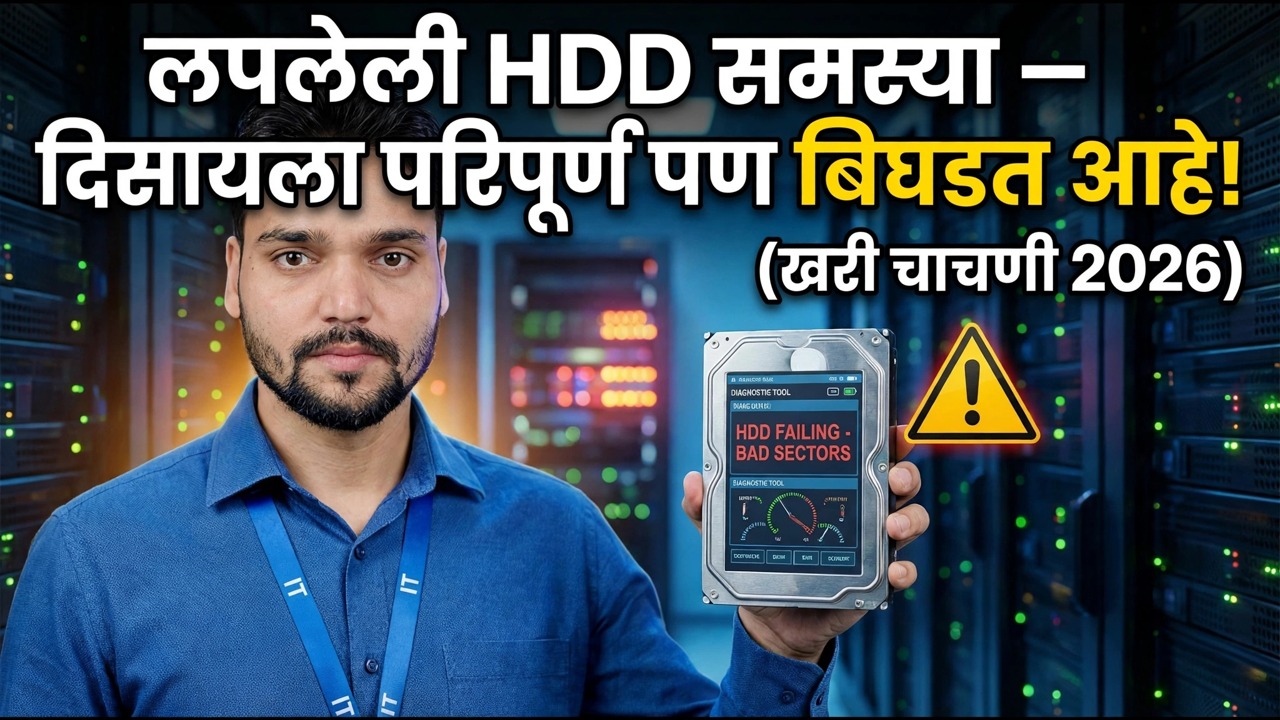
हार्ड ड्राइव्ह चाचणी साधनांमध्ये 100% आरोग्य आणि 100% कार्यप्रदर्शन दर्शवू शकते आणि तरीही ते अयशस्वी होऊ शकते. अशाप्रकारे तांत्रिक अंशू छुप्या समस्यांचे निदान करते — स्लो बूट, फ्रीझिंग आणि क्लिक करणे जे आरोग्य टक्केवारी कधीही दर्शवत नाही — आणि डिस्क कधी जायची हे ठरवते.
📑अध्याय
- 00:00 — लपविलेल्या हार्ड ड्राइव्ह समस्या समजून घेणे
- 00:21 — HDD अयशस्वी होण्याची चिन्हे (स्लो बूट, हँगिंग, फ्रीझिंग)
- 00:52 — शारीरिक तपासणी: कंपन आणि पकडण्याची चाचणी
- 01:05 — क्लिक करणे आणि आवाज पीसणे याची लक्षणे
- 01:22 — रीडर हेड डेटा वाचण्यात अयशस्वी होण्याची कारणे
- 01:33 — तुमची हार्ड ड्राइव्ह कधी बदलायची
- 01:40 — डेटा पुनर्प्राप्ती चेतावणी आणि CHKDSK शिफारसी
📋 विहंगावलोकन आणि चरण-दर-चरण मार्गदर्शक
चिन्हे जाणून घ्या: 100% आरोग्याचा अर्थ अजूनही अयशस्वी डिस्क असू शकतो
चाचणी साधने या ड्राइव्हला परिपूर्ण म्हणून अहवाल देऊ शकतात — 100% आरोग्य, 100% कार्यप्रदर्शन — आणि PC अजूनही वेगळी गोष्ट सांगतो. विंडोज खूप हळू बूट होते आणि वापरण्यायोग्य होण्यासाठी बराच वेळ लागतो, सिस्टम हँग होते आणि सामान्य कामात गोठते, फायली दूषित होतात आणि काहीवेळा कॉपी पूर्ण होत नाही. ही लपलेली लक्षणे आहेत ज्याद्वारे हा व्हिडिओ कार्य करतो: डिस्कच्या आत निर्माण होणारी एक यांत्रिक समस्या जी केवळ आरोग्य टक्केवारी प्रकट करत नाही.
हा येथे पहिला निदान नियम आहे: लक्षणांवर तसेच सॉफ्टवेअरवर विश्वास ठेवा. साधनातून आरोग्याचे स्वच्छ बिल हे एक सिग्नल आहे — PC चे वर्तन हे दुसरे आहे — आणि जेव्हा दोघे असहमत असतात, तेव्हा डिस्कला खालील भौतिक तपासणीची आवश्यकता असते, टक्केवारीवर फक्त दुसरी नजर नाही.
तुमच्या महत्त्वाच्या डेटाचा प्रथम बॅकअप घ्या
त्वरित स्मार्ट स्थिती तपासा
कमांड प्रॉम्प्ट उघडा आणि ही अंगभूत स्थिती तपासणी चालवा, जी प्रत्येक ड्राइव्हला त्याच्या स्वयं-रिपोर्ट केलेल्या SMART आरोग्य स्थितीबद्दल विचारते:
wmic diskdrive get statusOK means no failure is predicted; Pred Fail means the drive itself expects to fail — treat that as replace-now, and make sure the backup from Step 2 is complete before anything else.
Tools such as CrystalDiskInfo and Hard Disk Sentinel show the same SMART picture in more detail, and this video uses them too — but remember the lesson of Step 1: even a "Good" or 100% reading does not guarantee the disk cannot fail. SMART misses many mechanical faults, which is exactly why the physical tests come next.
कंपनाची भावना — शारीरिक पकड चाचणी
ही व्हिडिओची हँड-ऑन चाचणी आहे. हार्ड ड्राइव्ह चालू असताना, ते दोन्ही हातांनी घट्ट धरून ठेवा — एक मजबूत पकड, त्यामुळे घसरण्याची किंवा अचानक हालचाल होण्याची शक्यता नाही — आणि फक्त ते अनुभवा. निरोगी ड्राइव्ह सहजतेने आणि समान रीतीने फिरते. जर ड्राईव्ह तुमच्या हातात थरथरत असेल किंवा तुम्हाला ते फिरताना जाणवत असेल, तर ही यांत्रिक समस्या आहे जी तुम्हाला कोणत्याही सॉफ्टवेअर वाचनाने दाखवली नाही.
उर्जित, फिरणारी हार्ड ड्राइव्ह हळुवारपणे हाताळा आणि ती पकड संपूर्ण वेळ मजबूत ठेवा — एक ठोका किंवा थेंब निरोगी डिस्कला हानी पोहोचवू शकते, कमकुवत सोडू द्या. आणि जर ड्राइव्ह हलला किंवा पकडला तर, स्टेप 2 मधील बॅकअपला प्राधान्य दिले जाते, अधिक चाचणी नाही.
क्लिक आणि ग्राइंडिंगसाठी ऐका
तुम्ही ड्राइव्ह पकडत असताना आणि पहात असताना, ते ऐका. क्लिक करणे आणि पीसणे हा आवाज वाचकांच्या डोक्याचा डेटा वाचण्यासाठी धडपडणारा आवाज आहे — पुढे मागे फिरणे आणि ट्रॅकवर लॉक करण्यात अयशस्वी होणे. वारंवार क्लिक करणे (बहुतेकदा मृत्यूचे क्लिक म्हणतात) म्हणजे डोके निकामी होत आहे; ही विंडोज सॉफ्टवेअरची चूक नाही.
ऑनलाइन CHKDSK स्कॅन चालवा
तुमचा डेटा सुरक्षित असल्याने, डिस्कची तार्किक बाजू तपासा. Windows चालू असताना /scan स्विचसह CHKDSK फाइल सिस्टमचे ऑनलाइन स्कॅन चालवते — ते तार्किक त्रुटी जसे की दूषित फाइल रेकॉर्ड शोधते आणि पूर्ण दुरुस्ती स्कॅनपेक्षा ते खूपच हलके आहे:
निश्चित करा: ड्राइव्ह कधी बदलायचा
व्हिडिओप्रमाणे पुरावे एकत्र ठेवा. हेल्थ टूल 100% म्हणते, परंतु PC हळू हळू बूट होतो, हँग होतो आणि फ्रीझ होतो आणि फायली दूषित होतात — आणि सर्वात वरती ड्राइव्ह तुमच्या हातात थरथरते किंवा काम करत असताना क्लिक होते. ते संयोजन एक अपयशी डिस्क आहे, टक्केवारी काहीही असो. पूर्णपणे क्रॅश होण्यापूर्वी ते बदला: प्रथम सर्वकाही कॉपी करा, नवीन ड्राइव्ह फिट करा आणि त्यानंतरच पुन्हा स्थापित करा किंवा पुनर्संचयित करा.
🏷️Topic Search Variables & Keywords
🎙️ पूर्ण उतारा — विस्तृत करण्यासाठी टॅप करा
अरे मित्रांनो, अंशू इथे. व्हिडिओंमध्ये, काही समस्या असल्यास तुमच्या हार्ड ड्राइव्हची चाचणी कशी करावी याबद्दल आम्ही चर्चा केली. तुमच्या हार्ड ड्राइव्हमध्ये समस्या असल्यास परंतु तरीही 100% आरोग्य दाखवत असल्यास, नेहमीच असे नसते. आम्ही ते कसे दुरुस्त करू? आजच्या व्हिडिओमध्ये आपण याबद्दल बोलू.
कधीकधी, असे होते की हार्ड ड्राइव्ह पूर्ण आरोग्य दर्शवते. त्याची कामगिरी परिपूर्ण असल्याचे दिसून येते. पण काय समस्या उद्भवतात? बूट करताना समस्या आहेत. हे हळू चालते आणि क्लिक आवाज करते. आम्ही ते कसे दुरुस्त करू?
आजच्या व्हिडिओमध्ये, समस्या अशी आहे की जेव्हाही आपण आमची विंडोज बूट करतो, तेव्हा पहिली गोष्ट म्हणजे ती खूप हळू असेल. दुसरे म्हणजे, यास बराच वेळ लागेल आणि कधीकधी त्याचा डेटा खराब होऊ शकतो. कधीकधी ते अजिबात कॉपी करत नाही. मग काय होईल? कधी कधी काय होते? हे असेच चालते.
मग आम्ही त्याचे निराकरण कसे करू? आमची डिस्क 100% आणि परफॉर्मन्स देखील 100% असताना देखील दोषपूर्ण आहे हे कसे कळेल? हे तपासण्यासाठी, तुमची हार्ड ड्राइव्ह चालू असताना, तुम्हाला ती अशी धरून ठेवायची आहे. अपघाती स्लिप किंवा हालचाल रोखण्यासाठी तुमची त्यावर घट्ट पकड असल्याची खात्री करून तुम्ही ते दोन्ही हातांनी धरले पाहिजे आणि ते थरथरत नाही ना ते पहा. ते थरथरत नसावे आणि कोणतेही क्लिकचे आवाज नसावेत.
(स्रोत पृष्ठावर उतारा येथे संपतो — संपूर्ण वॉकथ्रूसाठी वरील व्हिडिओ पहा.)
❓ वारंवार विचारले जाणारे प्रश्न
हे ट्यूटोरियल फॉलो करण्यासाठी १००% मोफत आहे का?
होय! तांत्रिक अंशूने दाखवलेले सर्व मार्गदर्शक आणि पद्धती मोफत, कायदेशीर आणि शैक्षणिक संसाधने वापरतात.
नवशिक्या या मार्गदर्शकाचे अनुसरण करू शकतात?
नक्कीच! प्रत्येक पायरी तपशीलवार सूचनांसह ऑन-स्क्रीन प्रदर्शित केली जाते जेणेकरून कोणीही सहजपणे अनुसरण करू शकेल.
मी अडकलो तर मी प्रश्न कुठे विचारू शकतो?
YouTube व्हिडिओवर थेट टिप्पणी द्या आणि आमचा समुदाय आणि तांत्रिक अंशू तुम्हाला मदत करतील.
🚀 YouTube वर संपूर्ण ट्यूटोरियल पहा
🚀 YouTube वर संपूर्ण चरण-दर-चरण व्हिडिओ ट्युटोरियल पहा: https://www.youtube.com/watch?v=0UrGBx6IKag
IT सपोर्ट, Windows समस्यानिवारण आणि सर्व्हर व्यवस्थापनासाठी तांत्रिक अंशूची सदस्यता घ्या.
▶️ पूर्ण व्हिडिओ पहा