प्रॉक्समॉक्स व्हर्च्युअलायझेशन मार्गदर्शक - पीसीचे पॉवरहाऊसमध्ये रूपांतर करा
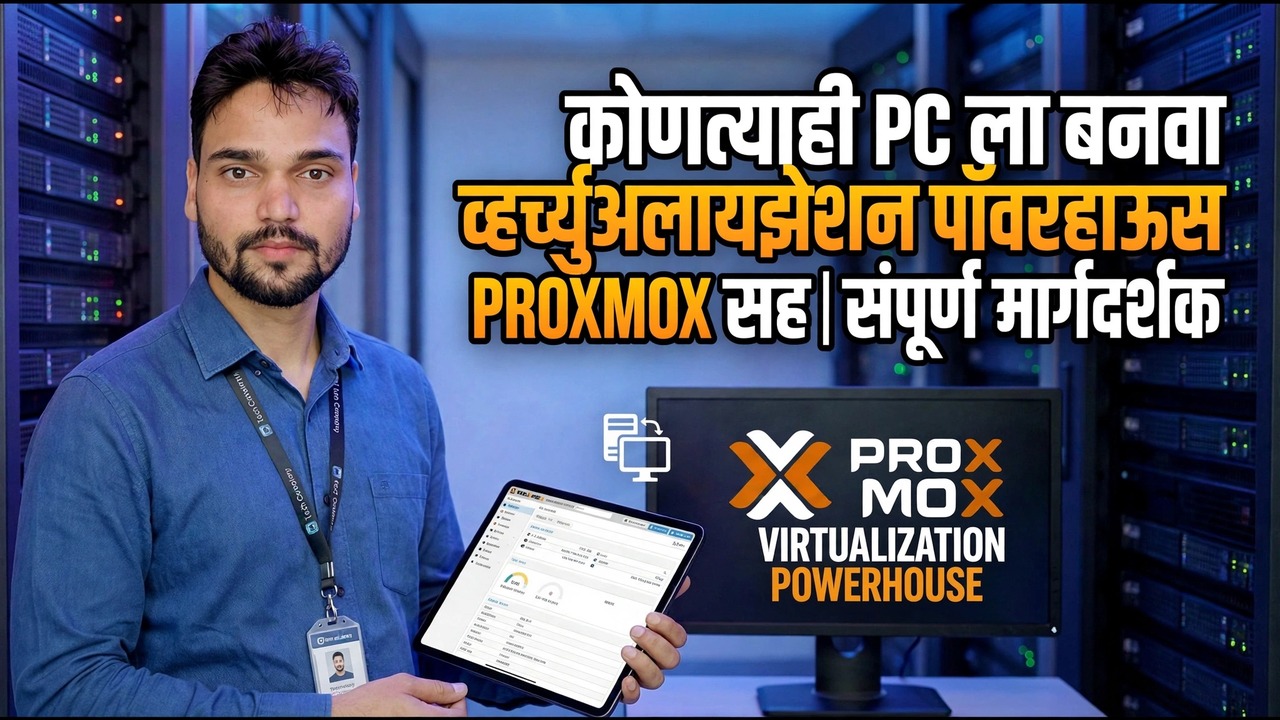
कोपऱ्यात असलेला तो जुना पीसी योग्य व्हर्च्युअलायझेशन सर्व्हर बनू शकतो. Proxmox VE विनामूल्य आहे, काही मिनिटांत स्थापित होते आणि एका मशीनला अनेक व्हर्च्युअल मशीन्स आणि कंटेनर चालवता येतात - प्रत्येक वेगळे केले जाते, प्रत्येकाचे स्वतःचे काम असते. हा पूर्ण मार्ग आहे: पीसी तपासणे, स्थापित करणे, लॉग इन करणे, प्रथम VM तयार करणे आणि बॅकअप सेट करणे, प्रामाणिक मर्यादा स्पष्टपणे नमूद करणे.
📑अध्याय
- प्रथम पीसी तपासा - VT-x किंवा AMD-V सह 64-बिट CPU, पुरेशी रॅम, तुम्ही मिटवू शकता अशी डिस्क
- proxmox.com वरून Proxmox VE ISO डाउनलोड करा आणि बूट करण्यायोग्य USB बनवा
- Proxmox VE स्थापित करा - इंस्टॉलर संपूर्ण लक्ष्य डिस्क पुसतो
- रूट म्हणून https://192.168.1.50:8006 येथे वेब इंटरफेसमध्ये लॉग इन करा
- ISO अपलोड करा आणि पहिले व्हर्च्युअल मशीन तयार करा
- VMs उपयुक्त कार्य करण्यास प्रारंभ करण्यापूर्वी बॅकअप सेट करा
- प्रामाणिक मर्यादा - एक पीसी अपयशाचा एक मुद्दा आहे
📋 विहंगावलोकन आणि चरण-दर-चरण मार्गदर्शक
पीसी तपासा आणि प्रथम उजव्या फाइल डाउनलोड करा
Proxmox VE फक्त हार्डवेअर व्हर्च्युअलायझेशनसह 64-बिट CPU वर चालते - Intel VT-x किंवा AMD-V - आणि ते BIOS/UEFI मध्ये चालू असले पाहिजे. जो पीसी हे करू शकत नाही तो Proxmox चालवू शकत नाही; कोणतेही वर्कअराउंड नाही आणि हलका मोड नाही. इतर कोणत्याही गोष्टींपूर्वी तीन गोष्टी प्रामाणिकपणे तपासा: CPU VT-x/AMD-V ला सपोर्ट करते, तुमच्याकडे किमान 8 GB RAM आहे (16 GB जिथे ते व्यावहारिक आहे, 32 GB आरामदायक आहे), आणि तुमच्याकडे एक अतिरिक्त SSD किंवा हार्ड डिस्क आहे जी तुम्ही पूर्णपणे मिटवण्यास तयार आहात.
प्रॉक्समॉक्स VE ISO फक्त अधिकृत साइटवरून डाउनलोड करा आणि Rufus किंवा Ventoy सारख्या साधनासह USB पेन ड्राइव्हवर लिहा:
proxmox.comAlso keep a second machine - your laptop or phone browser - free. Once the install starts, this PC has no desktop of its own: everything after that happens through a web page.
प्रॉक्समॉक्स VE स्थापित करा - आणि डिस्क पुसली जाईल हे स्वीकारा
USB ड्राइव्हवरून PC बूट करा आणि Proxmox इंस्टॉलर सुरू करा. टार्गेट डिस्क निवडा (तुमच्याकडे असेल तर SSD निवडा - VM जास्त स्नॅपियर वाटतात), देश, टाइम झोन आणि कीबोर्ड लेआउट सेट करा आणि रूट पासवर्ड तयार करा - ते लक्षात ठेवा, कारण हे वेब इंटरफेससाठी तुमचे लॉगिन आहे. तुमच्या नेटवर्कवर मशीनला होस्टनाव आणि एक निश्चित IP पत्ता द्या - व्हिडिओ 192.168.1.50 वापरतो - गेटवे म्हणून तुमच्या राउटरसह. ज्या सर्व्हरचा पत्ता बदलत राहतो तो रोजचा त्रास असतो.
सारांशाची पुष्टी करा आणि इंस्टॉलेशन पूर्ण होऊ द्या, नंतर USB ड्राइव्ह काढा आणि रीबूट करा. जेव्हा PC रीस्टार्ट होतो तेव्हा ते फक्त खालीलप्रमाणे एका ओळीने समाप्त होणारे मजकूर कन्सोल दाखवते. ही एक त्रुटी नाही - ती मजकूर स्क्रीन सर्व प्रॉक्समॉक्स होस्ट कधीही दर्शवते. वास्तविक इंटरफेस वेब पृष्ठ आहे.
__पूर्णकोडब्लॉक1__पोर्ट 8006 वरील वेब इंटरफेसमध्ये लॉग इन करा
तुमच्या इतर मशीनवरून, ब्राउझर उघडा आणि कन्सोलने दाखवलेल्या पत्त्यावर जा - https, तसेच IP, ज्याचा शेवट :8006 आहे. ब्राउझर चेतावणी देईल की कनेक्शन खाजगी नाही. ही चेतावणी सामान्य आणि अपेक्षित आहे: Proxmox स्वतःची स्वाक्षरी केलेले प्रमाणपत्र स्थापित करते आणि तुमचा ब्राउझर फक्त पीसीने स्वतःसाठी बनवलेले प्रमाणपत्र सत्यापित करू शकत नाही. प्रगत क्लिक करा आणि पुढे जा - तुम्ही तुमच्या स्वतःच्या नेटवर्कवर तुमच्या स्वतःच्या मशीनशी कनेक्ट करत आहात. तुम्ही इंस्टॉलेशन दरम्यान सेट केलेल्या पासवर्डसह वापरकर्ता रूट म्हणून लॉग इन करा.
ISO अपलोड करा आणि तुमचे पहिले व्हर्च्युअल मशीन तयार करा
पहिला VM रन झाल्यावर हायपरवाइजर त्याची ठेव मिळवतो. डाव्या पॅनेलमध्ये, तुमचा नोड निवडा, नंतर स्थानिक स्टोरेज, नंतर ISO प्रतिमा, आणि तुम्हाला हव्या असलेल्या सिस्टमचा ISO अपलोड करा - Ubuntu Server, Debian किंवा Windows, त्याच्या अधिकृत स्रोतावरून डाउनलोड करा. नंतर VM तयार करा (वर उजवीकडे) क्लिक करा आणि सहा महिन्यांत तुम्हाला ओळखता येईल असे नाव द्या. तुम्ही नुकतीच CD/DVD इमेज म्हणून अपलोड केलेला ISO निवडा, डिस्कला local-lvm वर सोडा आणि प्रामाणिकपणे आकार द्या - 32 GB ही लिनक्स सर्व्हरसाठी चांगली सुरुवात आहे. त्याला 2 CPU कोर आणि 2-4 GB RAM द्या. पीसीकडे असलेले सर्व काही एक VM देऊ नका; इतर VMs आणि Proxmox ला देखील खोलीची आवश्यकता आहे.
समाप्त करा, VM निवडा, स्टार्ट दाबा आणि ऑपरेटिंग सिस्टम स्थापित करण्यासाठी कन्सोल टॅब उघडा ज्याप्रमाणे तुम्ही वास्तविक पीसीवर करता. ती कन्सोल विंडो म्हणजे VM साठी तुमची स्क्रीन, कीबोर्ड आणि माउस. VM मध्ये स्थापित करा, रीबूट करा आणि तो आता एक वास्तविक, स्वतंत्र संगणक आहे - अतिरिक्त PC मध्ये राहतो.
तुम्ही त्याच्या प्रेमात पडण्यापूर्वी बॅकअप सेट करा
ज्या क्षणी VM काहीतरी उपयुक्त करेल, तो बॅकअप घेण्यास पात्र आहे. Proxmox मध्ये बॅकअप अंगभूत आहे: VM निवडा, बॅकअप टॅब उघडा, आणि बॅकअप कार्य करते हे सिद्ध करण्यासाठी आता एकदाच चालवा. नंतर डेटासेंटर अंतर्गत शेड्यूल करा, नंतर बॅकअप, म्हणजे ते तुमच्याशिवाय होईल.
एका सुटे पीसीच्या प्रामाणिक मर्यादा
"पॉवरहाऊस" फ्रेमिंगमध्ये काय सोडले आहे ते येथे आहे. या पीसीवरील प्रत्येक गोष्ट एक वीज पुरवठा, एक डिस्क कंट्रोलर आणि एक नेटवर्क केबल सामायिक करते. जर पीसी रविवारी रात्री मरण पावला, तर तुम्ही ते दुरुस्त करेपर्यंत त्यावरील प्रत्येक व्हीएम एकत्र खाली असेल. RAM ही कठोर मर्यादा आहे - तुम्ही VM ला मशीनच्या भौतिकदृष्ट्या जास्त मेमरी देऊ शकत नाही आणि Proxmox जास्त जादू करणार नाही. आणि 24x7 चालणारा जुना पीसी अजूनही वास्तविक वीज खर्च आहे.
यापैकी काहीही Proxmox ला वाईट कल्पना बनवत नाही - होम लॅब, टेस्ट बेंच किंवा नॉन-क्रिटिकल ऑफिस सेवांसाठी हे उत्कृष्ट आणि खरोखर विनामूल्य आहे. याचा अर्थ एवढाच: बॉक्सच्या बाहेर बॅकअप ठेवा, आणि तुमचे संपूर्ण कार्यालय ज्या दिवशी थांबेल त्या दिवसाची योजना न करता एकाच वृद्धत्वाच्या डेस्कटॉपवर अवलंबून असलेल्या सेवेवर ठेवू नका.
🏷️Topic Search Variables & Keywords
🎙️ पूर्ण उतारा — विस्तृत करण्यासाठी टॅप करा
चरण-दर-चरण समस्यानिवारण मार्गदर्शिका आणि उपाय - PROXMOX सह कोणत्याही पीसीचे वर्च्युअलायझेशन पॉवरहाऊसमध्ये रूपांतरित करा | पूर्ण मार्गदर्शक. तांत्रिक अंशुचे ऑन-स्क्रीन प्रात्यक्षिक....
कोपऱ्यात असलेला तो जुना पीसी योग्य व्हर्च्युअलायझेशन सर्व्हर बनू शकतो. Proxmox VE विनामूल्य आहे, काही मिनिटांत स्थापित होते आणि एका मशीनला अनेक व्हर्च्युअल मशीन चालवू देते
(स्रोत पृष्ठावर उतारा येथे समाप्त होतो)
❓ वारंवार विचारले जाणारे प्रश्न
हे ट्यूटोरियल फॉलो करण्यासाठी १००% मोफत आहे का?
होय! तांत्रिक अंशूने दाखवलेले सर्व मार्गदर्शक आणि पद्धती मोफत, कायदेशीर आणि शैक्षणिक संसाधने वापरतात.
नवशिक्या या मार्गदर्शकाचे अनुसरण करू शकतात?
नक्कीच! प्रत्येक पायरी तपशीलवार सूचनांसह ऑन-स्क्रीन प्रदर्शित केली जाते जेणेकरून कोणीही सहजपणे अनुसरण करू शकेल.
मी अडकलो तर मी प्रश्न कुठे विचारू शकतो?
YouTube व्हिडिओवर थेट टिप्पणी द्या आणि आमचा समुदाय आणि तांत्रिक अंशू तुम्हाला मदत करतील.
🚀 YouTube वर संपूर्ण ट्यूटोरियल पहा
🚀 YouTube वर संपूर्ण चरण-दर-चरण व्हिडिओ ट्यूटोरियल पहा: https://www.youtube.com/watch?v=0tP5YVhbWOw
IT सपोर्ट, Windows समस्यानिवारण आणि सर्व्हर व्यवस्थापनासाठी तांत्रिक अंशूची सदस्यता घ्या.
▶️ पूर्ण व्हिडिओ पहा