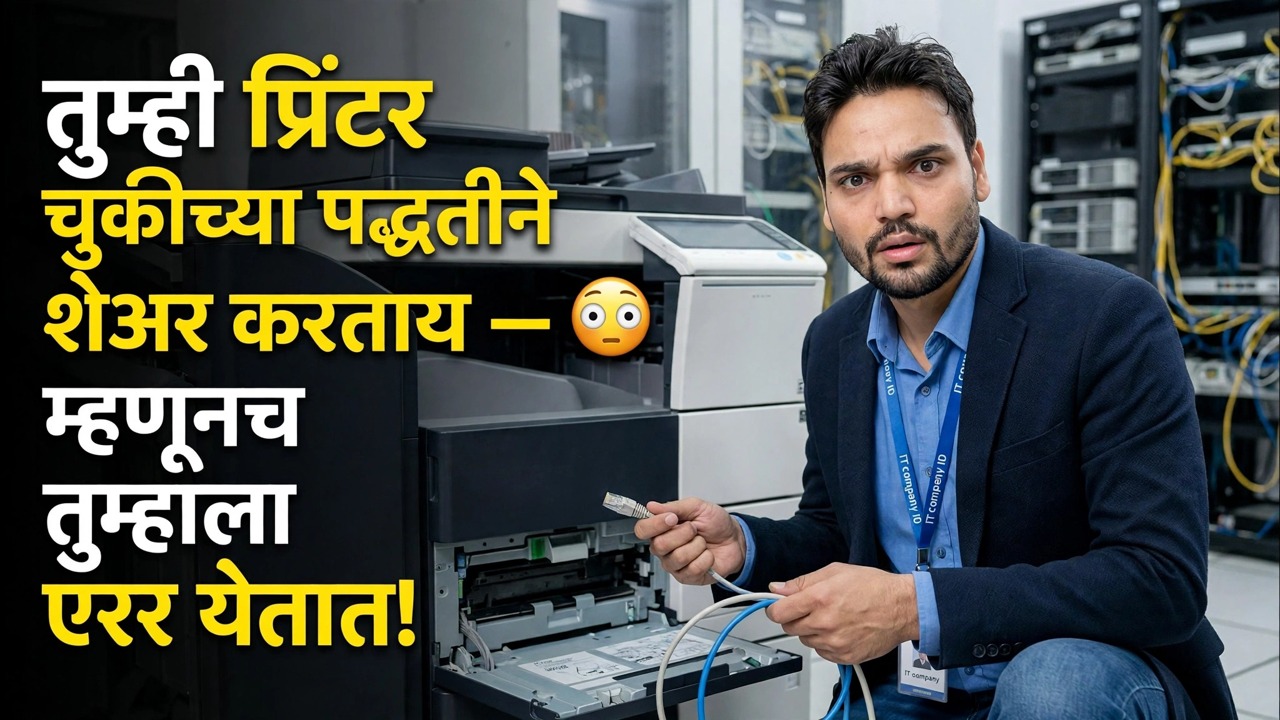
तुम्ही प्रिंटर चुकीचे शेअर करत आहात 😳 त्यामुळे तुम्हाला चुका होतात!
तुमचा शेअर केलेला प्रिंटर एका साध्या चुकीमुळे त्रुटी दाखवतो: वापरकर्ता खात्यांना पासवर्ड नाही. त्याचे योग्यरित्या निराकरण करा — दोन्ही PC वर पासवर्ड सेट करा, योग्य शेअरिंग सेटिंग्ज चालू करा आणि प्रिंटर मॅन्युअल मार्गाने जोडा.
📑अध्याय
- 00:00 — विंडोजमधील प्रिंटर शेअरिंग त्रुटींचे निराकरण करा
- 00:22 — वापरकर्ता खात्यांवर पासवर्ड सेट करा
- 01:21 — शेअरिंगसाठी पासवर्ड का आवश्यक आहेत
- 01:29 — प्रगत शेअरिंग सेटिंग्ज उघडा
- 01:45 — फाइल आणि प्रिंटर शेअरिंग सक्षम करा
- 02:05 — पासवर्ड प्रोटेक्टेड शेअरिंग चालू करा
- 02:06 — विंडोजमध्ये प्रिंटर मॅन्युअली जोडा
- 02:24 — स्थानिक किंवा नेटवर्क प्रिंटर जोडा
- 02:48 — IP पत्ता वापरून प्रिंटर कनेक्ट करा
- 03:00 — अंतिम समस्यानिवारण टिपा
📋 विहंगावलोकन आणि चरण-दर-चरण मार्गदर्शक
कोणता पीसी सर्व्हर आहे आणि कोणता क्लायंट आहे हे जाणून घ्या
प्रथम, दोन भूमिकांबद्दल स्पष्ट व्हा. ज्या पीसीमध्ये प्रिंटर भौतिकरित्या स्थापित आहे तो सर्व्हर आहे. तुम्ही ज्या पीसीवरून मुद्रित करण्याचा प्रयत्न करत आहात तो क्लायंट आहे. जवळजवळ प्रत्येक सामायिकरण त्रुटी — "विंडोज प्रिंटरशी कनेक्ट होऊ शकत नाही", प्रवेश नाकारला, क्रेडेंशियल एरर — हे दोन पीसी कसे सेट केले जातात त्यावरून येतात, प्रिंटरमधूनच नाही. खालील सेटिंग्ज दोन्ही मशीनवर केल्या आहेत.
वापरकर्ता खात्यांवर पासवर्ड सेट करा — दोन्ही PC वर
ही चूक जवळजवळ प्रत्येकजण करतो: वापरकर्ता खात्यावर पासवर्ड सेट केलेला नाही, आणि विंडोज नंतर नेटवर्क कनेक्शन नाकारते. सर्व्हर PC वर वापरकर्ता खात्यावर पासवर्ड सेट करा आणि क्लायंट PC वर. तुम्ही एकापेक्षा जास्त वापरकर्ते तयार केले असल्यास, प्रिंट करणाऱ्या प्रत्येक वापरकर्त्याला पासवर्ड आवश्यक आहे — त्या सर्वांसाठी तो सेट करा. पासवर्ड सेट केल्यानंतर, एकदा दोन्ही सिस्टम रीस्टार्ट करा आणि त्यानंतरच पुढे जा.
प्रगत शेअरिंग सेटिंग्ज उघडा आणि फाइल आणि प्रिंटर शेअरिंग चालू करा
दोन्ही PC वर, कंट्रोल पॅनल → नेटवर्क आणि शेअरिंग सेंटर → प्रगत शेअरिंग सेटिंग्ज उघडा. तुमच्या वर्तमान नेटवर्क प्रोफाइलसाठी, नेटवर्क शोध चालू करा आणि फाइल आणि प्रिंटर शेअरिंग चालू करा. या दोन पर्यायांशिवाय, क्लायंट पीसी नेटवर्कवर शेअर केलेला प्रिंटर देखील पाहू शकत नाही.
पासवर्ड प्रोटेक्टेड शेअरिंग चालू करा
त्याच प्रगत शेअरिंग सेटिंग्ज पेजमध्ये, सर्व नेटवर्क वर स्क्रोल करा आणि पासवर्ड संरक्षित शेअरिंग चालू करा. आता, जेव्हा क्लायंट कनेक्ट करतो, तेव्हा त्याने सर्व्हर PC वरून वैध वापरकर्ता नाव आणि पासवर्डसह साइन इन केले पाहिजे - म्हणूनच चरण 2 महत्त्वाचे आहे. जेव्हा Windows कनेक्शन दरम्यान क्रेडेन्शियल विचारते, तेव्हा सर्व्हर PC चे वापरकर्ता नाव आणि तुम्ही सेट केलेला पासवर्ड एंटर करा.
क्लायंट PC वर प्रिंटर व्यक्तिचलितपणे जोडा
प्रिंटर आपोआप दिसत नसल्यास, हाताने जोडा. क्लायंट PC वर, सेटिंग्ज → ब्लूटूथ आणि डिव्हाइसेस → प्रिंटर आणि स्कॅनर → डिव्हाइस जोडा वर जा. जेव्हा Windows ला ते सापडत नाही, तेव्हा "मला हवा असलेला प्रिंटर सूचीबद्ध नाही" निवडा आणि नंतर मॅन्युअल सेटिंग्जसह स्थानिक प्रिंटर किंवा नेटवर्क प्रिंटर जोडा. हा मॅन्युअल मार्ग अनेक प्रकरणांमध्ये यशस्वी होतो जेथे स्वयंचलित शोध अयशस्वी होतो.
प्रिंटरला त्याचा IP पत्ता वापरून कनेक्ट करा
अद्याप मॅन्युअल विझार्डमध्ये, TCP/IP पत्ता किंवा होस्टनाव वापरून प्रिंटर जोडण्याचा पर्याय निवडा आणि ते होस्ट करणाऱ्या PC (किंवा नेटवर्क प्रिंटर) चा IP पत्ता प्रविष्ट करा. नेटवर्क शोधावर अवलंबून राहण्यापेक्षा पत्त्याद्वारे कनेक्ट करणे अधिक विश्वासार्ह आहे, विशेषत: जेव्हा प्रिंटर अजिबात आढळला नाही. विझार्ड पूर्ण करा, Windows ला ड्राइव्हर स्थापित करू द्या आणि चाचणी पृष्ठ मुद्रित करा.
अंतिम समस्यानिवारण — कारणाशी त्रुटी जुळवा
तुम्ही प्रत्यक्षात पाहत असलेल्या त्रुटीवर कार्य करा: प्रवेश नाकारला / क्रेडेन्शियल समस्या — चरण 2 आणि 4 पुन्हा तपासा (पासवर्ड सेट, पासवर्ड संरक्षित शेअरिंग चालू, योग्य क्रेडेन्शियल प्रविष्ट केले). प्रिंटर ऑफलाइन दर्शवितो — सर्व्हर पीसी चालू आहे आणि प्रिंटर स्वतः ऑनलाइन असल्याचे सुनिश्चित करा. नेटवर्क प्रिंटर आढळला नाही — शोध वगळा आणि चरण 6 मधील मॅन्युअल IP पद्धत वापरा. ड्रायव्हर जुळत नाही — क्लायंटवर तुमच्या Windows आवृत्तीसाठी योग्य ड्राइव्हर स्थापित करा. पासवर्ड आणि शेअरिंग सेटिंग्ज योग्य झाल्यावर, या एरर दिसणे थांबते.
🏷️Topic Search Variables & Keywords
🎙️ पूर्ण उतारा — विस्तृत करण्यासाठी टॅप करा
दोन दिवसांपूर्वी मी तुमचा प्रिंटर इथे कसा शेअर करायचा हे स्पष्ट करणारा व्हिडिओ बनवला आहे. काही हरकत नाही, परंतु येथे काही लोक व्हिडिओ पाहिल्यानंतर तक्रार करतात की माझा प्रिंटर काम करत नाही. येथील प्रिंटर कनेक्ट होत नाही किंवा ते त्यात प्रवेश करू शकत नाहीत. या व्हिडिओमध्ये, आपण Windows 11 मध्ये कुठे चुका करत आहात आणि आपण काय करावे, ते कसे करावे हे आम्ही कव्हर करू. बघूया.
प्रथम, तुम्ही Windows 11, Windows 10 किंवा Windows येथे प्रिंटर शेअर करताना चूक करत आहात, कारण लोक सर्व्हरच्या बाजूला पासवर्ड सेट करत नाहीत. तुमचा क्लायंट इथे आणि सर्व्हर. प्रिंटर तेथे स्थापित केला असल्यास, तो तुमचा सर्व्हर आहे आणि तुम्ही त्यात प्रवेश करण्याचा प्रयत्न करत आहात. ठीक आहे, हे सर्व तयार आहे. तुमचा क्लायंट तयार आहे, म्हणून आम्ही हे दोन आयटम साफ करू आणि पुढे जाऊ.
ज्याकडे प्रिंटर आहे — आम्ही त्याला सर्व्हर म्हणून संबोधतो आणि तुम्ही येथे प्रवेश करण्याचा प्रयत्न करत असलेल्या गोष्टीला आम्ही क्लायंट म्हणतो. समजले? या दोन खात्यांना येथे पासवर्ड सेट करणे आवश्यक आहे; पासवर्ड कॉन्फिगर केला गेला पाहिजे आणि प्रत्येक वापरकर्त्याला — कितीही असो — तुम्ही ॲडमिन कन्सोलवरून करत असाल तर त्याला एक आवश्यक आहे. जर तुम्ही आधीच वापरकर्ता बनवला असेल, तर ते क्लायंट आणि वापरकर्ता प्रणाली दोन्हीमध्ये शीर्षस्थानी सेट करा. प्रथम, येथे दोन्ही प्रणालींमध्ये पासवर्ड सेट करा, नंतर सुरू ठेवा. येथे, तुम्हाला सिस्टम पुन्हा सुरू करण्याची आवश्यकता आहे.
(स्रोत पृष्ठावर उतारा येथे समाप्त होतो)
❓ वारंवार विचारले जाणारे प्रश्न
हे ट्यूटोरियल फॉलो करण्यासाठी १००% मोफत आहे का?
होय! तांत्रिक अंशूने दाखवलेले सर्व मार्गदर्शक आणि पद्धती मोफत, कायदेशीर आणि शैक्षणिक संसाधने वापरतात.
नवशिक्या या मार्गदर्शकाचे अनुसरण करू शकतात?
नक्कीच! प्रत्येक पायरी तपशीलवार सूचनांसह ऑन-स्क्रीन प्रदर्शित केली जाते जेणेकरून कोणीही सहजपणे अनुसरण करू शकेल.
मी अडकलो तर मी प्रश्न कुठे विचारू शकतो?
YouTube व्हिडिओवर थेट टिप्पणी द्या आणि आमचा समुदाय आणि तांत्रिक अंशू तुम्हाला मदत करतील.
🚀 YouTube वर संपूर्ण ट्यूटोरियल पहा
🚀 YouTube वर संपूर्ण चरण-दर-चरण व्हिडिओ ट्युटोरियल पहा: https://www.youtube.com/watch?v=5WaDn9qQAOM
IT सपोर्ट, Windows समस्यानिवारण आणि सर्व्हर व्यवस्थापनासाठी तांत्रिक अंशूची सदस्यता घ्या.
▶️ पूर्ण व्हिडिओ पहा