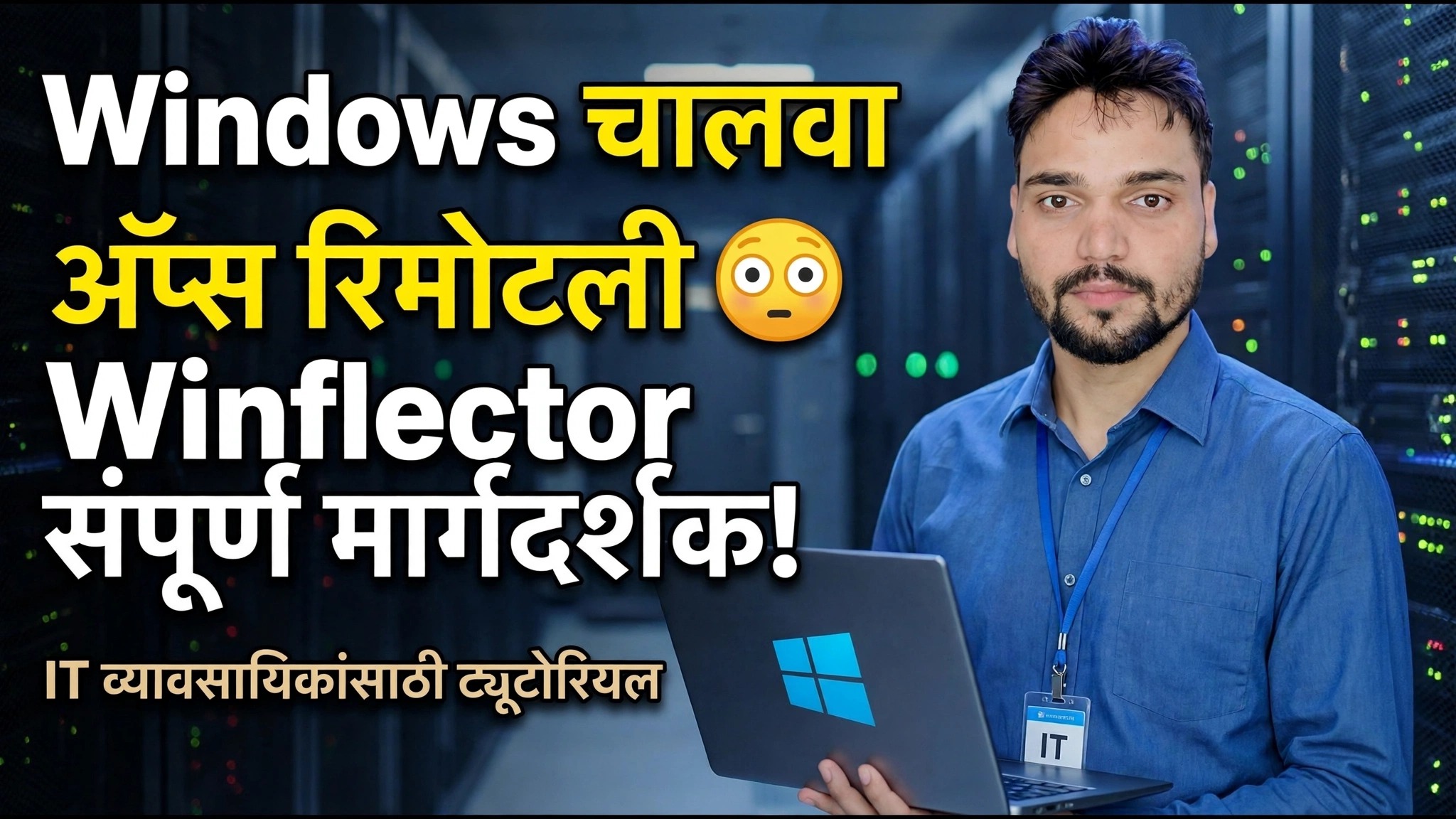
Winflector सेटअप मार्गदर्शक 😳 ॲप्स सहजपणे स्थापित आणि प्रकाशित करा!
एका Windows PC वर Winflector सर्व्हर स्थापित करा, त्यावर कोणताही अनुप्रयोग प्रकाशित करा आणि तुमचे वापरकर्ते ते ॲप दूरस्थपणे चालवू शकतात — लहान क्लायंट किंवा ब्राउझरवरून — त्यांच्या स्वतःच्या मशीनवर अनुप्रयोग स्थापित न करता.
📑अध्याय
- विन्फ्लेक्टर काय करतो — विंडोज ॲप्स प्रत्येक पीसीवर स्थापित न करता दूरस्थपणे चालवा
- होस्ट PC वर Winflector सर्व्हर स्थापित करणे
- सर्व्हर मूलभूत गोष्टी — wfserver.exe प्रोग्राम आणि डीफॉल्ट पोर्ट 6601
- जो लोक कनेक्ट होतील त्यांच्यासाठी वापरकर्ता खाती तयार करणे
- अनुप्रयोग प्रकाशित करणे — उदाहरण म्हणून TallyPrime
- क्लायंट पीसीवरून Winflector क्लायंट (wfc.exe) सह कनेक्ट करणे
- प्रकाशित ॲप दूरस्थपणे चालवणे, आणि ब्राउझरमध्ये उघडणे
📋 विहंगावलोकन आणि चरण-दर-चरण मार्गदर्शक
होस्ट पीसीवर Winflector सर्व्हर स्थापित करा
एक Windows PC किंवा सर्व्हर निवडा ज्यावर ऍप्लिकेशन्स आधीपासूनच स्थापित आहेत — हे होस्ट बनते. अधिकृत Winflector वेबसाइटवरून Winflector डाउनलोड करा आणि या मशीनवर Winflector सर्व्हर स्थापित करा. सर्व्हर प्रोग्राम wfserver.exe आहे; हा एक भाग आहे जो दूरस्थ वापरकर्त्यांसह अनुप्रयोग सामायिक करतो.
wfserver.exeसर्व्हर सुरू करा आणि पोर्ट (6601) तपासा
विनफ्लेक्टर सर्व्हर सुरू करा आणि क्लायंट कनेक्शनसाठी ते चालू आणि ऐकत असल्याची पुष्टी करा. डीफॉल्टनुसार, Winflector क्लायंट TCP पोर्ट 6601 वर कनेक्ट होतात. वापरकर्ते स्थानिक नेटवर्कच्या बाहेरून कनेक्ट होत असल्यास, होस्टच्या फायरवॉलद्वारे पोर्ट 6601 ला अनुमती द्या आणि राउटरवर TCP 6601 ला होस्ट PC च्या स्थानिक IP पत्त्यावर पाठवा.
6601दूरस्थ प्रवेशासाठी वापरकर्ता खाती तयार करा
विन्फ्लेक्टर सर्व्हरमध्ये, अशा लोकांसाठी वापरकर्ता खाती तयार करा जे अनुप्रयोग दूरस्थपणे उघडतील आणि प्रत्येकासाठी पासवर्ड सेट करा. वापरकर्ते जेव्हा ते कनेक्ट करतात तेव्हा ते या खात्यांसह साइन इन करतात आणि प्रत्येक वापरकर्त्याला कोणते प्रकाशित अनुप्रयोग चालवण्याची परवानगी आहे हे तुम्ही नियंत्रित करता.
अनुप्रयोग प्रकाशित करा (TallyPrime उदाहरण)
आता सर्व्हरच्या ऍप्लिकेशन सेटिंग्जमधून ऍप्लिकेशन प्रकाशित करा: एक नवीन ऍप्लिकेशन जोडा आणि होस्ट पीसीवरील प्रोग्रामच्या एक्झिक्यूटेबल फाइलकडे निर्देशित करा. व्हिडिओमध्ये, उदाहरण अनुप्रयोग TallyPrime आहे, ज्याची होस्टवरील प्रोग्राम फाइल आहे:
C:\TallyPrime\tally.exeॲप्लिकेशनला एक प्रदर्शन नाव द्या जे वापरकर्ते ओळखतील, ते जतन करतील आणि मागील चरणात तयार केलेल्या वापरकर्त्याच्या खात्यांवर नियुक्त करतील. होस्टवर स्थापित केलेला कोणताही सामान्य Windows अनुप्रयोग त्याच प्रकारे प्रकाशित केला जाऊ शकतो — अनुप्रयोग स्वतः नेहमी सर्व्हरवर चालतो.
क्लायंट पीसीवरून wfc.exe सह कनेक्ट करा
वापरकर्त्याच्या PC वर, लहान Winflector Client स्थापित करा किंवा कॉपी करा — तेथे दुसरे काहीही स्थापित करण्याची आवश्यकता नाही आणि प्रकाशित केलेला अनुप्रयोग या मशीनवर कधीही स्थापित केला जात नाही. क्लायंट प्रोग्राम सुरू करा:
wfc.exeसर्व्हरचा IP पत्ता (इंटरनेटवर कनेक्ट करत असल्यास सार्वजनिक पत्ता) प्रविष्ट करा, जोपर्यंत तुम्ही सर्व्हरवर तो बदलत नाही तोपर्यंत पोर्ट 6601 ठेवा आणि पायरी 3 मध्ये तयार केलेल्या वापरकर्ता खात्यासह साइन इन करा.
प्रकाशित ॲप दूरस्थपणे चालवा
साइन इन केल्यानंतर, वापरकर्ता त्यांना नियुक्त केलेल्या प्रकाशित अनुप्रयोगांची सूची पाहतो. ॲप्लिकेशनवर क्लिक करा — व्हिडिओच्या उदाहरणात TallyPrime — आणि तो क्लायंट पीसीवर स्वतःच्या विंडोमध्ये उघडतो, जरी प्रोग्राम प्रत्यक्षात सर्व्हरवर चालू आहे. Winflector HTML5 क्लायंट देखील ऑफर करते, त्यामुळे क्लायंट प्रोग्राम स्थापित न करता तेच प्रकाशित अनुप्रयोग थेट आधुनिक वेब ब्राउझरमध्ये उघडले जाऊ शकतात.
🏷️Topic Search Variables & Keywords
🎙️ पूर्ण उतारा — विस्तृत करण्यासाठी टॅप करा
चरण-दर-चरण समस्यानिवारण मार्गदर्शक आणि उपाय - Winflector सेटअप मार्गदर्शक. तांत्रिक अंशुचे ऑन-स्क्रीन प्रात्यक्षिक.
(स्रोत पृष्ठावर उतारा येथे समाप्त होतो)
❓ वारंवार विचारले जाणारे प्रश्न
हे ट्यूटोरियल फॉलो करण्यासाठी १००% मोफत आहे का?
होय! तांत्रिक अंशूने दाखवलेले सर्व मार्गदर्शक आणि पद्धती मोफत, कायदेशीर आणि शैक्षणिक संसाधने वापरतात.
नवशिक्या या मार्गदर्शकाचे अनुसरण करू शकतात?
नक्कीच! प्रत्येक पायरी तपशीलवार सूचनांसह ऑन-स्क्रीन प्रदर्शित केली जाते जेणेकरून कोणीही सहजपणे अनुसरण करू शकेल.
मी अडकलो तर मी प्रश्न कुठे विचारू शकतो?
YouTube व्हिडिओवर थेट टिप्पणी द्या आणि आमचा समुदाय आणि तांत्रिक अंशू तुम्हाला मदत करतील.
🚀 YouTube वर संपूर्ण ट्यूटोरियल पहा
🚀 YouTube वर संपूर्ण चरण-दर-चरण व्हिडिओ ट्युटोरियल पहा: https://www.youtube.com/watch?v=AiUMduLMRfE
IT सपोर्ट, Windows समस्यानिवारण आणि सर्व्हर व्यवस्थापनासाठी तांत्रिक अंशूची सदस्यता घ्या.
▶️ पूर्ण व्हिडिओ पहा