डेटा लीकेज प्रतिबंधित करा ⚠️ इंजिन डीएलपी सेटअप व्यवस्थापित करा
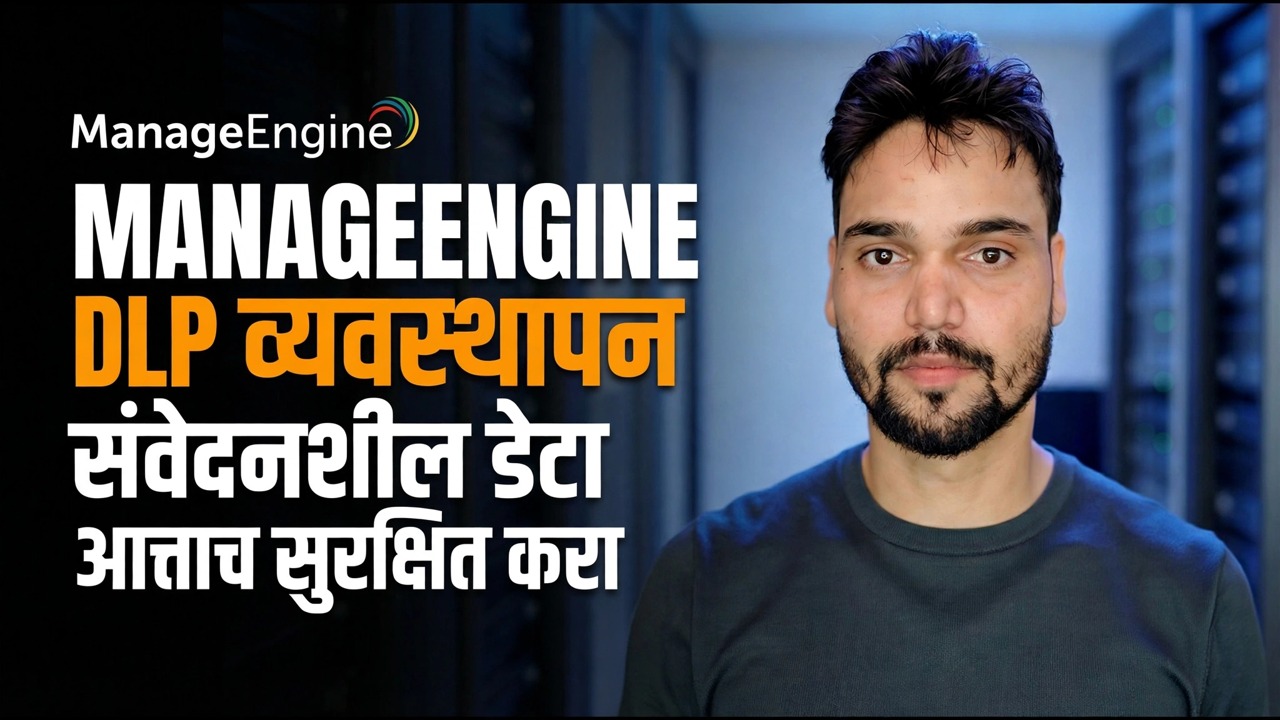
ऑफिस डेटा शांतपणे पेन ड्राइव्ह, वैयक्तिक ईमेल आणि क्लाउड अपलोडवर बाहेर पडतो. हा व्हिडिओ मॅनेजइंजिन एंडपॉईंट सेंट्रल DLP योग्य मार्गाने सेट करतो — डिव्हाइस नियंत्रण, विश्वसनीय डिव्हाइसेस, फाइल नियम आणि प्रथम ऑडिट — त्यामुळे संवेदनशील फाइल्स ऑफिसमध्येच राहतात.
📑अध्याय
- ऑफिस डेटा कसा बाहेर पडतो — पेन ड्राइव्ह, वैयक्तिक ईमेल आणि क्लाउड अपलोड
- ऑफिस पीसीवर एंडपॉईंट सेंट्रल डीएलपी काय नियंत्रित करू शकते
- प्रथम ऑडिट करा — काहीही ब्लॉक करण्यापूर्वी डेटा हालचाली पहा
- डिव्हाइस कंट्रोल — पेन ड्राइव्ह आणि काढता येण्याजोग्या स्टोरेजसाठी नियम
- विश्वसनीय उपकरणे — फक्त कंपनीच्या मंजूर पेन ड्राइव्हला परवानगी द्या
- फाइल नियम — संवेदनशील फायली जिथे हलवण्याचा प्रयत्न करतात तिथे त्यांचे संरक्षण करा
- ऑफिस PC वर पॉलिसी डिप्लॉय करा
- ऑडिट अहवाल वाचा आणि नियम कडक करा
📋 विहंगावलोकन आणि चरण-दर-चरण मार्गदर्शक
डेटा ऑफिसमधून कसा निघतो हे जाणून घ्या
छोट्या कार्यालयात डेटा लीक होणे क्वचितच हॅकिंगसारखे दिसते. एक कर्मचारी सदस्य क्लायंट लिस्ट पेन ड्राईव्हवर कॉपी करतो, वैयक्तिक ईमेल आयडीवर कोटेशन फॉरवर्ड करतो किंवा वैयक्तिक क्लाउड खात्यावर ऑफिस फाइल अपलोड करतो — आणि डेटा कोणाच्याही लक्षात न येता जातो. DLP (डेटा लॉस प्रिव्हेंशन) हा एक कंट्रोल लेयर आहे जो या बाहेर पडण्याच्या मार्गांवर लक्ष ठेवतो आणि प्रतिबंधित करतो.
एंडपॉइंट सेंट्रलमध्ये DLP नियंत्रणे उघडा
ManageEngine Endpoint Central मध्ये, DLP बाजू ऑफिस PC वर आधीपासून स्थापित केलेल्या एजंटद्वारे कार्य करते: डिव्हाइस नियंत्रण USB स्टोरेज सारख्या काढता येण्याजोग्या डिव्हाइसवर नियंत्रण ठेवते, विश्वसनीय डिव्हाइसेस परवानगी असलेल्या विशिष्ट डिव्हाइसेसची यादी करतात आणि जेव्हा संवेदनशील फाइल्स कॉपी केल्या जातात, संलग्न केल्या जातात किंवा अपलोड केल्या जातात तेव्हा काय होते हे फाइल नियम नियंत्रित करतात. केंद्रीय कन्सोलमध्ये सर्व काही एकदा कॉन्फिगर केले जाते आणि पॉलिसी म्हणून PC वर ढकलले जाते.
ऑडिट मोडमध्ये सुरू करा — तुम्ही ब्लॉक करण्यापूर्वी मॉनिटर करा
व्हिडिओचा दृष्टीकोन प्रथम ऑडिट आहे: कोणताही ब्लॉक लागू करण्यापूर्वी मॉनिटरिंग आणि फाइल-ॲक्सेस ट्रॅकिंग चालू करा. पहिल्या दिवसांसाठी तुम्हाला वास्तविकता दिसते — कोणते पीसी पेन ड्राइव्हवर फाइल कॉपी करतात, कोणत्या फाइल्स हलवतात आणि किती वेळा — त्यामुळे अंतिम नियम अंदाजांवर आधारित नसून तथ्यांवर आधारित असतात.
पेन ड्राइव्ह आणि काढता येण्याजोग्या स्टोरेजसाठी डिव्हाइस नियंत्रण सेट करा
डिव्हाइस कंट्रोल हा पहिला कठोर नियम आहे: अज्ञात USB स्टोरेज डिव्हाइसेस ब्लॉक केले जातात किंवा पूर्ण ब्लॉक खूप कडक असतात अशा ठिकाणी केवळ वाचनीय बनवले जातात. तुम्ही परवानगी देता त्या बाहेरील पेनड्राइव्हवरून वापरकर्ता अजूनही वाचू शकतो, परंतु ऑफिस फाइल्स त्यावर लिहिता येत नाहीत. कीबोर्ड, उंदीर आणि इतर नॉन-स्टोरेज उपकरणे लक्ष्य नाहीत — नियम स्टोरेज बद्दल आहे जे डेटा वाहून नेऊ शकते.
मंजूर पेन ड्राइव्हसाठी विश्वसनीय उपकरणे जोडा
एकूण USB बंदी वास्तविक काम देखील थांबवते, म्हणून कंपनी मंजूर पेन ड्राइव्हचा एक छोटा संच ठेवते आणि त्यांना विश्वसनीय उपकरण म्हणून नोंदणीकृत करते. लेखनासाठी फक्त तीच विशिष्ट उपकरणे काम करतात; इतर प्रत्येक पेन ड्राइव्ह ब्लॉक राहतो. विश्वासार्ह ड्राइव्ह हरवल्यास, ती ताबडतोब विश्वसनीय सूचीमधून काढून टाका — हा नियम सध्याच्या यादीइतकाच मजबूत आहे.
संवेदनशील डेटासाठी फाइल नियम तयार करा
डिव्हाइस कंट्रोल पेन ड्राइव्ह मार्ग हाताळते; फाइल नियम फाइल स्वतः हाताळतात. काय संवेदनशील म्हणून गणले जाते ते परिभाषित करा — व्यवसायासाठी महत्त्वाचे असलेले फाइल प्रकार, फोल्डर किंवा नामांकित दस्तऐवज — आणि त्यांचे काय होऊ शकते ते सेट करा: काढता येण्याजोग्या स्टोरेजवर कॉपी करणे, वैयक्तिक ईमेल संलग्न करणे किंवा ब्राउझरद्वारे अपलोड करणे अवरोधित केले जाऊ शकते किंवा कमीत कमी ऑडिट आणि अलर्ट केले जाऊ शकते, सामान्य अंतर्गत कार्य चालू असताना.
प्रथम पायलट ग्रुपवर धोरण तैनात करा
पूर्ण पॉलिसी पहिल्या दिवशी प्रत्येक PC वर ढकलू नका. एका लहान पायलट गटावर ते लागू करा, काय खंडित होते ते पहा आणि पूर्ण रोलआउटपूर्वी नियम निश्चित करा. एजंट एंडपॉईंट सेंट्रल सर्व्हरवरून पॉलिसी घेतात, त्यामुळे प्रत्येक मशीनसाठी डेस्क भेटीची आवश्यकता नाही.
ऑडिट अहवाल वाचा, नंतर अंमलबजावणी करा
ऑडिट डेटा हातात असताना, अंतिम पास सोपा आहे: कोणी काय आणि कुठे कॉपी केले याचे अहवाल तपासा, विश्वसनीय-डिव्हाइस सूची वास्तविकतेशी जुळते याची पुष्टी करा आणि त्यानंतरच नियमांची अंमलबजावणी करण्यासाठी ऑडिटमधून स्विच करा. अहवालांचे नियमितपणे पुनरावलोकन करत रहा — डेटा कधीही गहाळ झाल्यास काय झाले याचा लॉग हा तुमचा पुरावा आहे.
🏷️Topic Search Variables & Keywords
🎙️ पूर्ण उतारा — विस्तृत करण्यासाठी टॅप करा
स्टेप-बाय-स्टेप ट्रबलशूटिंग मार्गदर्शक आणि उपाय - मॅनेजमेंट डीएलपी मॅनेजमेंट आता संवेदनशील डेटाचे संरक्षण करा. तांत्रिक अंशुचे ऑन-स्क्रीन प्रात्यक्षिक.
पेन ड्राईव्ह, वैयक्तिक ईमेल आणि क्लाउड अपलोडवर ऑफिस डेटा बाहेर पडणे थांबवा. संपूर्ण व्हिडिओ मार्गदर्शकासह - मॅनेजइंजिन एंडपॉइंट सेंट्रल डीएलपी योग्य मार्गाने — डिव्हाइस नियंत्रण, विश्वसनीय डिव्हाइस, फाइल नियम, प्रथम ऑडिट — सेट करा.
(स्रोत पृष्ठावर उतारा येथे समाप्त होतो)
❓ वारंवार विचारले जाणारे प्रश्न
हे ट्यूटोरियल फॉलो करण्यासाठी १००% मोफत आहे का?
होय! तांत्रिक अंशूने दाखवलेले सर्व मार्गदर्शक आणि पद्धती मोफत, कायदेशीर आणि शैक्षणिक संसाधने वापरतात.
नवशिक्या या मार्गदर्शकाचे अनुसरण करू शकतात?
नक्कीच! प्रत्येक पायरी तपशीलवार सूचनांसह ऑन-स्क्रीन प्रदर्शित केली जाते जेणेकरून कोणीही सहजपणे अनुसरण करू शकेल.
मी अडकलो तर मी प्रश्न कुठे विचारू शकतो?
YouTube व्हिडिओवर थेट टिप्पणी द्या आणि आमचा समुदाय आणि तांत्रिक अंशू तुम्हाला मदत करतील.
🚀 YouTube वर संपूर्ण ट्यूटोरियल पहा
🚀 YouTube वर संपूर्ण चरण-दर-चरण व्हिडिओ ट्युटोरियल पहा: https://www.youtube.com/watch?v=Kz0nxQD1eyk
IT सपोर्ट, Windows समस्यानिवारण आणि सर्व्हर व्यवस्थापनासाठी तांत्रिक अंशूची सदस्यता घ्या.
▶️ पूर्ण व्हिडिओ पहा