Chrome स्वयंचलितपणे PDF उघडणे थांबवा 🔥 या त्रासदायक सेटिंगचे निराकरण करा
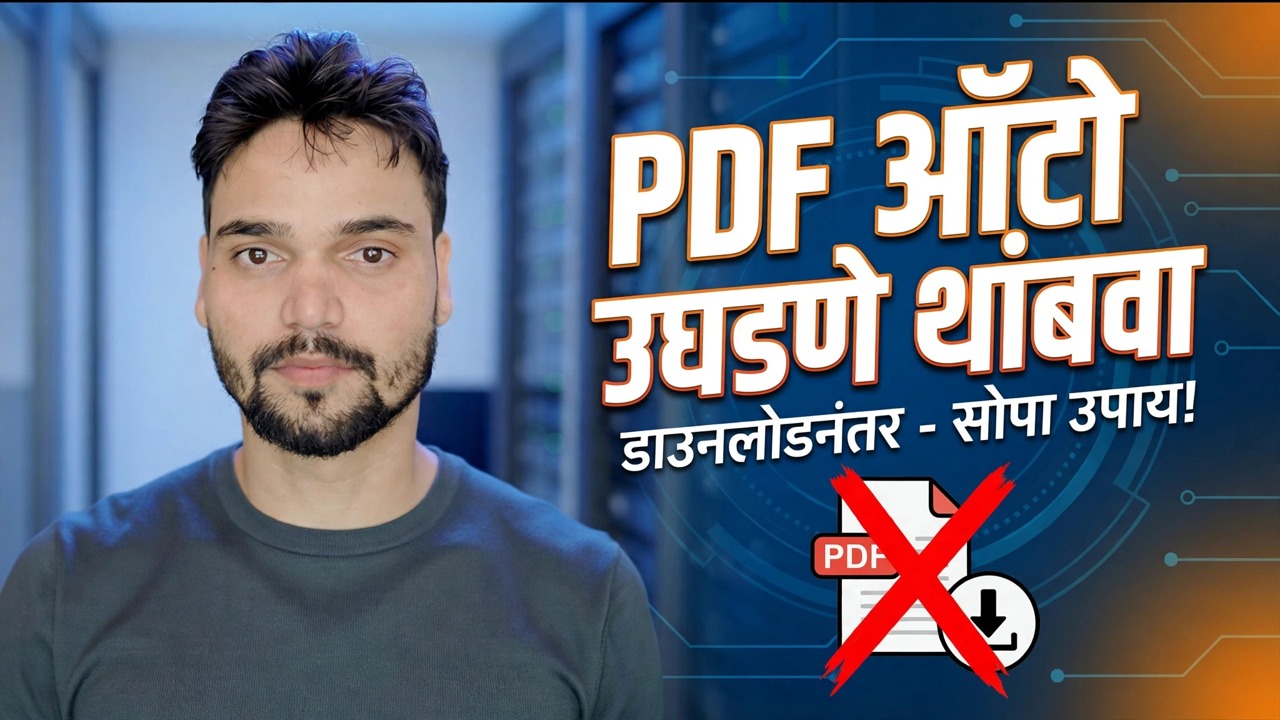
फाइल सेव्ह करण्यासाठी तुम्ही PDF लिंकवर क्लिक करा — आणि क्रोम त्याऐवजी स्वतःच्या व्ह्यूअर टॅबमध्ये उघडेल. निराकरण एकच सेटिंग आहे: Chrome ला PDF उघडण्याऐवजी डाउनलोड करण्यास सांगा.
📑अध्याय
- समस्या — Chrome प्रत्येक PDF डाउनलोड करण्याऐवजी स्वतःच्या व्ह्यूअरमध्ये उघडते
- हे वर्तन नियंत्रित करणारे एक सेटिंग पृष्ठ
- त्या पृष्ठावर पोहोचणे — मेनू मार्ग आणि थेट पत्ता
- "PDFs डाउनलोड करा" निवडत आहे
- वास्तविक PDF दुव्यावर निराकरणाची चाचणी करत आहे
- सेटिंग प्रामाणिकपणे काय बदलत नाही
- तुम्हाला पाहिजे तेव्हा अंगभूत दर्शकावर परत स्विच करणे
📋 विहंगावलोकन आणि चरण-दर-चरण मार्गदर्शक
Chrome चे PDF दस्तऐवज सेटिंग्ज पृष्ठ उघडा
Chrome कडे PDF वर्तनासाठी एक समर्पित सेटिंग्ज पृष्ठ आहे. मेनू मार्ग: तीन-बिंदू मेनू (⋮) → सेटिंग्ज → गोपनीयता आणि सुरक्षितता → साइट सेटिंग्ज → अतिरिक्त सामग्री सेटिंग्ज → पीडीएफ दस्तऐवज वर खाली स्क्रोल करा.
किंवा क्लिक करणे वगळा — हा पत्ता Chrome च्या ॲड्रेस बारमध्ये पेस्ट करा आणि Enter दाबा:
chrome://settings/content/pdfDocuments"PDFs डाउनलोड करा" निवडा — एक सेटिंग
पीडीएफ दस्तऐवज पृष्ठ दोन पर्याय दाखवते: Chrome मध्ये PDF उघडा (डीफॉल्ट, आणि पीडीएफ व्ह्यूअर टॅबमध्ये उघडण्याचे कारण) आणि पीडीएफ डाउनलोड करा. पीडीएफ डाउनलोड करा निवडा. हे संपूर्ण निराकरण आहे - कोणतेही सेव्ह बटण नाही; तुम्ही निवडल्याच्या क्षणी Chrome निवड लागू करते आणि तुम्ही ती परत बदलेपर्यंत ती प्रत्येक साइटसाठी सेट राहते.
कोणत्याही PDF लिंकवर निराकरणाची चाचणी घ्या
कोणत्याही वेबसाइटवर जा आणि PDF लिंकवर क्लिक करा. व्ह्यूअर टॅब उघडण्याऐवजी, फाइल आता इतर कोणत्याही डाउनलोडप्रमाणे थेट तुमच्या PC वर डाउनलोड होते आणि तुम्ही ती नंतर तुम्हाला आवडेल त्या PDF रीडरमध्ये उघडू शकता.
हे सेटिंग काय बदलत नाही
कधीही Chrome Viewer वर परत जा
तुमचा विचार बदलला? तेच पृष्ठ उघडा — chrome://settings/content/pdfDocuments — आणि पुन्हा Chrome मध्ये PDF उघडा निवडा. पीडीएफ क्रोमच्या व्ह्यूअर टॅबमध्ये उघडण्यासाठी लगेच परत जातात, अगदी पूर्वीप्रमाणेच. काहीही विस्थापित केलेले नाही आणि काहीही गमावले नाही.
🏷️Topic Search Variables & Keywords
🎙️ पूर्ण उतारा — विस्तृत करण्यासाठी टॅप करा
स्टेप-बाय-स्टेप ट्रबलशूटिंग मार्गदर्शक आणि उपाय — डाउनलोड केल्यानंतर पीडीएफ ऑटो उघडणे थांबवा - सोपे निराकरण! तांत्रिक अंशुचे ऑन-स्क्रीन प्रात्यक्षिक.
Chrome प्रत्येक PDF डाउनलोड करण्याऐवजी स्वतःच्या व्ह्यूअरमध्ये उघडते. निराकरण एक सेटिंग आहे - PDF दस्तऐवज पृष्ठावरील PDF डाउनलोड करा. पूर्ण पायऱ्या, मेनू मार्ग आणि सेटिंग प्रामाणिकपणे काय बदलत नाही.
(स्रोत पृष्ठावर उतारा येथे समाप्त होतो)
❓ वारंवार विचारले जाणारे प्रश्न
हे ट्यूटोरियल फॉलो करण्यासाठी १००% मोफत आहे का?
होय! तांत्रिक अंशूने दाखवलेले सर्व मार्गदर्शक आणि पद्धती मोफत, कायदेशीर आणि शैक्षणिक संसाधने वापरतात.
नवशिक्या या मार्गदर्शकाचे अनुसरण करू शकतात?
नक्कीच! प्रत्येक पायरी तपशीलवार सूचनांसह ऑन-स्क्रीन प्रदर्शित केली जाते जेणेकरून कोणीही सहजपणे अनुसरण करू शकेल.
मी अडकलो तर मी प्रश्न कुठे विचारू शकतो?
YouTube व्हिडिओवर थेट टिप्पणी द्या आणि आमचा समुदाय आणि तांत्रिक अंशू तुम्हाला मदत करतील.
🚀 YouTube वर संपूर्ण ट्यूटोरियल पहा
🚀 YouTube वर संपूर्ण चरण-दर-चरण व्हिडिओ ट्यूटोरियल पहा: https://www.youtube.com/watch?v=NDlS9csckfA
IT सपोर्ट, Windows समस्यानिवारण आणि सर्व्हर व्यवस्थापनासाठी तांत्रिक अंशूची सदस्यता घ्या.
▶️ पूर्ण व्हिडिओ पहा