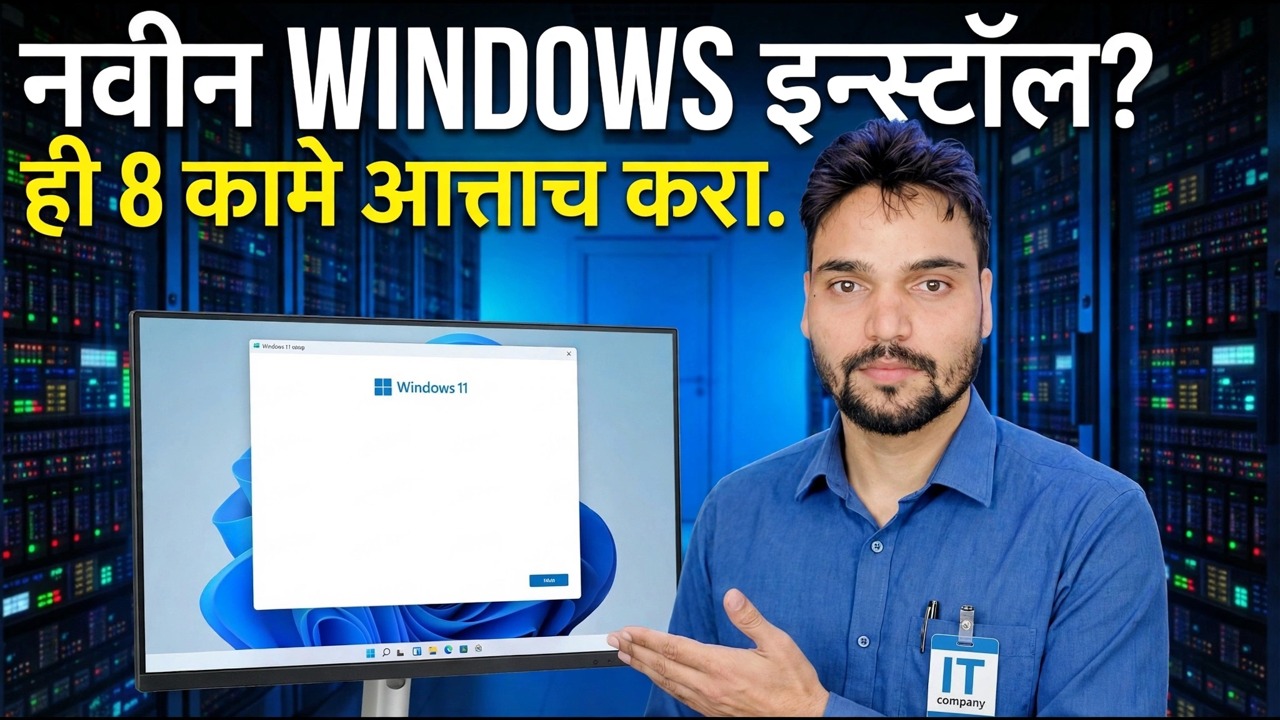
नवीन विंडोज इंस्टॉल करायचे? आवश्यक सेटअप आणि ऑप्टिमायझेशन पायऱ्या
जेव्हा डेस्कटॉप दिसतो तेव्हा नवीन विंडोज इन्स्टॉल पूर्ण होत नाही — पीसी वर्षानुवर्षे कसे वागेल हे पहिल्या तासाने ठरवले जाते. ही क्रमाने आवश्यक असलेली चेकलिस्ट आहे जी प्रत्यक्षात महत्त्वाची आहे: अद्ययावत प्रथम, नंतर ड्रायव्हर्स, त्यानंतर खाती आणि गोपनीयता, क्लीनअप आणि कोणत्याही चिमटापूर्वी बॅकअप, धोकादायक लोककथा सोडल्याशिवाय.
📑अध्याय
- डेस्कटॉप दिसत असताना नवीन स्थापना का पूर्ण होत नाही — चेकलिस्ट, योग्य क्रमाने
- विंडोज अपडेट पूर्णपणे पूर्ण करा — अपडेट्स राऊंडमध्ये येतात
- निर्मात्यांकडून ड्रायव्हर्स — प्रथम चिपसेट, आणि कोणती ड्रायव्हर साधने वगळायची
- खाते सेटअप ठरवा — Microsoft खाते किंवा स्थानिक खाते, तसेच अतिरिक्त प्रशासक सुरक्षा जाळे
- सेटिंग्जमध्ये एक गोपनीयता आणि परवानग्या पास होतात
- ब्लॉट काढा, नंतर स्टार्टअप ॲप्स नियंत्रित करा
- आवश्यकतेपूर्वी बॅकअप चालू करा — फाइल इतिहास आणि पुनर्संचयित बिंदू
- पॉवर प्लॅन सॅनिटी, आणि तुमची दैनंदिन ॲप्स फक्त अधिकृत स्त्रोतांकडून स्थापित करणे
📋 विहंगावलोकन आणि चरण-दर-चरण मार्गदर्शक
विंडोज अपडेट पूर्णपणे पूर्ण करा — राऊंडमध्ये
बहुतेक लोक विंडोज इन्स्टॉल करतात, त्यांचे ॲप्स लगेच लोड करतात आणि जेव्हा काहीतरी बिघडते तेव्हाच सेटअपचा विचार करतात. तो क्रम मागे आहे: अद्यतने प्रथम येतात कारण बाकी सर्व काही त्यांच्या वर बसते. नवीन स्थापना जवळजवळ कधीही चालू नसते — अद्यतने राउंडमध्ये येतात, एक राऊंड पुढील अनलॉक करते आणि वैशिष्ट्य अद्यतन अनेक लहान गोष्टींच्या मागे लपवू शकते. सेटिंग्ज → विंडोज अपडेट उघडा, ऑफर केलेली प्रत्येक गोष्ट स्थापित करा, विचारल्यावर रीस्टार्ट करा, नंतर पुन्हा तपासा. पहिल्या फेरीनंतर थांबणे हा सर्वात सामान्य अर्ध-पूर्ण सेटअप आहे.
निर्मात्यांकडून ड्रायव्हर्स — चिपसेट प्रथम
विंडोज अपडेट बहुतेक हार्डवेअरसाठी आणि बेसिक ऑफिस पीसीसाठी कार्यरत ड्रायव्हर्स स्थापित करते जे पुरेसे असू शकते. परंतु तीन ड्रायव्हर्स निर्मात्याकडून आणण्यासारखे आहेत: तुमच्या अचूक मॉडेलसाठी लॅपटॉप किंवा मदरबोर्ड मेकरच्या समर्थन पृष्ठावरून चिपसेट ड्रायव्हर, NVIDIA, AMD किंवा Intel कडील ग्राफिक्स ड्रायव्हर आणि काही गैरवर्तन झाल्यास ऑडिओ किंवा वाय-फाय ड्रायव्हर्स. चिपसेट प्रथम जातो कारण इतर उपकरण त्याच्या वर बसतात. प्रथम, तुमच्या अचूक मॉडेलची आणि Windows बिल्डची पुष्टी करा:
msinfo32नंतर डिव्हाइस व्यवस्थापक उघडा आणि त्याच्या निर्मात्याचा ड्रायव्हर स्थापित करून पिवळा चेतावणी चिन्ह दर्शवणारे कोणतेही डिव्हाइस साफ करा:
devmgmt.mscखाते सेटअप ठरवा — आणि एक सुरक्षा नेट जोडा
एक Microsoft खाते किंवा उघड्या डोळ्यांनी स्थानिक खाते निवडा — प्रत्येकाचे प्रामाणिक फायदे आहेत. तुम्ही जे निवडाल, आता दोन गोष्टी करा. प्रथम, तुमचे मुख्य प्रोफाईल खंडित होईल त्या दिवसासाठी अतिरिक्त की म्हणून दुसरे प्रशासक खाते तयार करा. दुसरे, बिटलॉकर रिकव्हरी की सुरक्षित करा: जर तुम्ही मायक्रोसॉफ्ट खाते वापरत असाल, तर त्यामध्ये की जतन केल्याची पुष्टी करा; तुम्ही स्थानिक खाते वापरत असल्यास, USB स्टिक किंवा कागदावर की जतन करा आणि ती कुठेतरी सुरक्षित ठेवा.
एक गोपनीयता आणि परवानग्या पास
सेटिंग्ज → गोपनीयता आणि सुरक्षितता मध्ये पाच मिनिटे घालवा. डायग्नोस्टिक डेटा आवश्यक मूलभूत गोष्टींवर सेट करा आणि जाहिरात आयडी, क्रियाकलाप इतिहास आणि अनुकूल अनुभव नको असल्यास ते बंद करा. त्यानंतर कोणते ॲप तुमचा कॅमेरा, मायक्रोफोन आणि स्थान वापरू शकतात याचे पुनरावलोकन करा आणि कोणतेही व्यवसाय विचारत नसलेली कोणतीही गोष्ट काढून टाका. आता एक मुद्दाम पास म्हणजे तुम्हाला या स्विचेसबद्दल पुन्हा विचार करण्याची गरज नाही.
ब्लोट काढून टाका, नंतर स्टार्टअपवर नियंत्रण ठेवा
तुम्ही कधीही उघडणार नसलेले प्रीइंस्टॉल केलेले गेम आणि चाचणी ॲप्स अनइंस्टॉल करा (सेटिंग्ज → ॲप्स). चाचणी अँटीव्हायरस बंडल केले असल्यास, ते काढून टाका — मायक्रोसॉफ्ट डिफेंडर खाली आपोआप सक्रिय होते, त्यामुळे तुम्ही कधीही असुरक्षित राहणार नाही. त्यानंतर टास्क मॅनेजर → स्टार्टअप ॲप्स उघडा आणि अपडेटर आणि लाँचर अक्षम करा ज्यांना साइन इन करताना चालण्याची आवश्यकता नाही. सुरक्षा, ड्रायव्हर आणि सिंक एंट्री एकट्या सोडा जर तुम्हाला खात्री नसेल की ते काय करतात.
आवश्यकतेपूर्वी बॅकअप चालू करा ⭐
ही अशी पायरी आहे जी प्रत्येकजण सोडून देतो आणि प्रत्येकाला पश्चात्ताप होतो. एक बाह्य ड्राइव्ह संलग्न करा आणि आजच फाइल इतिहास (किंवा तुमचा आवडीचा बॅकअप) सेट करा, गमावण्यासारखे काहीही नसताना, आणि आता सर्व ड्रायव्हर्स असताना एक मॅन्युअल पुनर्संचयित बिंदू तयार करा. एक नवीन स्थापना पीसी कधीही सर्वात स्वच्छ असेल — ते कॅप्चर करा, त्यामुळे एक वाईट दिवस नंतर पुनर्बांधणीऐवजी पुनर्संचयित होईल.
पॉवर प्लॅन सॅनिटी आणि तुमचे ॲप्स — केवळ अधिकृत स्त्रोतांकडून
पॉवर प्लॅनला संतुलित वर सोडा — जवळजवळ प्रत्येक पीसीसाठी हे योग्य उत्तर आहे आणि इतर योजना जादूच्या नाहीत. नंतर तुमचे दैनंदिन ॲप्स त्यांच्या अधिकृत साइटवरून किंवा winget सह इंस्टॉल करा — इंस्टॉलर्सना अतिरिक्त जंकमध्ये गुंडाळणाऱ्या डाउनलोड-एग्रीगेटर साइटवरून कधीही. एक रीस्टार्ट आणि शेवटच्या विंडोज अपडेट चेकने पूर्ण करा आणि मशीन खरोखर सेट केले आहे.
🏷️Topic Search Variables & Keywords
🎙️ पूर्ण उतारा — विस्तृत करण्यासाठी टॅप करा
(या रनमध्ये उतारा ठेवता आला नाही — स्त्रोत ट्यूटोरियल पृष्ठ मिळवता आले नाही. त्याच्या जागी कशाचाही शोध लागला नाही; तांत्रिक अंशूच्या स्वतःच्या शब्दात संपूर्ण वॉकथ्रूसाठी वरील व्हिडिओ पहा.)
❓ वारंवार विचारले जाणारे प्रश्न
हे ट्यूटोरियल फॉलो करण्यासाठी १००% मोफत आहे का?
होय! तांत्रिक अंशूने दाखवलेले सर्व मार्गदर्शक आणि पद्धती मोफत, कायदेशीर आणि शैक्षणिक संसाधने वापरतात.
नवशिक्या या मार्गदर्शकाचे अनुसरण करू शकतात?
नक्कीच! प्रत्येक पायरी तपशीलवार सूचनांसह ऑन-स्क्रीन प्रदर्शित केली जाते जेणेकरून कोणीही सहजपणे अनुसरण करू शकेल.
मी अडकलो तर मी प्रश्न कुठे विचारू शकतो?
YouTube व्हिडिओवर थेट टिप्पणी द्या आणि आमचा समुदाय आणि तांत्रिक अंशू तुम्हाला मदत करतील.
🚀 YouTube वर संपूर्ण ट्यूटोरियल पहा
🚀 YouTube वर संपूर्ण चरण-दर-चरण व्हिडिओ ट्युटोरियल पहा: https://www.youtube.com/watch?v=S6DGwp1jfrA
IT सपोर्ट, Windows समस्यानिवारण आणि सर्व्हर व्यवस्थापनासाठी तांत्रिक अंशूची सदस्यता घ्या.
▶️ पूर्ण व्हिडिओ पहा