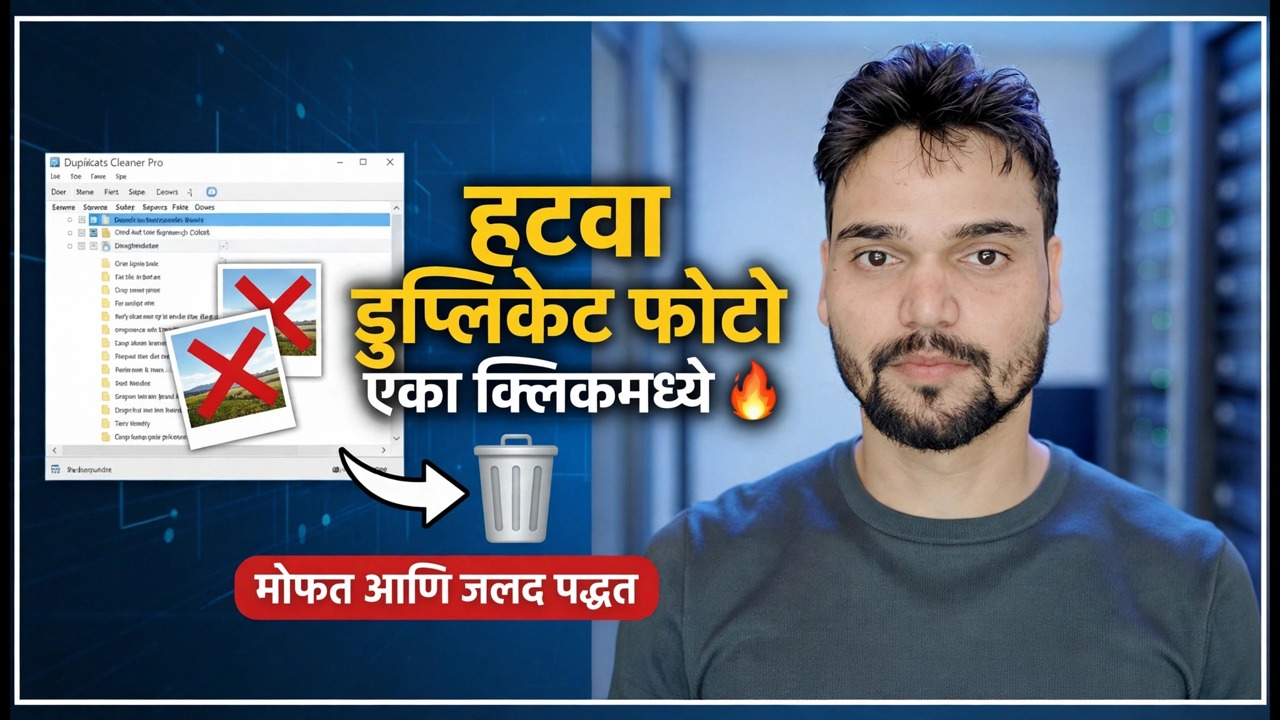
एका क्लिकवर डुप्लिकेट फोटो हटवा 🔥 मोफत आणि जलद पद्धत
तोच फोटो तीन किंवा चार वेळा सेव्ह झाला — कॅमेरा फोल्डरमध्ये, WhatsApp फोल्डरमध्ये, डाउनलोड फोल्डरमध्ये आणि बॅकअप फोल्डरमध्ये. हॅश आधारित डुप्लिकेट फाइंडर काही मिनिटांत कॉपी साफ करतो आणि या पृष्ठावरील सुरक्षा दिनचर्या त्यांच्यासोबत एकही खरी मेमरी जात नाही याची खात्री करते.
📑अध्याय
- डुप्लिकेट फोटो का जमा होतात — आणि डिलीट बटणाला सुरक्षा दिनचर्या का आवश्यक आहे
- काहीही स्पर्श करण्यापूर्वी संपूर्ण फोटो लायब्ररीचा बॅकअप घ्या
- केवळ अचूक जुळणी मोडमध्ये स्कॅन करा — हॅश-समान फायली, फक्त एकसारखे दिसणारे काहीही नाही
- काहीही हटवण्याकरिता चिन्हांकित करण्यापूर्वी प्रत्येक गटाचे पुनरावलोकन करा
- रीसायकल बिन किंवा स्टेजिंग फोल्डरमधील अतिरिक्त प्रती हटवा — कधीही कायमस्वरूपी हटवू नका
- निकालासह एक आठवडा जगा, काहीही गहाळ नाही याची खात्री करा, नंतर डबा रिकामा करा
📋 विहंगावलोकन आणि चरण-दर-चरण मार्गदर्शक
तुम्ही कोणत्याही गोष्टीला स्पर्श करण्यापूर्वी लायब्ररीचा बॅकअप घ्या
डुप्लिकेट हटवणे हे काही क्लीनअपपैकी एक आहे जे सेटिंगद्वारे पूर्ववत केले जाऊ शकत नाही. जर एखाद्या टूलने चुकीची फाइल चिन्हांकित केली असेल किंवा तुम्ही एखाद्या गटाचे चुकीचे वाचन केले असेल, तर फोटो निघून जाईल — म्हणून स्टेप झिरो हे पूर्ण फोटो फोल्डर्सचे बॅकअप आहे जसे ते आता आहेत, डुप्लिकेट आणि सर्व. संपूर्ण फोटो फोल्डर बाह्य ड्राइव्ह, दुसरी डिस्क किंवा क्लाउड बॅकअपवर कॉपी करा. नंतर बॅकअपमधून तीन किंवा चार यादृच्छिक फोटो उघडून ते योग्यरित्या कॉपी केले असल्याचे सिद्ध करा — तुम्ही न उघडलेला बॅकअप ही आशा आहे, बॅकअप नाही. त्यानंतरच स्कॅन सुरू करा.
केवळ अचूक जुळणी मोडमध्ये स्कॅन करा
डुप्लिकेट फाइंडर नावांची किंवा आकारांची तुलना करत नाही — ते वास्तविक फाइल सामग्रीची तुलना हॅश, फोटोच्याच फिंगरप्रिंटसह करते. समान हॅश असलेल्या दोन फाइल्स समान फोटो आहेत, बाइटसाठी बाइट. तुम्ही स्कॅन करण्यापूर्वी, जुळणारे मोड शोधा: चांगली साधने दोन अतिशय भिन्न देतात. अचूक जुळणी (100 टक्के जुळणारे) फक्त फायलींचे गट करतात जे खरोखर एकसारखे असतात. समानता जुळणी फक्त एकसारखे दिसणारे फोटो एकत्रित करतात — बर्स्ट शॉट्स, रिटेक आणि किंचित संपादित आवृत्त्या. स्कॅन करण्यासाठी फोल्डर निवडा, संपूर्ण PC ऐवजी एका लायब्ररीपासून सुरू करा, अचूक जुळणी मोड निवडा आणि स्कॅन पूर्ण होऊ द्या — मोठ्या लायब्ररीला पहिल्या पासवर थोडा वेळ लागू शकतो.
तुम्ही काहीही चिन्हांकित करण्यापूर्वी प्रत्येक गटाचे पुनरावलोकन करा
स्कॅन परिणाम प्रतिलिपी एकत्र करतात आणि सहसा एक प्रत डीफॉल्टनुसार सुरक्षित ठेवते — त्यावर आंधळेपणाने विश्वास ठेवू नका. हटण्यापूर्वी पुनरावलोकन करा हा नियम तुम्हाला संरक्षित करतो. पहिले काही गट उघडा आणि फक्त नावे न पाहता प्रत्यक्ष फोटो पहा. प्रत्येक प्रत कोठे राहते ते तपासा: तुमच्या संघटित लायब्ररीतील प्रत सामान्यतः संरक्षक असते, तर WhatsApp, डाउनलोड्स किंवा टेम्प फोल्डरमधील प्रती सामान्यतः सुटे असतात. फाइलचा आकार आणि तारीख देखील तपासा — जर एक प्रत जास्त मोठी असेल तर ती मूळ असू शकते आणि इतर संकुचित प्रती असू शकतात आणि त्या गटाला तुमच्या डोळ्यांची गरज आहे, मोठ्या प्रमाणात टिक नाही.
रीसायकल बिन किंवा स्टेजिंग फोल्डरमध्ये हटवा
मार्किंग योग्य दिसत असताना, सौम्य मार्ग हटवा. साधनाने हलवण्याचा पर्याय दिल्यास, त्याच ड्राइव्हवरील स्टेजिंग फोल्डरमध्ये अतिरिक्त प्रती पाठवा. ते फक्त हटवल्यास, ते रीसायकल बिन मध्ये हटवले जाईल याची खात्री करा, कायमस्वरूपी पुसून टाकणार नाही — आणि shred, वाइप किंवा सुरक्षित डिलीट नावाच्या कोणत्याही पर्यायावर कधीही खूण करू नका. हटवल्यानंतर, तुमची फोटो लायब्ररी उघडा आणि तुमच्या अलीकडील अल्बममधून स्क्रोल करा की सर्वकाही अजूनही पूर्वीसारखेच दिसते.
एक आठवडा थांबा, नंतर बिन रिकामा करा
स्टेजिंग फोल्डर किंवा रीसायकल बिन पूर्ण एका आठवड्यासाठी पूर्णपणे अस्पर्शित ठेवा आणि पीसी सामान्यपणे वापरा. त्या आठवड्यात कोणताही फोटो गहाळ झाल्यास, तो अजूनही बिन किंवा स्टेजिंग फोल्डरमध्ये बसलेला असतो आणि काही सेकंदात परत येतो. आठवड्यानंतर, जेव्हा काहीही गहाळ होत नाही, तेव्हा रीसायकल बिन रिकामा करा किंवा स्टेजिंग फोल्डर हटवा — तो क्षण खरोखर जागा मोकळा होईल. एका क्लिकवर प्रती सापडल्या; स्टेज्ड डिलीटमुळे ते सुरक्षित झाले.
🏷️Topic Search Variables & Keywords
🎙️ पूर्ण उतारा — विस्तृत करण्यासाठी टॅप करा
चरण-दर-चरण समस्यानिवारण मार्गदर्शक आणि उपाय - एका क्लिकमध्ये डुप्लिकेट फोटो हटवा विनामूल्य आणि जलद पद्धत. तांत्रिक अंशुचे ऑन-स्क्रीन प्रात्यक्षिक.
हॅश आधारित फाइंडर, बॅकअप फर्स्ट रूटीन आणि डिलीट नियमापूर्वी पुनरावलोकनासह डुप्लिकेट फोटो सुरक्षितपणे हटवा. फक्त अचूक डुप्लिकेट, स्टेज्ड डिलीट, हरवलेल्या आठवणी नाहीत.
(स्रोत पृष्ठावर उतारा येथे समाप्त होतो)
❓ वारंवार विचारले जाणारे प्रश्न
हे ट्यूटोरियल फॉलो करण्यासाठी १००% मोफत आहे का?
होय! तांत्रिक अंशूने दाखवलेले सर्व मार्गदर्शक आणि पद्धती मोफत, कायदेशीर आणि शैक्षणिक संसाधने वापरतात.
नवशिक्या या मार्गदर्शकाचे अनुसरण करू शकतात?
नक्कीच! प्रत्येक पायरी तपशीलवार सूचनांसह ऑन-स्क्रीन प्रदर्शित केली जाते जेणेकरून कोणीही सहजपणे अनुसरण करू शकेल.
मी अडकलो तर मी प्रश्न कुठे विचारू शकतो?
YouTube व्हिडिओवर थेट टिप्पणी द्या आणि आमचा समुदाय आणि तांत्रिक अंशू तुम्हाला मदत करतील.
🚀 YouTube वर संपूर्ण ट्यूटोरियल पहा
🚀 YouTube वर संपूर्ण चरण-दर-चरण व्हिडिओ ट्युटोरियल पहा: https://www.youtube.com/watch?v=UGSUbyMfkSk
IT सपोर्ट, Windows समस्यानिवारण आणि सर्व्हर व्यवस्थापनासाठी तांत्रिक अंशूची सदस्यता घ्या.
▶️ पूर्ण व्हिडिओ पहा