VMware ESXi वर विंडोज - जलद आणि सुलभ स्थापना मार्गदर्शक
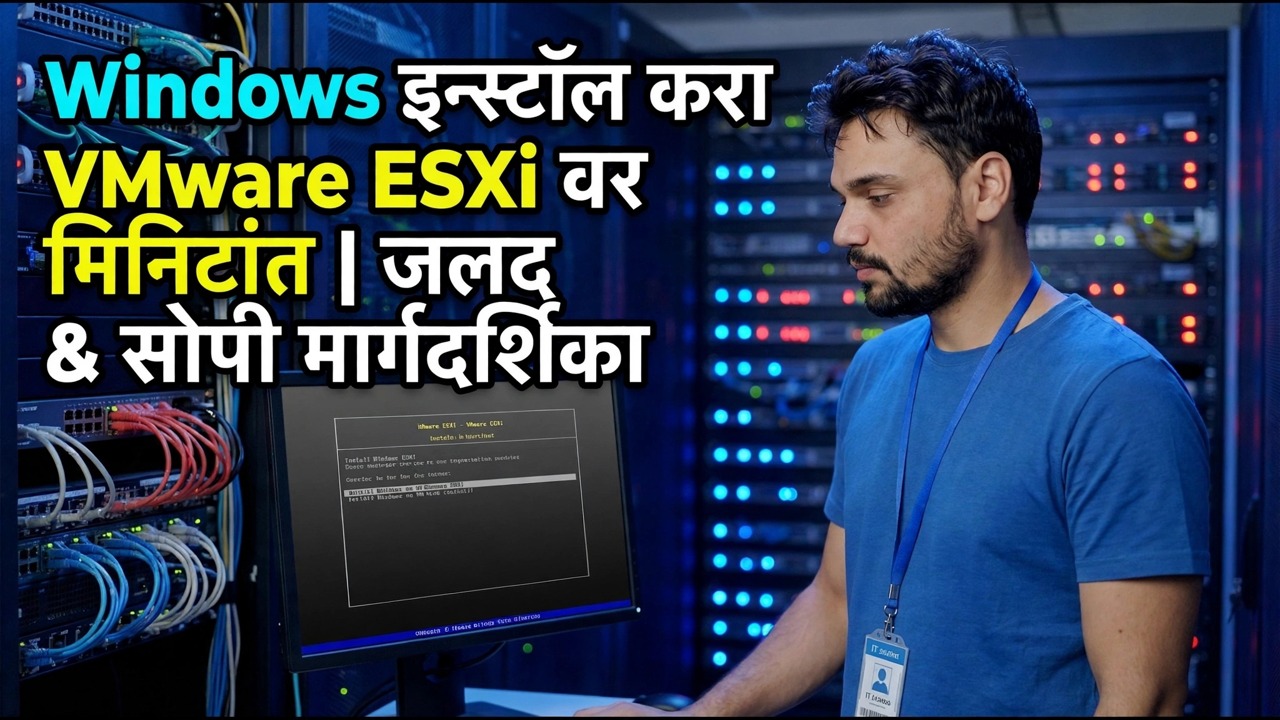
VMware ESXi वर Windows जलद मार्गाने इन्स्टॉल करा: महत्त्वाची VM सेटिंग्ज, PVSCSI ड्राइव्हरची पायरी जेव्हा सेटअप डिस्क दाखवत नाही आणि VMware टूल्स इतर सर्व गोष्टींपूर्वी का येतात.
📑अध्याय
- VM तयार करा आणि योग्य अतिथी सेटिंग्ज निवडा
- नेटवर्क अडॅप्टर आता निवडा, नंतर नाही
- डेटास्टोअरवर Windows ISO अपलोड करा
- ड्रायव्हर स्टेप — जेव्हा सेटअप डिस्क दाखवत नाही, तेव्हा PVSCSI लोड करा
- विंडोज इंस्टॉल करा, त्यानंतर लगेच VMware टूल्स इंस्टॉल करा
- प्रामाणिकपणे पूर्ण करा — अपडेट, स्नॅपशॉट, सक्रिय करा
📋 विहंगावलोकन आणि चरण-दर-चरण मार्गदर्शक
VM तयार करा आणि योग्य अतिथी सेटिंग्ज निवडा
ESXi होस्ट क्लायंट किंवा vSphere क्लायंटमध्ये, VM तयार करा / नोंदणी करा निवडा, त्यानंतर नवीन व्हर्च्युअल मशीन तयार करा. अतिथी कुटुंब Windows निवडा आणि तुम्ही स्थापित करत असलेली अचूक आवृत्ती — ही निवड दिसते त्यापेक्षा जास्त महत्त्वाची आहे, कारण ESXi हार्डवेअर पूर्व-निवडण्यासाठी वापरते. आधुनिक विंडोज आवृत्त्यांसाठी विझार्ड डिफॉल्ट स्टोरेज कंट्रोलरला VMware Paravirtual (PVSCSI), सर्वात वेगवान पर्याय आहे. ते ठेवा - फक्त हे जाणून घ्या की हे एक डीफॉल्ट नंतर प्रसिद्ध रिकामी-डिस्क स्क्रीन तयार करते आणि खालील चरण 4 हे त्याचे नियोजित उत्तर आहे, आश्चर्य नाही.
VM ला स्पष्ट नाव द्या — तुम्ही ते वर्षानुवर्षे बॅकअप आणि मॉनिटरिंग लिस्टमध्ये वाचाल. रिअल मोकळ्या जागेसह डेटास्टोअर निवडा: Windows VM ला 60 GB किंवा त्याहून अधिक हवे आहेत आणि लॅब होस्टवर पातळ तरतूद चांगली आहे. डेस्कटॉप विंडोज अतिथीसाठी 2 vCPU आणि 4 GB RAM एक विचारशील प्रारंभ बिंदू म्हणून सेट करा; हलका विंडोज सर्व्हर 2 vCPU आणि 4 ते 8 GB पर्यंत सुरू होऊ शकतो. कोणत्याही आधुनिक Windows साठी EFI वर फर्मवेअर सोडा — BIOS फर्मवेअर जुन्या अतिथींचे आहे.
नेटवर्क अडॅप्टर आता निवडा, नंतर नाही
विझार्ड दोन वास्तववादी पर्याय ऑफर करतो आणि ते समान नाहीत. VMXNET 3 हे उच्च-कार्यक्षमता ॲडॉप्टर आहे — 10 Gbps पर्यंत आणि सर्वात कमी CPU किंमत — पण Windows Setup साठी कोणताही ड्राइव्हर नाही, त्यामुळे VMware Tools इंस्टॉल होईपर्यंत नवीन VM मध्ये कोणतेही नेटवर्क नाही. E1000E सामान्य इंटेल कार्डचे अनुकरण करते, Windows मध्ये ड्रायव्हर बिल्ट इन आहे आणि नेटवर्किंग पहिल्या मिनिटापासून कार्य करते — परंतु ते 1 Gbps वर मर्यादित आहे आणि अधिक होस्ट CPU वापरते.
सर्वात सुलभ प्रथम इंस्टॉलसाठी, एकतर सेटअप दरम्यान कोणतेही नेटवर्क स्वीकारू नका आणि त्यानंतर लगेच टूल्स स्थापित करा किंवा E1000E सह प्रारंभ करा आणि टूल्स इन झाल्यावर VMXNET 3 वर स्विच करा. आताच ठरवा, कारण ॲडॉप्टर बदलल्याने नंतर MAC पत्ता बदलतो आणि अतिथीला अगदी नवीन नेटवर्क कार्ड दिसेल.
डेटास्टोअरवर Windows ISO अपलोड करा
ISO तुमच्या लॅपटॉपवर नव्हे तर होस्टवर लाइव्ह असणे आवश्यक आहे. डेटास्टोअर ब्राउझरमध्ये, डेटास्टोअर उघडा, ISO सारखे फोल्डर तयार करा आणि तेथे विंडोज इमेज अपलोड करा — मायक्रोसॉफ्टकडून अधिकृत विंडोज आयएसओ वापरा. गिगाबिट LAN वर यास काही मिनिटे लागतात; ते एकदा करा आणि भविष्यातील प्रत्येक VM समान प्रत वापरते.
नंतर VM संपादित करा, त्या ISO वर CD/DVD ड्राइव्ह 1 पॉइंट करा आणि कनेक्ट करा आणि पॉवर चालू करा वर टिक करा. कनेक्ट टिक विसरणे ही सर्वात सामान्य बिघाड आहे: VM चालू होते, बूट डिव्हाइस सापडत नाही आणि काळ्या स्क्रीनवर बसते जे त्याच्यापेक्षा कितीतरी जास्त गंभीर दिसते. सेव्ह करा, VM चालू करा आणि "CD वरून बूट करण्यासाठी कोणतीही की दाबा" प्रॉम्प्ट पकडण्यासाठी त्वरीत कन्सोल उघडा.
सेटअप डिस्क दाखवत नाही — PVSCSI ड्रायव्हर लोड करा
विंडोज सेटअप "तुम्हाला विंडोज कुठे स्थापित करायचे आहे?" येथे थांबते. आणि यादी रिकामी आहे. काहीही तुटलेले नाही: डिस्क PVSCSI कंट्रोलरला हँग करते आणि Windows डिस्कमध्ये फक्त त्यासाठी ड्राइव्हर नाही. VM मध्ये एक फ्लॉपी ड्राइव्ह जोडा (सेटिंग्ज संपादित करा → इतर डिव्हाइस जोडा → फ्लॉपी ड्राइव्ह) आणि प्रत्येक ESXi होस्टसह पाठवणारी ड्राइव्हर प्रतिमा कनेक्ट करा:
/vmimages/floppies/pvscsi-Windows2008.flpIn Setup, click Load driver, browse to the floppy drive, and select VMware PVSCSI Controller. The disk appears in the list — select it and continue normally.
विंडोज इन्स्टॉल करा, त्यानंतर लगेच VMware टूल्स इन्स्टॉल करा
तुम्ही भौतिक PC वर सेटअप पूर्ण करा. डेस्कटॉप दिसेल त्या क्षणी, इतर कोणत्याही गोष्टींपूर्वी VMware टूल्स स्थापित करा: कन्सोल मेनूमध्ये Guest OS → VMware Tools Install/Upgrade निवडा, त्यानंतर अतिथीच्या आत माउंट केलेल्या टूल्स डिस्कवरून setup.exe चालवा आणि रीबूट करा.
टूल्स हे पर्यायी पॉलिश नाहीत. हे रिअल डिस्प्ले ड्रायव्हर (सामान्य म्हणजे कन्सोल अस्पष्ट आणि मागे का दिसतो), VMXNET 3 नेटवर्क ड्रायव्हर, क्लीन शटडाउन आणि होस्टमधून रीबूट, वेळ सिंक्रोनाइझेशन आणि अचूक कार्यप्रदर्शन काउंटर प्रदान करते. "माझ्या ESXi Windows VM तुटलेल्या" तक्रारींपैकी अर्ध्या तक्रारी या एका इंस्टॉलवर संपतात — म्हणूनच हे मार्गदर्शक टूल्सला इतर सर्व गोष्टींपूर्वी ठेवते.
प्रामाणिकपणे पूर्ण करा — अपडेट, स्नॅपशॉट, सक्रिय करा
विंडोज अपडेट जोपर्यंत अपडेट ऑफर करणे थांबवत नाही तोपर्यंत चालवा, नंतर क्लीन मशीनचा स्नॅपशॉट घ्या आणि त्याला प्रामाणिकपणे नाव द्या — स्त्रोत पृष्ठाचे स्वतःचे उदाहरण आहे "क्लीन इंस्टॉल - आधी सॉफ्टवेअर". स्नॅपशॉट हा रोलबॅक पॉइंट आहे, बॅकअप नाही: VM काही दिवस स्थिर झाल्यावर तो हटवा, कारण दीर्घकाळ टिकणारे स्नॅपशॉट VM मंद करतात आणि डेटास्टोअरची जागा शांतपणे खातात.
शेवटी, योग्य परवान्यासह विंडोज सक्रिय करा. एखाद्या भौतिक पीसीप्रमाणेच VM ला त्याच्या स्वतःच्या परवान्याची आवश्यकता असते — वर्च्युअलायझेशन विंडोज फ्री करत नाही.
🏷️Topic Search Variables & Keywords
🎙️ पूर्ण उतारा — विस्तृत करण्यासाठी टॅप करा
चरण-दर-चरण समस्यानिवारण मार्गदर्शिका आणि उपाय - काही मिनिटांत VMware ESXi वर विंडोज स्थापित करा | जलद आणि सुलभ मार्गदर्शक. तांत्रिक अंशुचे ऑन-स्क्रीन प्रात्यक्षिक....
VMware ESXi वर जलद मार्गाने Windows इन्स्टॉल करा: महत्त्वाची VM सेटिंग्ज, PVSCSI ड्राइव्हरची पायरी जेव्हा सेटअप डिस्क दाखवत नाही आणि VMware टूल्स इतर सर्व गोष्टींपूर्वी का येतात.
(स्रोत पृष्ठावर उतारा येथे समाप्त होतो)
❓ वारंवार विचारले जाणारे प्रश्न
हे ट्यूटोरियल फॉलो करण्यासाठी १००% मोफत आहे का?
होय! तांत्रिक अंशूने दाखवलेले सर्व मार्गदर्शक आणि पद्धती मोफत, कायदेशीर आणि शैक्षणिक संसाधने वापरतात.
नवशिक्या या मार्गदर्शकाचे अनुसरण करू शकतात?
नक्कीच! प्रत्येक पायरी तपशीलवार सूचनांसह ऑन-स्क्रीन प्रदर्शित केली जाते जेणेकरून कोणीही सहजपणे अनुसरण करू शकेल.
मी अडकलो तर मी प्रश्न कुठे विचारू शकतो?
YouTube व्हिडिओवर थेट टिप्पणी द्या आणि आमचा समुदाय आणि तांत्रिक अंशू तुम्हाला मदत करतील.
🚀 YouTube वर संपूर्ण ट्यूटोरियल पहा
🚀 YouTube वर संपूर्ण चरण-दर-चरण व्हिडिओ ट्युटोरियल पहा: https://www.youtube.com/watch?v=cacqG7GmK94
IT सपोर्ट, Windows समस्यानिवारण आणि सर्व्हर व्यवस्थापनासाठी तांत्रिक अंशूची सदस्यता घ्या.
▶️ पूर्ण व्हिडिओ पहा