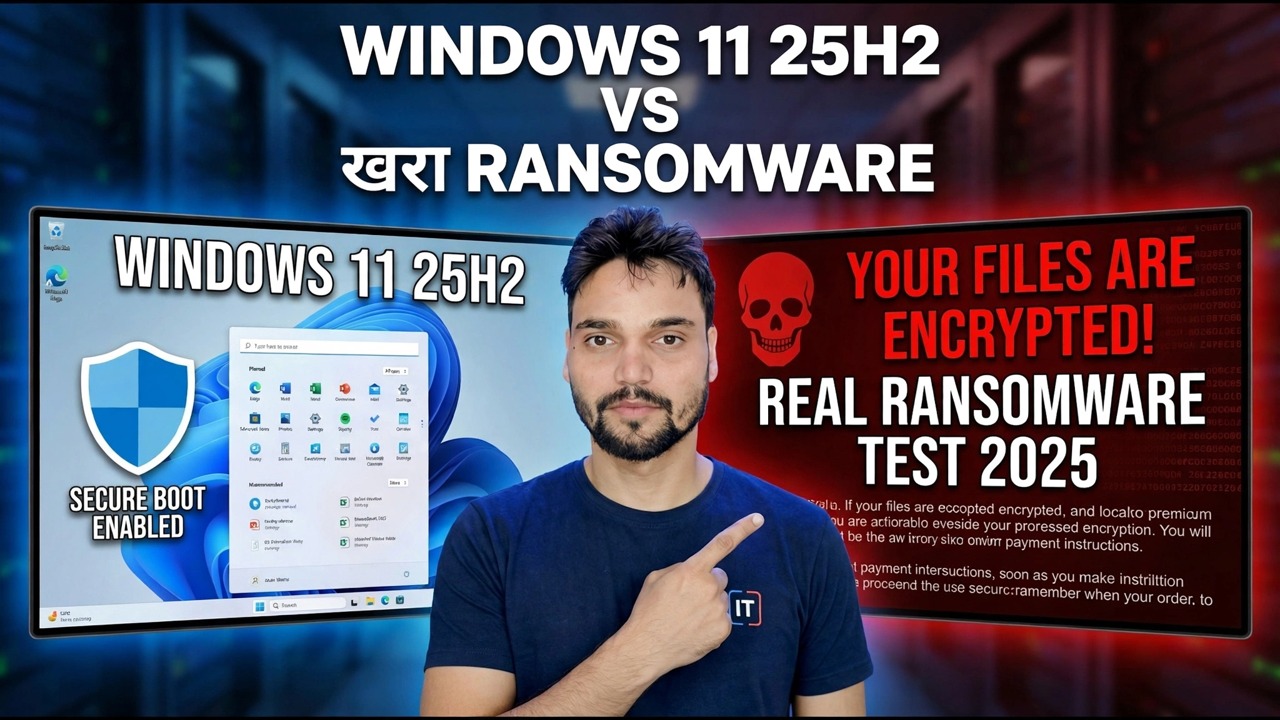
मी रिअल रॅन्समवेअर विरुद्ध विंडोज 11 25H2 ची चाचणी केली - काय झाले ते येथे आहे
या व्हिडिओमध्ये, तांत्रिक अंशू एका वेगळ्या लॅबमध्ये रिअल रॅन्समवेअर समोर Windows 11 25H2 ठेवतो - आणि खरी कथा एक अँटीव्हायरस नसून चार स्वतंत्र संरक्षण स्तरांची आहे: स्मार्टस्क्रीन, क्लाउड प्रतिष्ठा तपासणी, मायक्रोसॉफ्ट डिफेंडर आणि कंट्रोल्ड फोल्डर ऍक्सेस. प्रत्येक लेयर काय करतो, प्रत्येक कुठे थांबतो आणि तुमच्या स्वतःच्या PC वरील सेटिंग्ज जे परिणाम ठरवतात ते येथे आहे.
📑अध्याय
- चाचणी - Windows 11 25H2 एका वेगळ्या लॅबमध्ये वास्तविक रॅन्समवेअरचा सामना करते
- लेयर 1 - स्मार्टस्क्रीन डाउनलोडच्या क्षणी फाईलचा न्याय करते
- लेयर 2 - पडद्यामागील प्रतिष्ठा आणि मेघ तपासणी
- लेयर 3 - डिफेंडर फायली स्कॅन करतो आणि वर्तन लाइव्ह पाहतो
- लेयर 4 - नियंत्रित फोल्डर ऍक्सेस रक्षक दस्तऐवज, चित्रे आणि डेस्कटॉप
- टेम्पर प्रोटेक्शन - इतर सेटिंग्जचे संरक्षण करणारा गार्ड
- विंडोजच्या बाहेरील स्तर - ऑफलाइन बॅकअप
- चाचणी खरोखर काय सिद्ध करते - आणि तुमच्या PC साठी पाच-बिंदू चेकलिस्ट
📋 विहंगावलोकन आणि चरण-दर-चरण मार्गदर्शक
चाचणी कशी सेट केली गेली
Windows 11 विरुद्ध ransomware चाचणी ही खरोखरच चार स्वतंत्र स्तरांची चाचणी आहे, एका अँटीव्हायरसची नाही. व्हिडिओमध्ये, चाचणी Windows 11 25H2 वर पूर्णतः विलग केलेल्या प्रयोगशाळेत, डिस्पोजेबल मशीनवर चालते जी नंतर पुसली जाते - अशी चाचणी करणे हा एकमेव सुरक्षित मार्ग आहे. या प्रश्नाचे उत्तर फक्त "अँटीव्हायरसने पकडले का?" असे नाही, तर प्रत्येक बिल्ट-इन लेयर कसे वागते, जेव्हा वास्तविक एन्क्रिप्टर सोडले जाते.
लेयर 1 - स्मार्टस्क्रीन फाईलला दरवाजावर न्याय देते
बहुतेक रॅन्समवेअर जादूने येत नाहीत. हे डाउनलोड, ईमेल संलग्नक किंवा USB ड्राइव्हवरून कॉपी केलेली फाइल म्हणून येते - आणि ते सहसा काहीतरी वेगळे असल्याचे भासवते: एक बीजक, एक सारांश, सॉफ्टवेअर क्रॅक, बिल. स्मार्टस्क्रीन ही त्या दारावरची चौकी आहे. जेव्हा तुम्ही इंटरनेटवरून आलेली फाइल चालवता, तेव्हा विंडोज तिची प्रतिष्ठा तपासते. लाखो पीसी सुरक्षितपणे चालवलेली फाइल शांतपणे पास होते; अगदी नवीन किंवा अज्ञात फाइल निळ्या चेतावणी स्क्रीनला ट्रिगर करते ज्यावर बरेच लोक न वाचता क्लिक करतात.
ती चेतावणी सजावट नाही - ही एक थर आहे जी डिझाइन केल्याप्रमाणे काम करते, तुम्हाला सांगत आहे की या फाइलचा कोणताही ट्रॅक रेकॉर्ड नाही. प्रामाणिक मर्यादा: स्मार्टस्क्रीन प्रतिष्ठा ठरवते, हेतू नाही. नवीन परंतु निरुपद्रवी असलेल्या फाईलबद्दल चेतावणी दिली जाते आणि एखादी फाईल जी पास होण्याआधी कोणीही कळवण्याआधी सर्वत्र पसरलेली असते. हे एक मजबूत प्रथम फिल्टर आहे, निर्णय नाही.
लेयर 2 - पडद्यामागील प्रतिष्ठा आणि मेघ तपासणी
डिफेंडर फक्त तुमच्या PC वर साठवलेल्या स्वाक्षरी डेटाबेसवर अवलंबून नाही. क्लाउड-वितरित संरक्षण चालू असताना, Microsoft च्या सतत अपडेट केलेल्या क्लाउड इंटेलिजन्सच्या विरूद्ध संशयास्पद फाइल देखील तपासली जाते आणि स्वयंचलित नमुना सबमिशन सखोल विश्लेषणासाठी संशयास्पद फाइल पाठवू शकते. एका तासापूर्वी जगात कुठेतरी दिसलेला धोका पुढील डेटाबेस अपडेटनंतर आज तुमच्या PC वर ओळखला जाऊ शकतो.
हे दोन टॉगल Windows सुरक्षा > व्हायरस आणि धोका संरक्षण > व्हायरस आणि धोका संरक्षण सेटिंग्ज > सेटिंग्ज व्यवस्थापित करा येथे राहतात. बऱ्याच PC वर ते डीफॉल्टनुसार चालू असतात - परंतु ज्या PC वर कोणीतरी एकदा Windows "ऑप्टिमाइझ" केले किंवा डिफेंडर वैशिष्ट्ये अक्षम केली, ते शांतपणे बंद असतात. तो एकच फरक स्पष्ट करतो की समान चाचणी दोन वरवर सारख्या दिसणाऱ्या मशीनवर वेगळ्या पद्धतीने का संपू शकते.
लेयर 3 - डिफेंडर वर्तन पाहतो, फक्त फाइल्स नाही
क्लासिक अँटीव्हायरस कार्य ज्ञात-खराब स्वाक्षरींविरूद्ध फायली जुळवणे आहे. Ransomware त्या जॉबला सहज पराभूत करते, कारण प्रत्येक मोहीम याआधी कोणीही न पाहिलेल्या नव्या पॅक केलेल्या फायली वापरू शकते. त्यामुळे डिफेंडर देखील वर्तणूक पाहतो: एक प्रोग्राम जो अचानक शेकडो दस्तऐवज, फोटो आणि स्प्रेडशीट उघडणे आणि काही सेकंदात पुन्हा लिहिणे सुरू करतो तो रॅन्समवेअर सारखे वागतो जे त्याचे फाईल नाव काहीही असो - आणि वर्तन मॉनिटरिंग आणि रिअल-टाइम संरक्षण अगदी त्याच पॅटर्नमध्ये व्यत्यय आणण्यासाठी अस्तित्वात आहे.
वर्तणूक पाहणे शक्तिशाली आहे परंतु परिपूर्ण नाही. पॅटर्न निर्विवाद होण्याआधी त्याला काही फायलींच्या क्रियाकलापांची आवश्यकता आहे आणि वेगवान SSD वर एक जलद एन्क्रिप्टर जलद आहे. हे प्रामाणिक कारण आहे की कोणताही प्रामाणिक तज्ञ वचन देत नाही की केवळ अँटीव्हायरस तुम्हाला सुरक्षित करतो - आणि पुढील स्तर का अस्तित्वात आहे.
लेयर 4 - नियंत्रित फोल्डर ऍक्सेस फायलींचे स्वतः रक्षण करते
नियंत्रित फोल्डर प्रवेश प्रश्न बदलतो. "हा प्रोग्राम खराब आहे का?" विचारण्याऐवजी, "हा प्रोग्राम तुमच्या महत्त्वाच्या फोल्डरला स्पर्श करण्यासाठी अनुमत सूचीमध्ये आहे का?" दस्तऐवज, चित्रे, व्हिडिओ, संगीत आणि डेस्कटॉप डीफॉल्टनुसार संरक्षित आहेत आणि तुम्ही तुमचे स्वतःचे कार्य फोल्डर जोडू शकता. कोणताही प्रोग्राम जो विश्वासार्ह नाही आणि त्या फोल्डरमधील फायली बदलण्याचा प्रयत्न करतो तो ब्लॉक केला जातो - अगदी नवीन एन्क्रिप्टरसह जे स्तर 1 ते 3 ने कधीही पाहिले नाही.
येथे सर्वात वास्तविक-जागतिक परिणाम ठरवणारे कॅच आहे: सामान्य विंडोज इंस्टॉलवर नियंत्रित फोल्डर प्रवेश डीफॉल्टनुसार बंद आहे, कारण अति-कठोर गार्ड कधीकधी कायदेशीर प्रोग्राम अवरोधित करू शकतो. तुम्ही ते Windows सुरक्षा > व्हायरस आणि धोका संरक्षण > Ransomware संरक्षण > Ransomware संरक्षण व्यवस्थापित करा येथे चालू करा. या मार्गदर्शकातील सर्व सेटिंग्जपैकी, हे सर्वात जास्त घरगुती पीसी गहाळ आहे.
छेडछाड संरक्षण - गार्ड ऑन द गार्ड
वरील प्रत्येक स्तर त्याच्या सेटिंग्ज चालू राहण्यावर अवलंबून असतो. आधुनिक मालवेअरला हे माहित आहे आणि त्याच्या पहिल्या हालचालींपैकी एक म्हणजे अनेकदा शांतपणे डिफेंडर बंद करणे. हेच थांबवण्यासाठी टेम्पर प्रोटेक्शन अस्तित्वात आहे: ते चालू असताना, डिफेंडरची की सेटिंग्ज ॲप्स किंवा स्क्रिप्ट्सद्वारे बदलली जाऊ शकत नाहीत - फक्त तुमच्याद्वारे, Windows सुरक्षा ॲपमध्ये. ते त्याच सेटिंग्ज व्यवस्थापित करा पृष्ठावर स्टेप 3 मध्ये क्लाउड टॉगल करते त्याप्रमाणे बसते.
चाचणीत - आणि खऱ्या घटनेत - परत लढणारे संरक्षण आणि लढा सुरू होण्यापूर्वी शांतपणे काढून टाकण्यात आलेले संरक्षण यात हा फरक आहे. ते चालू असल्याचे तपासा; यास दहा सेकंद लागतात.
विंडोजच्या बाहेरचा थर - तुमचा ऑफलाइन बॅकअप
वरील प्रत्येक स्तर हल्ला थांबवण्याचा प्रयत्न करतो. बॅकअप लेयर हल्ला यशस्वी झाला असे गृहीत धरतो - आणि काही फरक पडत नाही. रॅन्समवेअर ज्या प्रतपर्यंत पोहोचू शकत नाही ती एन्क्रिप्ट करू शकत नाही, म्हणून एक बॅकअप कॉपी कुठेतरी जिवंत असणे आवश्यक आहे जिथे संक्रमित पीसी लिहू शकत नाही: एक बाह्य ड्राइव्ह जी बॅकअपनंतर अनप्लग केली जाते किंवा योग्य आवृत्ती इतिहासासह क्लाउड स्टोरेज.
निवाडा - एक चेकलिस्ट, स्कोअर नाही
लॅब चाचणी त्या दिवशी, त्या सेटिंग्जसह, निवडलेल्या नमुन्यांविरुद्ध हे स्तर कसे वागतात हे दर्शविते. तो कायमचा विजेता ठरत नाही: हल्लेखोर सतत पॅकिंग आणि युक्त्या बदलतात आणि मायक्रोसॉफ्ट सतत बुद्धिमत्ता अद्यतनित करते. Windows 11 25H2 ते बदलण्याऐवजी समान स्तरित मॉडेल चालू ठेवते - बहुतेक वापरकर्त्यांसाठी व्यावहारिक फरक अद्ययावत बुद्धिमत्ता आणि डीफॉल्ट आहे, अगदी नवीन ढाल नाही.
म्हणून चाचणीमधून प्रामाणिकपणे काढणे ही एक चेकलिस्ट आहे, स्कोअर नाही. हे पाच बरोबर मिळवा आणि तुम्ही तुमच्या स्वत:च्या PC वर कोणत्याही चाचणी निकालाचा सर्वात मजबूत भाग पुनरुत्पादित केला आहे: (1) स्मार्टस्क्रीन चेतावणीचा आदर करा, (2) क्लाउड-वितरित संरक्षण चालू, (3) छेडछाड संरक्षण चालू, (4) नियंत्रित फोल्डर ऍक्सेस, एक प्रतबंद ठेवलीएक कॉपी सक्षम) चाचणी पाहण्यासाठी वरील संपूर्ण व्हिडिओ पहा, नंतर सेटिंग्ज लागू करा.
🏷️Topic Search Variables & Keywords
🎙️ पूर्ण उतारा — विस्तृत करण्यासाठी टॅप करा
चरण-दर-चरण समस्यानिवारण मार्गदर्शिका आणि उपाय - WINDOWS 11 25H2 VS REAL RANSOMWARE. तांत्रिक अंशुचे ऑन-स्क्रीन प्रात्यक्षिक.
Windows 11 मध्ये आधीच चार अँटी रॅन्समवेअर स्तर आहेत - डिफेंडर स्कॅनिंग, स्मार्टस्क्रीन, प्रतिष्ठा तपासणी आणि नियंत्रित फोल्डर प्रवेश. प्रत्येकजण खरोखर काय करतो, प्रत्येकजण कुठे थांबतो आणि सेटिंग्ज जे परिणाम ठरवतात.
(स्रोत पृष्ठावर उतारा येथे समाप्त होतो)
❓ वारंवार विचारले जाणारे प्रश्न
हे ट्यूटोरियल फॉलो करण्यासाठी १००% मोफत आहे का?
होय! तांत्रिक अंशूने दाखवलेले सर्व मार्गदर्शक आणि पद्धती मोफत, कायदेशीर आणि शैक्षणिक संसाधने वापरतात.
नवशिक्या या मार्गदर्शकाचे अनुसरण करू शकतात?
नक्कीच! प्रत्येक पायरी तपशीलवार सूचनांसह ऑन-स्क्रीन प्रदर्शित केली जाते जेणेकरून कोणीही सहजपणे अनुसरण करू शकेल.
मी अडकलो तर मी प्रश्न कुठे विचारू शकतो?
YouTube व्हिडिओवर थेट टिप्पणी द्या आणि आमचा समुदाय आणि तांत्रिक अंशू तुम्हाला मदत करतील.
🚀 YouTube वर संपूर्ण ट्यूटोरियल पहा
🚀 YouTube वर संपूर्ण चरण-दर-चरण व्हिडिओ ट्यूटोरियल पहा: https://www.youtube.com/watch?v=co2T4nUHyEQ
IT सपोर्ट, Windows समस्यानिवारण आणि सर्व्हर व्यवस्थापनासाठी तांत्रिक अंशूची सदस्यता घ्या.
▶️ पूर्ण व्हिडिओ पहा