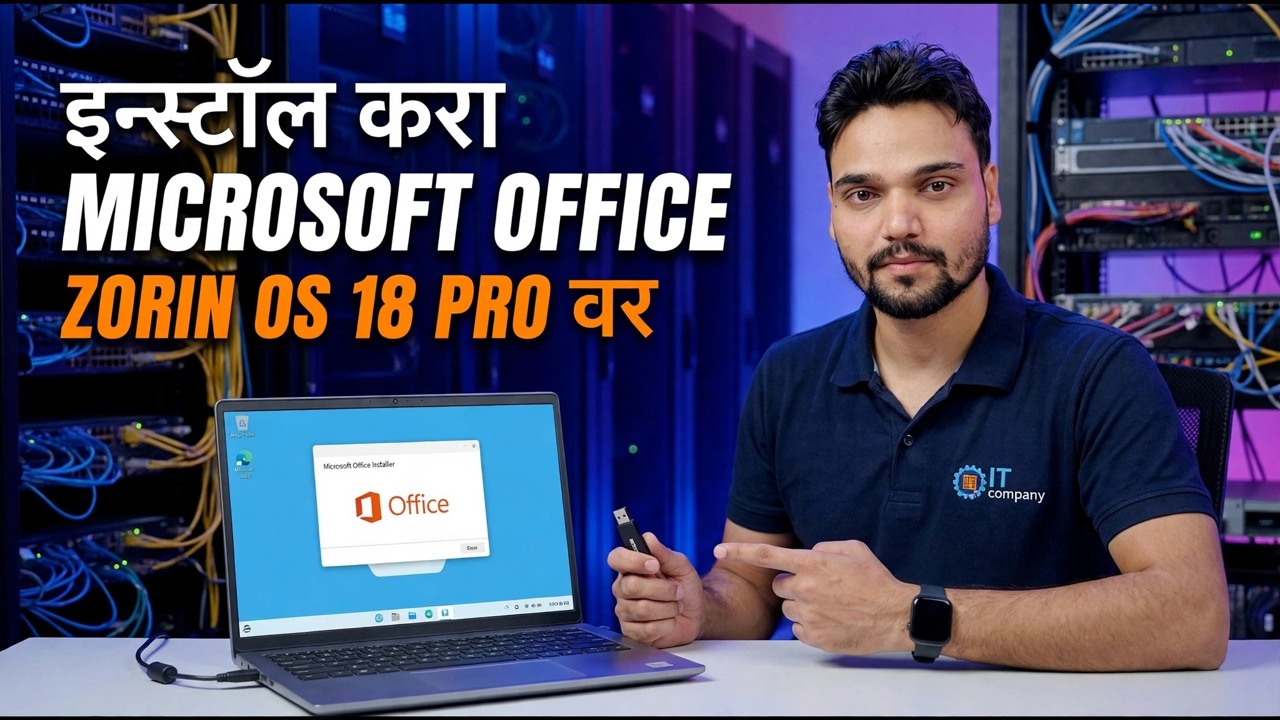
Zorin OS 18 Pro वर तुम्ही Microsoft Office इन्स्टॉल करू शकता का? 😱
तुम्ही वेग आणि परिचित डेस्कटॉपसाठी Zorin OS 18 Pro वर गेला आहात - आणि नंतर प्रत्येक स्विचरने विचारलेला एक प्रश्न दाबा: Word आणि Excel तुमच्यासोबत येऊ शकतात का? प्रामाणिक उत्तर असे आहे की कोणतेही मूळ इंस्टॉल अस्तित्वात नाही. येथे चार मार्ग आहेत जे प्रत्यक्षात कार्य करतात, स्पष्टपणे श्रेणीबद्ध केले जातात: वेबवरील ऑफिस, वाईन, विंडोज व्हर्च्युअल मशीन आणि लिबरऑफिस किंवा ओन्लीऑफिस.
📑अध्याय
- प्रत्येक झोरिन ओएस स्विचर विचारतो - वर्ड आणि एक्सेल तुमच्यासोबत येऊ शकतात का
- साधे उत्तर - लिनक्ससाठी कोणतेही मूळ मायक्रोसॉफ्ट ऑफिस इंस्टॉलर अस्तित्वात नाही
- मार्ग एक - वेबवर ऑफिस, तुमच्या ब्राउझरमध्ये मोफत
- रूट दोन - वाइन, जवळजवळ कार्य करणारी सुसंगतता स्तर
- रूट तीन - विंडोज व्हर्च्युअल मशीनमध्ये रिअल ऑफिस
- मार्ग चार - लिबरऑफिस किंवा ओन्लीऑफिस, व्यावहारिक बदल
- Linux डाउनलोडसाठी बनावट Microsoft Office बद्दल चेतावणी
- निर्णय - कोणता मार्ग तुमच्या कामाला बसतो
📋 विहंगावलोकन आणि चरण-दर-चरण मार्गदर्शक
प्रथम साधे उत्तर - कोणतेही नेटिव्ह इंस्टॉल अस्तित्वात नाही
स्वतःची चाचणी आणि त्रुटी जतन करा: मायक्रोसॉफ्ट वर्ड, एक्सेल किंवा पॉवरपॉईंटचा कोणताही इंस्टॉलर नाही जो झोरीन OS वर मूळपणे चालतो - किंवा इतर कोणत्याही Linux सिस्टमवर. मायक्रोसॉफ्ट फक्त विंडोज आणि मॅकओएससाठी ऑफिस तयार करते. तुम्ही तुमच्या Microsoft 365 खात्यावरून डाउनलोड केलेली सेटअप फाइल हा एक Windows प्रोग्राम आहे आणि त्यावर Zorin OS वर डबल-क्लिक केल्याने ती कधीही Linux ॲपमध्ये बदलणार नाही.
का? हा एक व्यावसायिक निर्णय आहे, तांत्रिक भिंत नाही. लोक विंडोजवर राहण्याचे सर्वात मजबूत कारण ऑफिस आहे, त्यामुळे मायक्रोसॉफ्टकडे लिनक्स वापरकर्त्यांना अधिकृत मार्ग देण्याचे कोणतेही कारण नाही. एकदा तुम्ही ते स्वीकारल्यानंतर, तुम्ही जादूई इंस्टॉलरची शिकार करणे थांबवू शकता आणि उघड्या डोळ्यांनी खालील चार वास्तविक मार्गांपैकी निवडू शकता.
मार्ग एक - वेबवर ऑफिस, तुमच्या ब्राउझरमध्ये मोफत
झोरिन OS वर तुमचा ब्राउझर उघडा, Microsoft खात्याने office.com वर साइन इन करा आणि तुम्हाला Word, Excel आणि PowerPoint वेब ॲप्स म्हणून चालू मिळेल. फायली OneDrive मध्ये राहतात, सेव्ह करणे स्वयंचलित आहे आणि दोन लोक रिअल टाइममध्ये समान दस्तऐवज संपादित करू शकतात.
office.comThe honest cost: these are cut-down versions. There are no VBA macros, some advanced Excel features and Office add-ins are missing, Word loses some fine layout and reference tools, and you need an internet connection for real work. For letters, normal office documents and everyday spreadsheets, most people never touch what is missing.
मार्ग दोन - वाइन, जवळजवळ कार्य करणारी सुसंगतता स्तर
Zorin OS Windows ॲप सपोर्ट सह पाठवते, वाइनवर तयार केले जाते - एक अनुवादक जो काही Windows प्रोग्राम Linux वर चालवू देतो. जेव्हा तुम्ही विंडोज इंस्टॉलर चालवता तेव्हा झोरिन हे सुचवते. जुन्या ऑफिस आवृत्त्यांसह, रुग्ण वापरकर्त्यांना कधीकधी वर्ड आणि एक्सेल अशा प्रकारे कार्य करत असतात.
"कधीकधी" म्हणजे काय याबद्दल स्वतःशी प्रामाणिक रहा: सध्याचे Microsoft 365 इंस्टॉलर सामान्यतः अयशस्वी किंवा खंडित, सक्रियकरण अविश्वसनीय आहे आणि वाइन किंवा सिस्टम अपडेट चेतावणीशिवाय कार्यरत सेटअप थांबवू शकतात. तुम्हाला आवडत असलेल्या जुन्या कार्यक्रमासाठी वाईन हा एक चांगला प्रयोग आहे - तो दैनंदिन कार्यालयीन कामाचा पाया नाही.
मार्ग तीन - विंडोज वर्च्युअल मशीनच्या आत रिअल ऑफिस
हा एकमेव मार्ग आहे जो तुम्हाला झोरिन OS मशीनवर अस्सल, संपूर्ण मायक्रोसॉफ्ट ऑफिस देतो: व्हर्च्युअल मशीनमध्ये विंडोज इन्स्टॉल करा (व्हर्च्युअलबॉक्स किंवा जीनोम बॉक्स), नंतर त्या विंडोजमध्ये ऑफिस इन्स्टॉल करा जसे तुम्ही सामान्य पीसीवर करता. प्रत्येक वैशिष्ट्य कार्य करते - मॅक्रो, ॲड-इन्स, अचूक स्वरूपन - कारण ते अक्षरशः वास्तविक विंडोज आणि वास्तविक ऑफिस आहे.
खर्चही वास्तविक आहेत. तुम्हाला व्हर्च्युअल मशीनसाठी वैध Windows परवाना आवश्यक आहे, एकाच वेळी दोन सिस्टम चालवण्यासाठी पुरेशी RAM (होस्टवर 16 GB आरामदायक आहे, 8 GB टाइट आहे), आणि जेव्हा तुम्हाला ऑफिसची आवश्यकता असेल तेव्हा तुम्ही Windows बूट वेळ स्वीकारता. लिनक्समध्ये स्थलांतरित झालेले अनेक व्यावसायिक फक्त ऑफिस करू शकतील अशा एकाच कामासाठी हा सेटअप ठेवतात.
मार्ग चार - ऑफिसला लिबरऑफिस किंवा ओन्लीऑफिसने बदला
झोरिन ओएस वापरकर्ते खरोखर काय करतात ते येथे आहे: ते ऑफिस स्थापित करण्याचा प्रयत्न करणे थांबवतात आणि लिनक्स ऑफिस सूट वापरतात. LibreOffice Zorin OS वर पूर्व-इंस्टॉल केलेले येते आणि Word, Excel आणि PowerPoint फायली उघडते, संपादित करते आणि जतन करते. OnlyOffice हे एक विनामूल्य डाउनलोड आहे ज्याचा इंटरफेस आधुनिक मायक्रोसॉफ्ट ऑफिस सारखा दिसतो आणि जो मायक्रोसॉफ्ट फॉरमॅट्स चांगल्या प्रकारे हाताळतो.
बहुतेक घरे आणि लहान कार्यालये तयार करत असलेल्या कागदपत्रांसाठी - पत्रे, पावत्या, किंमती याद्या, मार्कशीट, सामान्य अहवाल - या सुइट्समध्ये तडजोड नाही, ते फक्त साधन आहेत. प्रामाणिक अपवाद म्हणजे VBA मॅक्रो असलेले दस्तऐवज, अतिशय क्लिष्ट एक्सेल मॉडेल्स आणि क्लायंट जेव्हा वास्तविक ऑफिसमध्ये उघडतो तेव्हा त्या पिक्सेल-सारख्या दिसल्या पाहिजेत.
लिनक्स डाउनलोडसाठी बनावट Microsoft Office सावध रहा
एखादी साइट तुम्हाला Linux साठी Office इंस्टॉलर फाइल डाउनलोड करण्यास सांगत असल्यास, टॅब बंद करा. शोधण्यासाठी कोणतेही अधिकृत पॅकेज नाही आणि Zorin OS मध्ये कोणतीही सेटिंग लपलेली नाही जी अनलॉक करते.
तुमच्या कामाला बसणारा मार्ग निवडा
आशेने नव्हे तर कामावरून निर्णय घ्या:
हलके, दैनंदिन दस्तऐवज - LibreOffice किंवा OnlyOffice वापरा आणि समस्या विसरून जा. तुम्ही Office वापरकर्त्यांसोबत फायली सामायिक करता आणि एकत्र संपादित करता - वेबवरील ऑफिस सर्वांना समान दस्तऐवजात ठेवते. मॅक्रो, ॲड-इन किंवा अचूक ऑफिस वर्तन हे तुमचे काम आहे - विंडोज व्हर्च्युअल मशीन किंवा विंडोज पीसी ठेवा. तुम्हाला फक्त प्रयोग करायचे आहेत - वाईन वापरून पहा, परंतु त्यावर अवलंबून कोणतेही महत्त्वाचे काम करू नका.
🏷️Topic Search Variables & Keywords
🎙️ पूर्ण उतारा — विस्तृत करण्यासाठी टॅप करा
चरण-दर-चरण समस्यानिवारण मार्गदर्शक आणि उपाय - ZORIN OS 18 PRO वर मायक्रोसॉफ्ट ऑफिस स्थापित करा. तांत्रिक अंशुचे ऑन-स्क्रीन प्रात्यक्षिक.
तुम्ही Zorin OS 18 Pro वर Microsoft Office इन्स्टॉल करू शकता का? प्रामाणिक उत्तर असे आहे की कोणतेही मूळ इंस्टॉल अस्तित्वात नाही - येथे चार मार्ग आहेत जे प्रत्यक्षात कार्य करतात, स्पष्टपणे श्रेणीबद्ध केले जातात: वेबवरील ऑफिस, वाईन, विंडोज व्हर्च्युअल मशीन आणि लिबरऑफिस किंवा ओन्लीऑफिस.
(स्रोत पृष्ठावर उतारा येथे समाप्त होतो)
❓ वारंवार विचारले जाणारे प्रश्न
हे ट्यूटोरियल फॉलो करण्यासाठी १००% मोफत आहे का?
होय! तांत्रिक अंशूने दाखवलेले सर्व मार्गदर्शक आणि पद्धती मोफत, कायदेशीर आणि शैक्षणिक संसाधने वापरतात.
नवशिक्या या मार्गदर्शकाचे अनुसरण करू शकतात?
नक्कीच! प्रत्येक पायरी तपशीलवार सूचनांसह ऑन-स्क्रीन प्रदर्शित केली जाते जेणेकरून कोणीही सहजपणे अनुसरण करू शकेल.
मी अडकलो तर मी प्रश्न कुठे विचारू शकतो?
YouTube व्हिडिओवर थेट टिप्पणी द्या आणि आमचा समुदाय आणि तांत्रिक अंशू तुम्हाला मदत करतील.
🚀 YouTube वर संपूर्ण ट्यूटोरियल पहा
🚀 YouTube वर संपूर्ण चरण-दर-चरण व्हिडिओ ट्युटोरियल पहा: https://www.youtube.com/watch?v=eXeK9VMAnu0
IT सपोर्ट, Windows समस्यानिवारण आणि सर्व्हर व्यवस्थापनासाठी तांत्रिक अंशूची सदस्यता घ्या.
▶️ पूर्ण व्हिडिओ पहा