व्हेंटॉय वि रुफस 🔥 कोणते बूट करण्यायोग्य साधन सर्वोत्तम आहे?
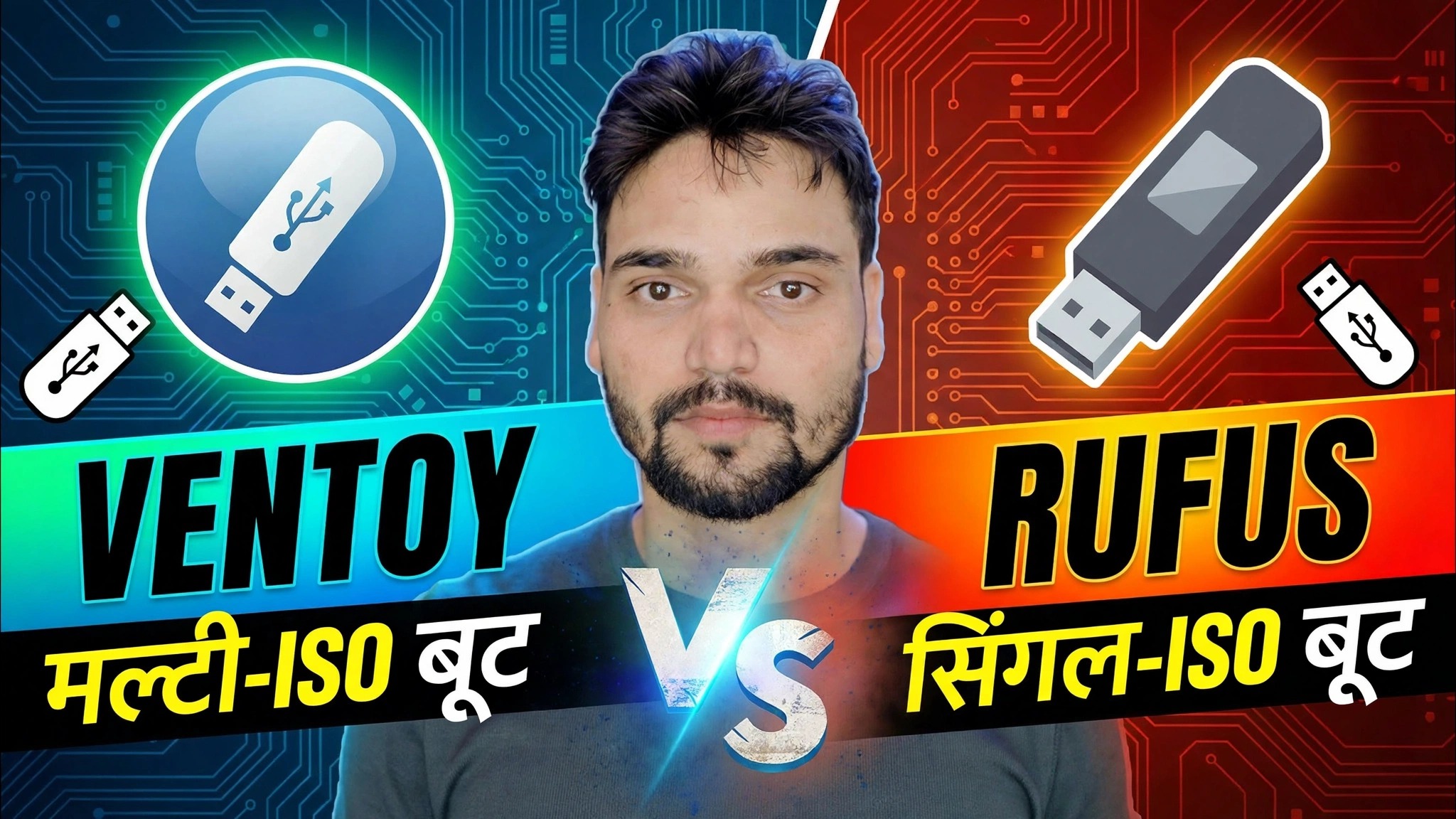
दोन विनामूल्य साधने, दोन पूर्णपणे भिन्न कल्पना: व्हेंटॉय एका पेनड्राईव्हला ISO च्या मल्टीबूट लायब्ररीमध्ये बदलते, तर रुफस एका वेळी एक स्वच्छ स्थापित प्रतिमा लिहितो. येथे प्रामाणिक तुलना आहे — सुरक्षित बूट वर्तन, Windows 11 बायपास पर्याय आणि वास्तविक गती — त्यामुळे तुम्ही तुमच्या नोकरीसाठी योग्य साधन निवडा.
📑अध्याय
- मुख्य फरक — व्हेंटॉय एक मल्टी-ISO बूट लायब्ररी आहे, रुफस एकल-ISO लेखक आहे
- व्हेंटॉय कसे कार्य करते — ते एकदा ड्राइव्हवर स्थापित करा, नंतर त्यावर फक्त ISO फाइल कॉपी करा
- रुफस कसे कार्य करते — एक ISO निवडा, ते लिहा आणि प्रत्येक वेळी ड्राइव्ह पुन्हा स्वरूपित केले जाते
- सुरक्षित बूट वर्तन — प्रत्येक साधन सुरक्षित बूट पीसी कसे हाताळते
- Windows 11 बायपास पर्याय — आवश्यकता तपासणे आणि प्रत्येक साधन त्यांच्याबद्दल काय करते
- वेग, अद्यतने आणि लवचिकता — जे वापरण्याच्या महिन्यांत तुमचा वेळ वाचवते
- निर्णय — योग्य साधन तुम्ही प्रत्यक्षात करत असलेल्या नोकरीवर अवलंबून असते
📋 विहंगावलोकन आणि चरण-दर-चरण मार्गदर्शक
मुख्य फरक: मल्टी-ISO विरुद्ध सिंगल-ISO
या तुलनेतील प्रत्येक गोष्ट एका कल्पनेवर येते. व्हेंटॉय हे मल्टी-ISO बूट टूल आहे: एक USB ड्राइव्ह एकाच वेळी अनेक ISO फाइल्स धारण करू शकते आणि बूट झाल्यावर तुम्हाला कोणता प्रारंभ करायचा हे निवडण्यासाठी मेनू मिळेल. रुफस हा एकल-ISO लेखक आहे: तो ड्राइव्हवर एक प्रतिमा लिहितो, आणि ती ड्राइव्ह फक्त एक प्रणाली बूट करते. कोणताही दृष्टीकोन चुकीचा नाही — ते वेगवेगळ्या प्रकारच्या कामासाठी तयार केले जातात.
व्हेंटॉय कसे कार्य करते: एकदा स्थापित करा, ISO कॉपी करा
Ventoy सह तुम्ही USB ड्राइव्हवर इंस्टॉलर (Ventoy2Disk) एकदा चालवा. त्यानंतर, सिस्टीम जोडणे म्हणजे फक्त फाइल कॉपी करणे आहे: कोणत्याही समर्थित ISO, WIM किंवा IMG फाईल सामान्य फाईलप्रमाणे ड्राइव्हवर कॉपी करा — काढणे नाही, पुनर्लेखन नाही. ड्राइव्हवरून बूट करा आणि व्हेंटॉय त्यावरील प्रत्येक फाइलची सूची असलेला मेनू दर्शवेल. सिस्टम काढून टाकण्यासाठी, फक्त त्याची फाईल हटवा. उर्वरित ड्राइव्ह सामान्य फाइल्ससाठी देखील वापरण्यायोग्य राहते, त्यामुळे एक मोठा पेनड्राइव्ह संपूर्ण तंत्रज्ञांची लायब्ररी बनते.
रुफस कसे कार्य करते: एका वेळी एक ISO लिहा
रुफस क्लासिक पध्दत घेते: USB डिव्हाइस निवडा, एक ISO निवडा, विभाजन योजना निवडा (UEFI सिस्टमसाठी GPT, जुन्या BIOS सिस्टमसाठी MBR), आणि स्टार्ट दाबा. रुफस ड्राइव्हचे स्वरूपन करतो आणि त्यावर एकच प्रतिमा लिहितो, एक स्वच्छ, मानक बूट करण्यायोग्य ड्राइव्ह तयार करतो — विंडोज सेटअप ज्या प्रकारची मीडिया अपेक्षा करतो. तुम्हाला नंतर त्या ड्राइव्हवर वेगळी सिस्टीम हवी असल्यास, तुम्ही रुफस पुन्हा चालवा आणि ड्राइव्ह पुन्हा फॉरमॅट करून पुन्हा लिहिली जाईल.
सुरक्षित बूट वर्तन
सुरक्षित बूट सक्षम असलेल्या आधुनिक PC वर, दोन साधने वेगळ्या पद्धतीने वागतात. व्हेंटॉय सिक्युअर बूटला सपोर्ट करते, परंतु व्हेंटॉय याआधी कधीही न पाहिलेल्या PC वर, पहिला बूट तुम्हाला MokManager स्क्रीन (ENROLL_THIS_KEY_IN_MOKMANAGER.cer फाइल) द्वारे की नावनोंदणी करण्यास सांगू शकतो — प्रत्येक पीसीसाठी एक-वेळची पायरी, त्यानंतर व्हेंटॉय साधारणपणे सुरक्षित बूट चालू असताना बूट होते. Rufus मानक मायक्रोसॉफ्ट-स्वाक्षरी केलेल्या बूट फाइल्स लिहितात, म्हणून Rufus-निर्मित Windows ड्राइव्ह सामान्यतः सुरक्षित बूट पीसीवर कोणत्याही अतिरिक्त पायरीशिवाय बूट होते.
Windows 11 बायपास पर्याय
येथे रुफस प्रसिद्ध आहे. जेव्हा तुम्ही Rufus सह Windows 11 ISO लिहिता, तेव्हा ते TPM 2.0, सुरक्षित बूट आणि RAM आवश्यकता तपासण्या काढून टाकण्यासाठी आणि सेटअप दरम्यान सक्तीचे Microsoft-खाते साइन-इन वगळण्यासाठी पर्याय देते — जुन्या हार्डवेअरवर इंस्टॉल करताना उपयुक्त. व्हेंटॉय एक वेगळी भूमिका बजावते: ते स्वतःचे आवश्यक-बायपास पर्याय जोडल्याशिवाय, आयएसओ जसे आहे तसे बूट करते, त्यामुळे व्हेंटॉय लेयरमध्ये बायपासचा प्रश्न उद्भवत नाही. अधिकृत तपासण्यांची पूर्तता न करणाऱ्या मशीनवर Windows 11 स्थापित करणे हे तुमचे मुख्य काम असल्यास, Rufus चे अंगभूत पर्याय हे निर्णायक वैशिष्ट्य आहे.
गती, अपडेट्स आणि तुमचे विचार बदलणे
सिंगल इंस्टॉल करण्यासाठी, रुफस झटपट आहे: एक लिहा आणि ड्राइव्ह तयार आहे. खर्च नंतर दिसून येतो — प्रत्येक नवीन प्रणाली म्हणजे संपूर्ण रीफॉर्मेट आणि पुनर्लेखन. व्हेंटॉयच्या सेटअपला एकदा दोन मिनिटे लागतात आणि त्यानंतर, तुमची लायब्ररी बदलणे फायली कॉपी करण्याइतके जलद आहे आणि व्हेंटॉय अपडेट तुमचे सर्व आयएसओ जागेवर ठेवते. अनेक महिन्यांचा खरा वापर — नवीन विंडोज बिल्ड, लिनक्स डिस्ट्रो, बचाव वातावरण — हा फरक वाढतो: रुफस एक लेखन ऑप्टिमाइझ करतो, व्हेंटॉय त्यानंतर प्रत्येक बदल ऑप्टिमाइझ करतो.
निवाडा: तुम्ही कोणता निवडावा?
जर तुम्ही आयटी सपोर्ट व्यक्ती, तंत्रज्ञ किंवा नियमितपणे अनेक वेगवेगळ्या सिस्टीम बूट करत असाल तरव्हेंटॉय निवडा रुफस निवडा जर तुमचे काम एक क्लीन विंडोज इंस्टॉलेशन असेल — विशेषत: सुरक्षित बूट पीसी किंवा जुन्या हार्डवेअरवर जेथे त्याचे Windows 11 बायपास पर्याय महत्त्वाचे आहेत — आणि तुम्हाला अतिरिक्त काहीही नसलेले मानक इंस्टॉल मीडिया हवे आहे. बहुतेक व्यावसायिक प्रामाणिकपणे दोन्ही ठेवतात: रुफस एक समर्पित इंस्टॉल ड्राइव्ह तयार करण्यासाठी, व्हेंटॉय रोजची मल्टीबूट लायब्ररी म्हणून.
🏷️Topic Search Variables & Keywords
🎙️ पूर्ण उतारा — विस्तृत करण्यासाठी टॅप करा
चरण-दर-चरण समस्यानिवारण मार्गदर्शक आणि उपाय - मल्टी-आयएसओ बूट सिंगल-आयएसओ बूट. तांत्रिक अंशुचे ऑन-स्क्रीन प्रात्यक्षिक....
(स्रोत पृष्ठावर उतारा येथे समाप्त होतो)
❓ वारंवार विचारले जाणारे प्रश्न
हे ट्यूटोरियल फॉलो करण्यासाठी १००% मोफत आहे का?
होय! तांत्रिक अंशूने दाखवलेले सर्व मार्गदर्शक आणि पद्धती मोफत, कायदेशीर आणि शैक्षणिक संसाधने वापरतात.
नवशिक्या या मार्गदर्शकाचे अनुसरण करू शकतात?
नक्कीच! प्रत्येक पायरी तपशीलवार सूचनांसह ऑन-स्क्रीन प्रदर्शित केली जाते जेणेकरून कोणीही सहजपणे अनुसरण करू शकेल.
मी अडकलो तर मी प्रश्न कुठे विचारू शकतो?
YouTube व्हिडिओवर थेट टिप्पणी द्या आणि आमचा समुदाय आणि तांत्रिक अंशू तुम्हाला मदत करतील.
🚀 YouTube वर संपूर्ण ट्यूटोरियल पहा
🚀 YouTube वर संपूर्ण चरण-दर-चरण व्हिडिओ ट्युटोरियल पहा: https://www.youtube.com/watch?v=vDbKX2fA4O0
IT सपोर्ट, Windows समस्यानिवारण आणि सर्व्हर व्यवस्थापनासाठी तांत्रिक अंशूची सदस्यता घ्या.
▶️ पूर्ण व्हिडिओ पहा