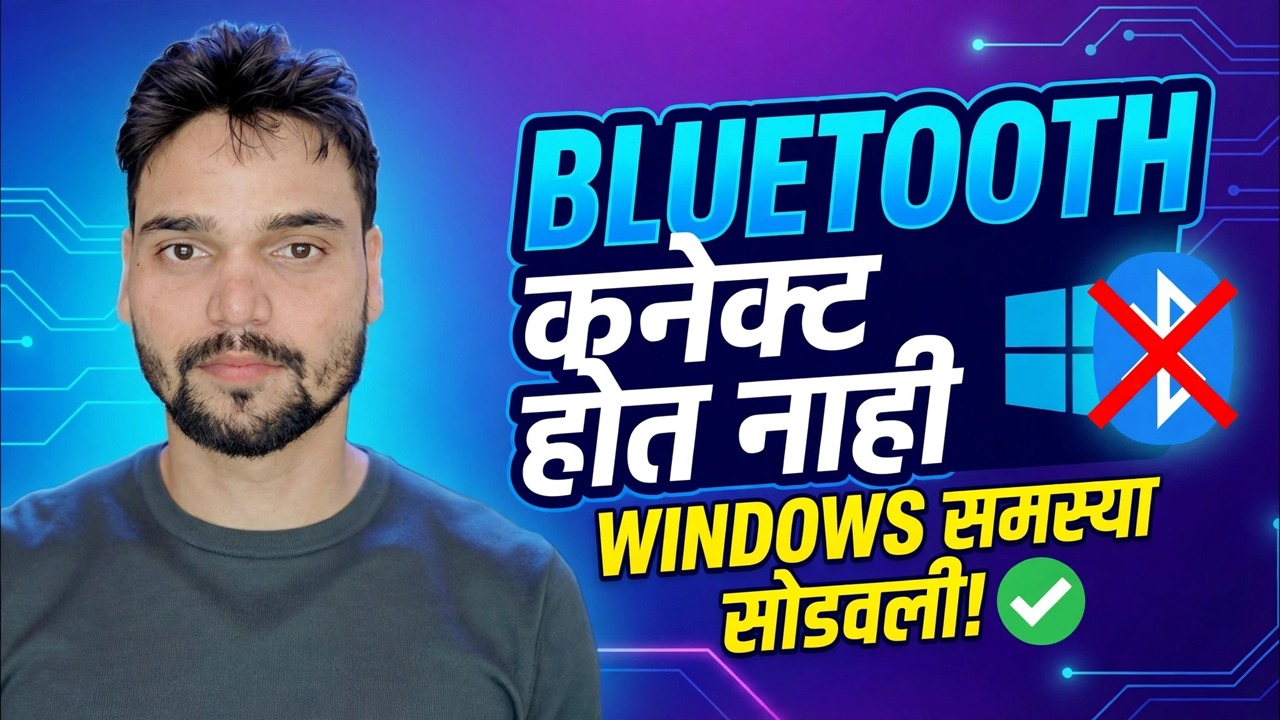
ब्लूटूथ कनेक्ट होऊ शकले नाही? 🔥 विंडोजमध्ये ड्रायव्हर फिक्स
तुमचे इअरबड्स, माउस किंवा स्पीकर दिसतात पण कनेक्ट होण्यास नकार देतात — किंवा ब्लूटूथ पूर्णपणे सेटिंग्जमधून गायब झाले आहे. दहा पैकी नऊ वेळा रेडिओ हार्डवेअर ठीक आहे: ड्रायव्हर किंवा सेव्ह केलेले पेअरिंग रेकॉर्ड तुटलेले आहे. हे मार्गदर्शक त्यांना योग्य क्रमाने निश्चित करते.
📑अध्याय
- डिव्हाइस दिसते पण कनेक्ट होणार नाही — चार खरी कारणे
- प्रथम दोन-मिनिटांची तपासणी — विमान मोड, ब्लूटूथ टॉगल, बॅटरी आणि पेअरिंग मोड
- डिव्हाइस मॅनेजरमध्ये ब्लूटूथ रेडिओ जिवंत असल्याचे सिद्ध करा
- ब्लूटूथ सपोर्ट सेवा रीस्टार्ट करा
- जुना ड्रायव्हर अनइंस्टॉल करा आणि लॅपटॉप मेकरमधून योग्य इन्स्टॉल करा
- डिव्हाइस काढा आणि ताजे पेअर करा
- पर्यायी Windows Update ड्राइव्हर — शेवटचा उपाय, आणि तो परत कसा आणायचा
📋 विहंगावलोकन आणि चरण-दर-चरण मार्गदर्शक
आधी दोन-मिनिट तपासा
प्रथम प्रामाणिक सत्य: ब्लूटूथ अयशस्वी होण्यासाठी ड्रायव्हरची अजिबात गरज नसते. विमान मोड बंद करा — ते त्याच्यासह ब्लूटूथ बंद करते. सेटिंग्ज → ब्लूटूथ आणि डिव्हाइस उघडा आणि ब्लूटूथ टॉगल चालू असल्याची खात्री करा. डिव्हाइस चार्ज करा — बरेच इयरबड आणि उंदीर कमी बॅटरीवर जोडण्यास नकार देतात. डिव्हाइसला पुन्हा पेअरिंग मोड मध्ये ठेवा (इयरबडसाठी, सामान्यत: प्रकाश झपाट्याने चमकेपर्यंत केस बटण दाबून ठेवा). शेवटी, पीसी रीस्टार्ट करा — पूर्ण रीस्टार्ट, झोप नाही; तो अडकलेला ब्लूटूथ स्टॅक साफ करतो. तुम्ही या उर्वरित मार्गदर्शकाद्वारे काम करत असताना डिव्हाइस चार्ज केलेले आणि पीसीच्या पुढे ठेवा.
डिव्हाइस मॅनेजरमध्ये ब्लूटूथ अडॅप्टर तपासा
डिव्हाइस मॅनेजर उघडा — स्टार्ट → डिव्हाइस मॅनेजरवर उजवे-क्लिक करा किंवा Windows + R दाबा, खालील कमांड टाइप करा आणि एंटर दाबा — नंतर ब्लूटूथ विभाग उघडा. तुम्ही जे पाहता ते पुढील सर्व गोष्टी ठरवतात:
devmgmt.mscAdapter listed, no warning icon — the radio is alive; your problem is the service or the pairing (Steps 3 and 6). Yellow warning icon — double-click the adapter and read the error: Code 43 means Windows stopped the device after it reported problems, and Code 10 means the device cannot start; both point at the driver (Steps 4 and 5). No Bluetooth section at all — use View → Show hidden devices; still nothing means the adapter is disabled in BIOS, a USB dongle is unplugged, or the hardware has failed.
ब्लूटूथ सपोर्ट सेवा रीस्टार्ट करा
विंडोज सर्व जोडणी एकाच सेवेद्वारे करते. ते थांबवल्यास, डिव्हाइसेस सूचीमध्ये दिसू शकतात परंतु प्रत्यक्षात कधीही कनेक्ट होणार नाहीत. Windows + R दाबा, खालील आदेश टाइप करा आणि Enter दाबा:
__पूर्णकोडब्लॉक1__ <विभाग class="card" id="step-4">जुना ड्रायव्हर पूर्णपणे विस्थापित करा
व्हिडिओच्या आसपास तयार केलेले हे निराकरण आहे. डिव्हाइस मॅनेजरमध्ये, ब्लूटूथ ॲडॉप्टरवर उजवे-क्लिक करा → डिव्हाइस अनइंस्टॉल करा. बॉक्स दिसल्यास या डिव्हाइससाठी ड्रायव्हर काढण्याचा प्रयत्न, त्यावर खूण करा — यामुळे विंडोजला पुढील बूटवर त्याचा पुन्हा वापर करू देण्याऐवजी दूषित ड्रायव्हर पूर्णपणे हटवला जातो. मग पीसी रीस्टार्ट करा. अद्याप काहीही पुन्हा स्थापित करू नका; क्लीन इंस्टॉल पुढील चरणात येते आणि त्या ड्रायव्हरचा स्त्रोत त्याच्या आवृत्ती क्रमांकापेक्षा अधिक महत्त्वाचा असतो.
लॅपटॉप मेकरमधून योग्य ड्रायव्हर स्थापित करा
तुमच्या लॅपटॉप निर्मात्याच्या अधिकृत समर्थन पृष्ठावर जा (Dell, HP, Lenovo, ASUS आणि असेच), तुमचे अचूक मॉडेल एंटर करा आणि त्या मॉडेलसाठी बनवलेला ब्लूटूथ ड्रायव्हर डाउनलोड करा. बहुतेक लॅपटॉपवर ब्लूटूथ वाय-फाय सारख्याच कार्डवर बसते, त्यामुळे मेकरचे पॅकेज तुमच्या अचूक हार्डवेअरशी जुळते. ते स्थापित करा, पुन्हा एकदा रीस्टार्ट करा आणि कनेक्शनची चाचणी घ्या. जर निर्माता अजिबात ड्रायव्हर देत नसेल तरच, चिपसेट विक्रेत्याचे स्वतःचे पॅकेज वापरा (Intel, Qualcomm, MediaTek किंवा Realtek).
डिव्हाइस काढा आणि ते ताजे पेअर करा
पेअरिंग हे दोन्ही बाजूंनी सेव्ह केलेले रेकॉर्ड आहे. जेव्हा ते रेकॉर्ड शिळे होते, तेव्हा Windows आणि डिव्हाइस एकमेकांवर विश्वास ठेवणे थांबवतात जरी दोघेही निरोगी दिसतात. सेटिंग्ज → ब्लूटूथ आणि डिव्हाइसेस → तुमचे डिव्हाइस → डिव्हाइस काढा वर जा. दुसऱ्या बाजूला (फोन, इअरबड्स केस, स्पीकर), हा पीसी देखील विसरा जिथे डिव्हाइस परवानगी देते. पीसी रीस्टार्ट करा, डिव्हाइस पेअरिंग मोडमध्ये ठेवा आणि डिव्हाइस जोडा → ब्लूटूथ वरून पुन्हा जोडा.
पर्यायी विंडोज अपडेट ड्रायव्हर वापरून पहा — फक्त शेवटचा रिसॉर्ट
विंडोज अपडेटमध्ये काहीवेळा तुमच्या अचूक कार्डसाठी नवीन ब्लूटूथ ड्रायव्हर असतो, परंतु त्याला शेवटची पायरी मानतात, पहिली नाही. सेटिंग्ज → Windows Update → Advanced options → Optional updates → Driver updates वर जा आणि पायऱ्या 1-6 ने समस्येचे निराकरण केले नाही तरच येथून ब्लूटूथ ड्राइव्हर स्थापित करा. रीस्टार्ट करा आणि चाचणी करा. जर पर्यायी ड्रायव्हरने गोष्टी खराब केल्या असतील, तर ते पूर्ववत करण्यासाठी डिव्हाइस व्यवस्थापक → तुमचे ॲडॉप्टर → गुणधर्म → ड्रायव्हर टॅब → रोल बॅक ड्रायव्हर उघडा.
🏷️Topic Search Variables & Keywords
🎙️ पूर्ण उतारा — विस्तृत करण्यासाठी टॅप करा
चरण-दर-चरण समस्यानिवारण मार्गदर्शिका आणि उपाय - ब्लूटूथ विंडोज कनेक्ट करू शकत नाही समस्या निश्चित!. तांत्रिक अंशुचे ऑन-स्क्रीन प्रात्यक्षिक....
Windows 10 किंवा 11 मध्ये ब्लूटूथ डिव्हाइस कनेक्ट होत नाही? योग्य क्रमाने निराकरणाचे अनुसरण करा - रेडिओ तपासणी, ब्लूटूथ सपोर्ट सेवा, योग्य OEM ड्रायव्हर इंस्टॉल आणि स्वच्छ री-पेअर.
(स्रोत पृष्ठावर उतारा येथे समाप्त होतो)
❓ वारंवार विचारले जाणारे प्रश्न
हे ट्यूटोरियल फॉलो करण्यासाठी १००% मोफत आहे का?
होय! तांत्रिक अंशूने दाखवलेले सर्व मार्गदर्शक आणि पद्धती मोफत, कायदेशीर आणि शैक्षणिक संसाधने वापरतात.
नवशिक्या या मार्गदर्शकाचे अनुसरण करू शकतात?
नक्कीच! प्रत्येक पायरी तपशीलवार सूचनांसह ऑन-स्क्रीन प्रदर्शित केली जाते जेणेकरून कोणीही सहजपणे अनुसरण करू शकेल.
मी अडकलो तर मी प्रश्न कुठे विचारू शकतो?
YouTube व्हिडिओवर थेट टिप्पणी द्या आणि आमचा समुदाय आणि तांत्रिक अंशू तुम्हाला मदत करतील.
🚀 YouTube वर संपूर्ण ट्यूटोरियल पहा
🚀 YouTube वर संपूर्ण चरण-दर-चरण व्हिडिओ ट्यूटोरियल पहा: https://www.youtube.com/watch?v=wdsdEIefPww
IT सपोर्ट, Windows समस्यानिवारण आणि सर्व्हर व्यवस्थापनासाठी तांत्रिक अंशूची सदस्यता घ्या.
▶️ पूर्ण व्हिडिओ पहा