जुना स्लो पीसी ते फास्ट ⚡
जुना पीसी धीमा नाही कारण तो जुना आहे — तो मंद आहे कारण एक किंवा दोन भाग बाकीचा गळा दाबत आहेत. ही पुनरुज्जीवन योजना आहे ज्या क्रमाने प्रत्यक्षात पैसे दिले जातात: प्रथम मोजा, विनामूल्य गोष्टी दुरुस्त करा, महत्त्वाचा भाग अपग्रेड करा, नंतर व्हिडिओमध्ये दर्शविलेल्या सेटअपप्रमाणे स्वच्छ आणि हलके पुन्हा स्थापित करा.
📑अध्याय
- जुना पीसी पूर्ण का वाटतो — आणि तो सहसा का होत नाही
- 15-मिनिटांचा ट्रायज — तुम्ही काहीही खर्च करण्यापूर्वी मोजा
- प्रथम मोफत निराकरणे — धूळ, स्टार्टअप पाइल-अप, ड्राइव्ह स्पेस, एक प्रामाणिक स्कॅन
- एसएसडी अपग्रेड — जुन्या पीसीचे रूपांतर करणारा एक भाग
- RAM — जेव्हा अधिक मदत होते आणि जेव्हा ते काहीही बदलत नाही
- एक स्वच्छ, हलके विंडोज स्टार्ट — व्हिडिओमधील Tiny10 सेटअप
- लाइटवेट विंडोज बिल्डवरील प्रामाणिक टीप
- पॉइंट ऑफ नो रिटर्न — खर्च करणे कधी थांबवायचे
- ज्या सवयी पीसीला पुनरुज्जीवित ठेवतात
📋 विहंगावलोकन आणि चरण-दर-चरण मार्गदर्शक
Triage ने सुरुवात करा, खरेदी नाही
प्रत्येक पुनरुज्जीवन त्याच प्रकारे सुरू होते: एक रुपया खर्च होण्यापूर्वी पंधरा मिनिटे तपासणी. तुमच्या फोनच्या स्टॉपवॉचसह बूट करण्याची वेळ करा. कार्य व्यवस्थापक उघडा, कार्यप्रदर्शन टॅबवर जा आणि कोणते संसाधन 100% वर बसते ते पहा. हार्ड डिस्कचे आरोग्य आणि प्रकार वाचा आणि मशीनमध्ये किती RAM आहे ते तपासा.
ते लहान निदान संपूर्ण योजना ठरवते. क्लासिक जुनी-पीसी स्वाक्षरी ही 100% सक्रिय वेळेत पिन केलेली हार्ड डिस्क असते जेव्हा प्रोसेसर निष्क्रिय असतो, बहुतेकदा मेमरी जवळजवळ पूर्ण असते. एक पीसी जो स्लो आहे कारण त्याची हार्ड डिस्क मरत आहे त्याला धीमी असलेल्या पीसीपेक्षा वेगळ्या बचावाची आवश्यकता आहे कारण 4 GB RAM बुडत आहे — आणि येथे कॉपी करण्यासाठी कोणतेही बेंचमार्क नंबर नाहीत: तुमच्या आधी आणि नंतरच्या वेळा घ्या, कारण ते फक्त तुमच्या मशीनसाठी महत्त्वाचे आहेत.
प्रथम विनामूल्य गोष्टी निश्चित करा
कोणतेही अपग्रेड करण्यापूर्वी, ज्या दोषांचे निराकरण करण्यासाठी काहीही लागत नाही ते साफ करा. धूळ साफ करा — अडकलेल्या हीटसिंकमुळे प्रोसेसर स्वतःला टिकून राहण्यासाठी धीमा करतो, म्हणून काळजीपूर्वक साफ करणे विनामूल्य गती आहे. टास्क मॅनेजरचा स्टार्टअप टॅब उघडा आणि Windows सह सुरू करण्याची आवश्यकता नसलेली प्रत्येक गोष्ट अक्षम करा. सिस्टम ड्राईव्हला ब्रीदिंग रूम द्या - सी ड्राईव्हवर किमान 15-20 GB फ्री ठेवा. नंतर विंडोज सिक्युरिटीसह एक प्रामाणिक पूर्ण स्कॅन चालवा.
येथे कमाल मर्यादेबद्दल प्रामाणिक रहा: हे निराकरण आजारी पीसीला पुन्हा सामान्य बनवते. ते क्वचितच जलद करतात. त्यासाठी, तुम्हाला पुढील पायरीची आवश्यकता आहे.
पैसे देणारे एक अपग्रेड — एक SSD
जवळजवळ प्रत्येक जुन्या पीसीवर, यांत्रिक हार्ड डिस्क ही खरी अडचण आहे. Windows आणि तुमचे ॲप्स दर मिनिटाला हजारो लहान वाचन करतात आणि स्पिनिंग डिस्क त्यांना शोधण्यात वेदनादायकपणे मंद आहे — म्हणूनच प्रोसेसर निष्क्रिय असताना डिस्क 100% वर बसते. SSD मध्ये कोणतेही हलणारे भाग नसतात, त्यामुळे तेच वाचन वेळेच्या एका अंशात पूर्ण होते.
ऑर्डर महत्त्वाची आहे: प्रथम SSD फिट करा, चरण 1 मधील त्याच वेळेनुसार पुन्हा मोजा आणि त्यानंतरच आणखी काही खरेदी करणे योग्य आहे की नाही हे ठरवा. बूट वेळ, ॲप उघडणे आणि साधारण क्लिक करणे हे वास्तवात सुधारते - "मला नवीन पीसी आवश्यक आहे" प्रकरणे येथेच संपतात. जे सुधारत नाही ते प्रोसेसरद्वारे मर्यादित काम आहे, जसे की व्हिडिओ रेंडरिंग, कारण ते डिस्कचे काम कधीच नव्हते.
ट्रिएज असे म्हणत असेल तरच RAM जोडा
रॅम हे दुसरे अपग्रेड आहे ज्यासाठी लोक पोहोचतात — आणि बहुतेक वेळा अंध विकत घेतलेले. प्रामाणिक नियम: जर तुमच्या ट्रायजमध्ये सामान्य ॲप्स उघडून मेमरी जवळजवळ भरलेली दिसत असेल, तर अधिक RAM मदत करेल. जर त्याने अर्धी-रिक्त मेमरी आणि पिन केलेला प्रोसेसर दर्शविला, तर ते काहीही बदलणार नाही.
4 GB वरून 8 GB वर जाणे ही बहुतेक जुन्या मशीन्सना वाटते, कारण विंडोज सतत (स्लो) डिस्कवर बदलणे थांबवते. 8 GB वरून 16 GB वर जाणे अनेक टॅब आणि मल्टीटास्कर्ससह ब्राउझरला मदत करते आणि हलक्या वापरकर्त्यासाठी जवळजवळ काहीही करत नाही. मोजमापासाठी खरेदी करा, जाहिरातीसाठी नाही.
याला स्वच्छ, हलके विंडोज स्टार्ट द्या
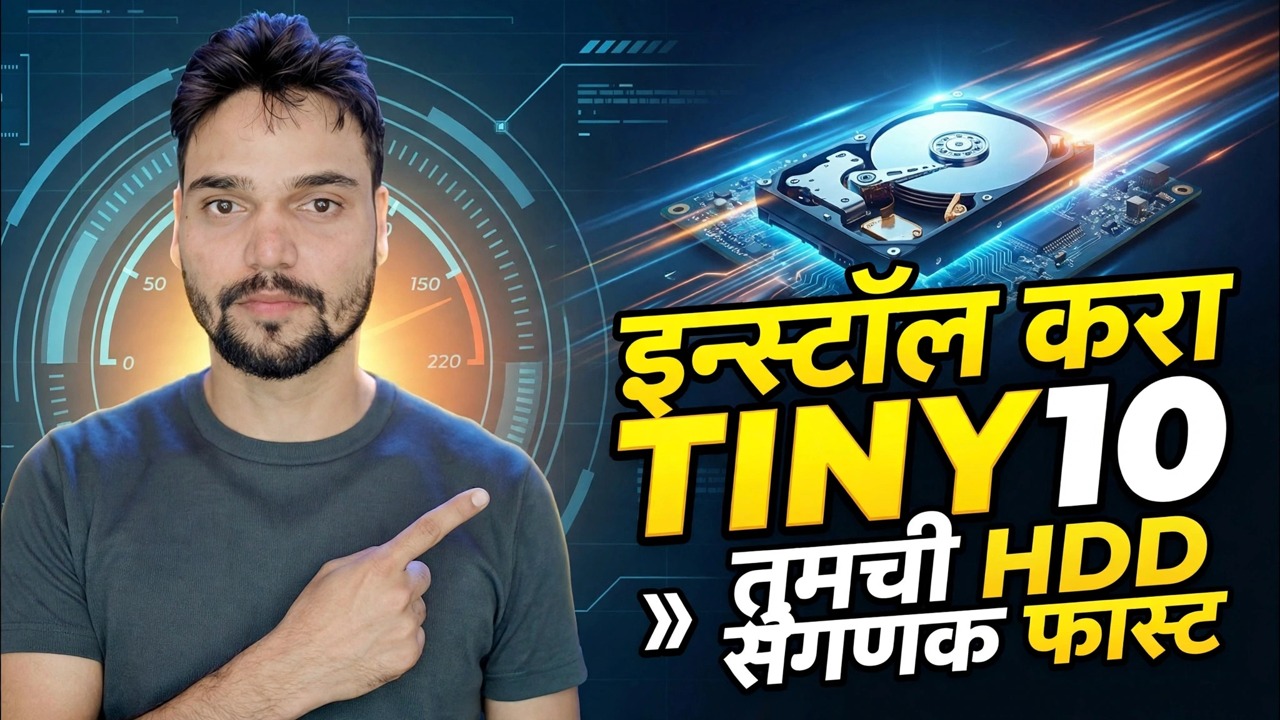
स्थापनाची वर्षे अनाथ अपडेटर, तुटलेली सेवा आणि तुम्ही खूप पूर्वी अनइंस्टॉल केलेल्या सॉफ्टवेअरसाठी स्टार्टअप एंट्री मागे सोडतात. एक स्वच्छ स्थापना हे सर्व एकाच वेळी फेकून देते. व्हिडिओ हलका मार्ग घेतो: जुन्या हार्ड-डिस्क मशीनवर एक ट्रिम-डाउन Windows 10 सेटअप (Tiny10) स्थापित केला आहे, त्यामुळे ऑपरेटिंग सिस्टम स्वतःच PC वर सर्वात वजनदार गोष्ट बनणे थांबवते.
तुम्ही कोणताही मार्ग निवडाल, तयारी सारखीच आहे: आधी प्रत्येक गोष्टीचा बॅकअप घ्या, नेटवर्क ड्रायव्हर पेनड्राइव्हवर तयार ठेवा आणि एसएसडी आल्यानंतरच क्लीन इन्स्टॉल करा, त्यामुळे तुम्ही अंतिम हार्डवेअरवर एकदा इन्स्टॉल करा. समान ताजेपणा मिळवण्याचा दुसरा प्रामाणिक मार्ग म्हणजे अधिकृत क्लीन इन्स्टॉल - मायक्रोसॉफ्टचे स्वतःचे विंडोज, ताजे इंस्टॉल केलेले, तुम्ही प्रत्यक्षात वापरत असलेल्या ॲप्ससह. सर्वात सुरक्षित, पूर्णपणे समर्थित आणि बहुतेक समान लाभ.
लाइटवेट बिल्ड्सवर प्रामाणिक टीप
Tiny10 हे Windows 10 आहे ज्याचे घटक तृतीय पक्षाने काढले आहेत, त्यामुळे Microsoft त्याला समर्थन देत नाही आणि काही वैशिष्ट्ये आणि अद्यतने मानक स्थापनेपेक्षा वेगळ्या पद्धतीने वागू शकतात. यात कोणताही परवाना देखील समाविष्ट नाही — ते सक्रिय करण्यासाठी तुम्हाला अद्याप अस्सल Windows परवाना आवश्यक आहे. व्हिडिओमध्ये दर्शविल्याप्रमाणे, केवळ निर्मात्याच्या अधिकृत स्त्रोतावरून अशा बिल्ड डाउनलोड करा: यादृच्छिक साइट्सवरील पुन्हा पॅक केलेल्या प्रती हा मालवेअर मार्ग आहे. जर यापैकी काहीही तुम्हाला अस्वस्थ करत असेल, तर पायरी 5 मधील अधिकृत क्लीन इंस्टॉलेशन तुम्हाला कोणत्याही शंकाशिवाय समान ताजेपणा देईल.
पॉइंट ऑफ नो रिटर्न जाणून घ्या
पुनरुज्जीवनासाठी बजेटची कमाल मर्यादा असते आणि ती शांतपणे पार करणे म्हणजे लोक जुन्या-पीसी निकालावर नवीन-पीसीचे पैसे कसे खर्च करतात. या मालिकेत वापरण्यात आलेला अंगठ्याचा नियम — आणि तो केवळ अंगठ्याचा नियम आहे, कायदा नाही — 40 टक्के आहे: योग्य बदली मशीनच्या खर्चाच्या अंदाजे 40% भाग आणि कोणतेही सशुल्क श्रम जोडल्यास, अधिक खर्च करण्यापूर्वी थांबा आणि योग्यरित्या तुलना करा.
काही निर्णयानुसार ट्रायज प्रामाणिकपणे परत येऊ शकते: मदरबोर्ड मरत आहे, प्रोसेसर मालकाच्या वास्तविक कामासाठी खूप कमकुवत आहे किंवा तीन स्वतंत्र भाग एकाच वेळी बदलणे आवश्यक आहे. अशा प्रकरणांमध्ये योग्य पुनरुज्जीवन म्हणजे पुनरुज्जीवन नाही — डेटा हलवा आणि मशीनला लाइट ड्युटी किंवा नवीन घरासाठी निवृत्त होऊ द्या.
पुनरुज्जीवनानंतर ते जलद ठेवा
एक पुनरुज्जीवित पीसी त्याच कारणांमुळे वेगवान राहतो ज्या कारणांमुळे ते धीमे होते — सवयी, नशीब नाही. स्टार्टअप सूचीचे रक्षण करा: प्रत्येक नवीन ॲपला Windows सह प्रारंभ करायचा आहे, म्हणून तो खरोखर आवश्यक नसल्यास नाही म्हणा. साप्ताहिक रीस्टार्ट करा - एक वास्तविक रीस्टार्ट, झोपेने नव्हे, स्टँडबायच्या आठवड्यांपासून जमा होणारा मंद बिल्ड-अप साफ करतो. स्टोरेज हेडरूम ठेवा: शेवटच्या गीगाबाइटपर्यंत कोणताही ड्राइव्ह भरा आणि तो पुन्हा क्रॉल होईल. फक्त एक सुरक्षा कार्यक्रम चालवा — विंडोज सुरक्षा पुरेशी आहे, आणि दोन अँटीव्हायरस लढणे ही एक क्लासिक स्व-प्रेषित मंदी आहे. आणि 15-मिनिटांच्या ट्रायएजची तिमाहीत एकदा पुनरावृत्ती करा: पुनरुज्जीवनाची योजना आखलेली तीच मोजमाप पुढील समस्या लवकर पकडेल.
🏷️Topic Search Variables & Keywords
🎙️ पूर्ण उतारा — विस्तृत करण्यासाठी टॅप करा
चरण-दर-चरण समस्यानिवारण मार्गदर्शक आणि उपाय - TINY10 स्थापित करा तुमचा HDD संगणक जलद बनवा. तांत्रिक अंशुचे ऑन-स्क्रीन प्रात्यक्षिक....
जुना पीसी असह्यपणे मंद आहे? प्रत्यक्षात देय असलेल्या क्रमाने ते पुनरुज्जीवित करा — प्रथम 15-मिनिटांचा ट्रायएज, विनामूल्य निराकरणे, SSD अपग्रेड, प्रामाणिक RAM सल्ला आणि व्हिडिओमधील Tiny10 सेटअप प्रमाणे क्लीन लाइटवेट विंडोज प्रारंभ.
(स्रोत पृष्ठावर उतारा येथे समाप्त होतो)
❓ वारंवार विचारले जाणारे प्रश्न
हे ट्यूटोरियल फॉलो करण्यासाठी १००% मोफत आहे का?
होय! तांत्रिक अंशूने दाखवलेले सर्व मार्गदर्शक आणि पद्धती मोफत, कायदेशीर आणि शैक्षणिक संसाधने वापरतात.
नवशिक्या या मार्गदर्शकाचे अनुसरण करू शकतात?
नक्कीच! प्रत्येक पायरी तपशीलवार सूचनांसह ऑन-स्क्रीन प्रदर्शित केली जाते जेणेकरून कोणीही सहजपणे अनुसरण करू शकेल.
मी अडकलो तर मी प्रश्न कुठे विचारू शकतो?
YouTube व्हिडिओवर थेट टिप्पणी द्या आणि आमचा समुदाय आणि तांत्रिक अंशू तुम्हाला मदत करतील.
🚀 YouTube वर संपूर्ण ट्यूटोरियल पहा
🚀 YouTube वर संपूर्ण चरण-दर-चरण व्हिडिओ ट्युटोरियल पहा: https://www.youtube.com/watch?v=wtjYeZryi0g
IT सपोर्ट, Windows समस्यानिवारण आणि सर्व्हर व्यवस्थापनासाठी तांत्रिक अंशूची सदस्यता घ्या.
▶️ पूर्ण व्हिडिओ पहा