Bina & Tingkatkan PC Langkah demi Langkah 😳 RAM, GPU, LAN Diterangkan!
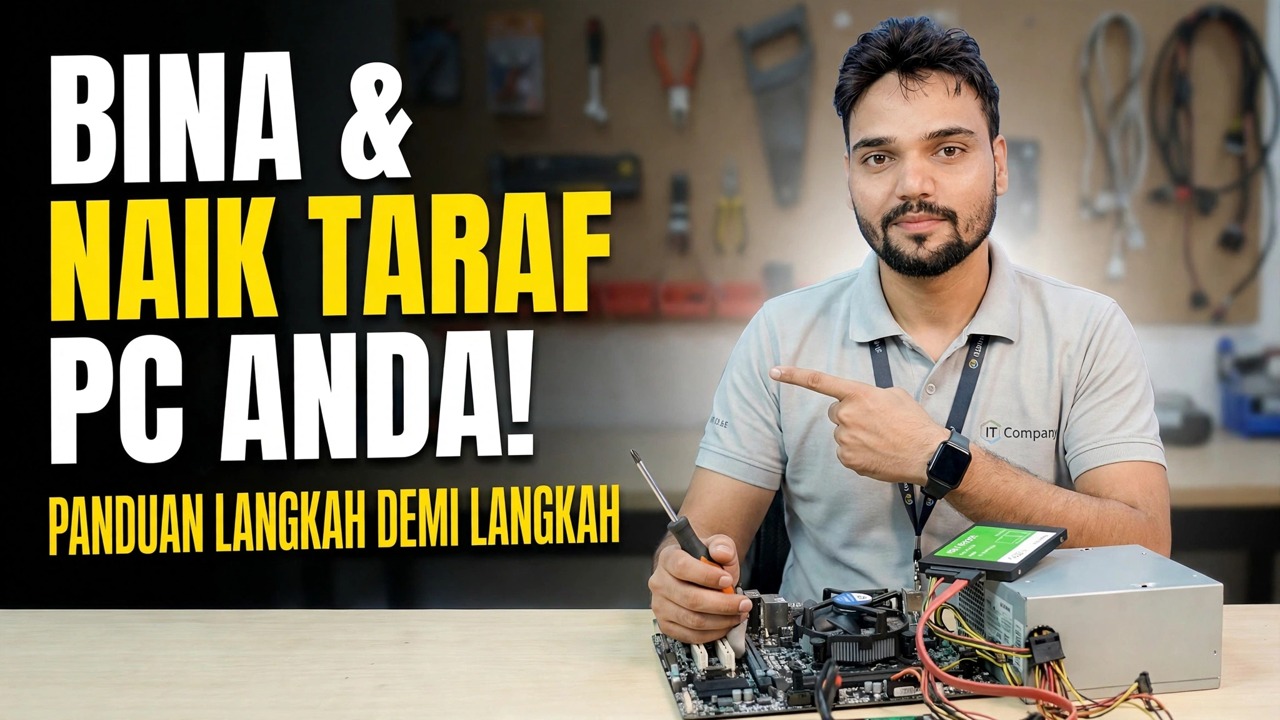
Bina atau tingkatkan PC desktop langkah demi langkah — cara menyemak bahagian semasa anda, tingkatkan RAM dengan cara yang betul, muatkan kad grafik yang boleh dikendalikan oleh bekalan kuasa anda dan tambah kad LAN yang lebih pantas, dalam susunan yang betul.
📑Bab
- Senaraikan perkara yang anda sudah ada — inventori penuh sebelum anda membelanjakan apa-apa
- Naik taraf RAM — padankan penjanaan dan gunakan slot percuma
- Naik taraf GPU — bekalan kuasa, ruang kabinet dan slot x16
- Naik taraf LAN — kelajuan 2.5 Gbps atau port rangkaian kedua
- Pastikan satu bahagian pada satu masa, mengikut susunan dan uji selepas setiap bahagian
- Sahkan setiap naik taraf benar-benar berfungsi sebelum menutup kabinet
📋 Gambaran Keseluruhan & Panduan Langkah demi Langkah
Tulis Apa yang Anda Sudah Ada
Setiap keputusan naik taraf bergantung pada lima fakta tentang mesin semasa anda: model CPU, papan induk, RAM, bekalan kuasa dan slot percuma. Pengurus Tugas (tab Prestasi) menunjukkan model CPU, jumlah RAM, bilangan slot RAM yang digunakan dan GPU semasa. Untuk model papan induk, buka Maklumat Sistem dari kotak Run:
msinfo32Untuk menyenaraikan setiap batang RAM yang dipasang dengan slot, saiz dan kelajuannya, jalankan ini dalam PowerShell:
Get-CimInstance Win32_PhysicalMemory | Select-Object DeviceLocator, Capacity, SpeedAkhir sekali, baca label pada bekalan kuasa itu sendiri — watt yang dicetak di sana adalah satu-satunya nombor yang penting untuk naik taraf GPU, dan tiada perisian boleh memberitahu anda. Juga perhatikan kabel kuasa PCIe yang PSU ada (6-pin, 8-pin, atau tiada) dan berapa panjang kosong kabinet anda untuk kad grafik.
Naik taraf RAM — Generasi Menentukan Segalanya
RAM ialah kelajuan sebenar yang paling murah untuk PC pejabat, dan juga yang paling mudah untuk salah beli. Kayu DDR3, DDR4 dan DDR5 secara fizikal berbeza — kedudukan takuk berbeza dengan sengaja — jadi ia tidak boleh dicampur atau dipaksa ke dalam slot yang salah. Papan induk anda menyokong tepat satu generasi, jadi padankan langkah 1 yang direkodkan.
Jika slot adalah percuma, tambahkan batang kedua dengan kapasiti dan kelajuan yang sama: yang juga mendayakan mod dwi saluran, yang membantu grafik bersepadu dengan ketara. Jika semua slot penuh, anda perlu menggantikan kayu sebaliknya — itulah sebabnya slot dikira dahulu. Muatkan melekat dalam susunan slot yang ditentukan oleh manual motherboard anda (biasanya slot kedua daripada CPU dahulu untuk satu batang), tolak sehingga kedua-dua klip klik dan sahkan jumlah baharu dalam Pengurus Tugas sebelum meneruskan.
Naik taraf GPU — Kuasa dan Ruang Sebelum Prestasi
Kad grafik mempunyai tiga pintu untuk dilalui, dan prestasi mentah bukanlah satu daripadanya. Pintu satu: kuasa. Pembuat kad menyenaraikan watt bekalan kuasa yang disyorkan — PSU anda mesti memenuhinya dan mesti mempunyai penyambung kuasa PCIe yang diperlukan oleh kad. Kad berkuasa rendah dijalankan dari slot sahaja; yang lebih besar memerlukan kabel 6-pin atau 8-pin. Penyesuai yang mencipta penyambung yang hilang adalah idea yang tidak baik pada PSU yang lemah.
Pintu dua: ruang. Ukur panjang yang tersedia dari belakang kabinet ke sangkar pemacu dan bandingkan dengan panjang kad pada helaian spesifikasinya — kad dwi-kipas mengejutkan orang ramai. Gerbang tiga: slot. Kad masuk ke dalam slot PCIe x16 atas, dan kabel paparan mesti beralih ke kad itu sendiri. Monitor yang dibiarkan dipalamkan ke papan induk terus menggunakan grafik pada papan yang perlahan, dan kad baharu akan kelihatan rosak.
Tambah Kad LAN — Apabila Satu Port Tidak Mencukupi
Ethernet onboard ialah 1 Gbps pada hampir setiap papan, yang banyak untuk kegunaan internet biasa. Kad LAN PCIe mendapat tempatnya dalam tiga situasi: anda mahukan 2.5 Gbps ke NAS atau suis pantas, port onboard telah mati, atau PC memerlukan dua port rangkaian — contohnya PC pelayan yang bercakap dengan satu rangkaian untuk pengguna dan satu lagi untuk storan atau sistem CCTV.
Kad PCIe x1 muat mana-mana slot PCIe percuma, dan Windows biasanya memuatkan pemacunya secara automatik. Had jujur: kad 2.5 Gbps hanya berjalan pada 2.5 Gbps jika suis dan peranti di hujung yang lain turut menyokongnya — jika tidak, ia kembali kepada 1 Gbps dan tiada apa yang diperoleh kecuali port ganti.
Muat Satu Bahagian Pada Satu Masa, Dalam Susunan Ini
Ubah satu perkara, uji, kemudian ubah yang seterusnya — disiplin itu mengubah but yang gagal daripada misteri kepada diagnosis satu minit. Perintah kerja dari video: muatkan RAM dan but untuk mengesahkan jumlah baharu; tutup semula dan muatkan GPU, alihkan kabel paparan ke kad, but dan pasang pemacunya dari tapak rasmi pembuat; akhirnya muat kad LAN dan sambungkan kabel. Jika PC gagal dimulakan selepas sebarang langkah, puncanya ialah bahagian yang baru anda sentuh — pasang semula sebelum menyalahkan perkara lain.
Sahkan Peningkatan Sebenarnya Berfungsi
Menutup kabinet adalah langkah terakhir, bukan yang pertama. Sahkan setiap bahagian dengan alat yang sebenarnya boleh melihatnya: jumlah RAM dan penggunaan slot dalam Pengurus Tugas; GPU baharu mengikut nama dalam tab Prestasi Pengurus Peranti dan Pengurus Tugas, dengan kabel monitor disahkan pada kad; dan kad LAN dalam PowerShell:
Get-NetAdapterSemak sama ada kelajuan pautan yang dilaporkan sepadan dengan tawaran suis anda. Kemudian jalankan beban kerja sebenar anda — permainan, garis masa penyuntingan, salinan fail ke NAS. Peningkatan selesai apabila kerja yang anda beli terasa berbeza, bukan apabila bahagian itu hanya dikesan.
🏷️Pembolehubah & Kata Kunci Carian Topik
🎙️ Transkrip Penuh — ketik untuk mengembangkan
__TOK_29__
__TOK_30__
__TOK_31__
❓ Soalan Lazim
Adakah tutorial ini 100% percuma untuk diikuti?
__TOK_32__
Bolehkah pemula mengikuti panduan ini?
__TOK_33__
Di mana saya boleh bertanya soalan jika saya tersekat?
__TOK_34__