Diagnosis Masalah HDD Tersembunyi
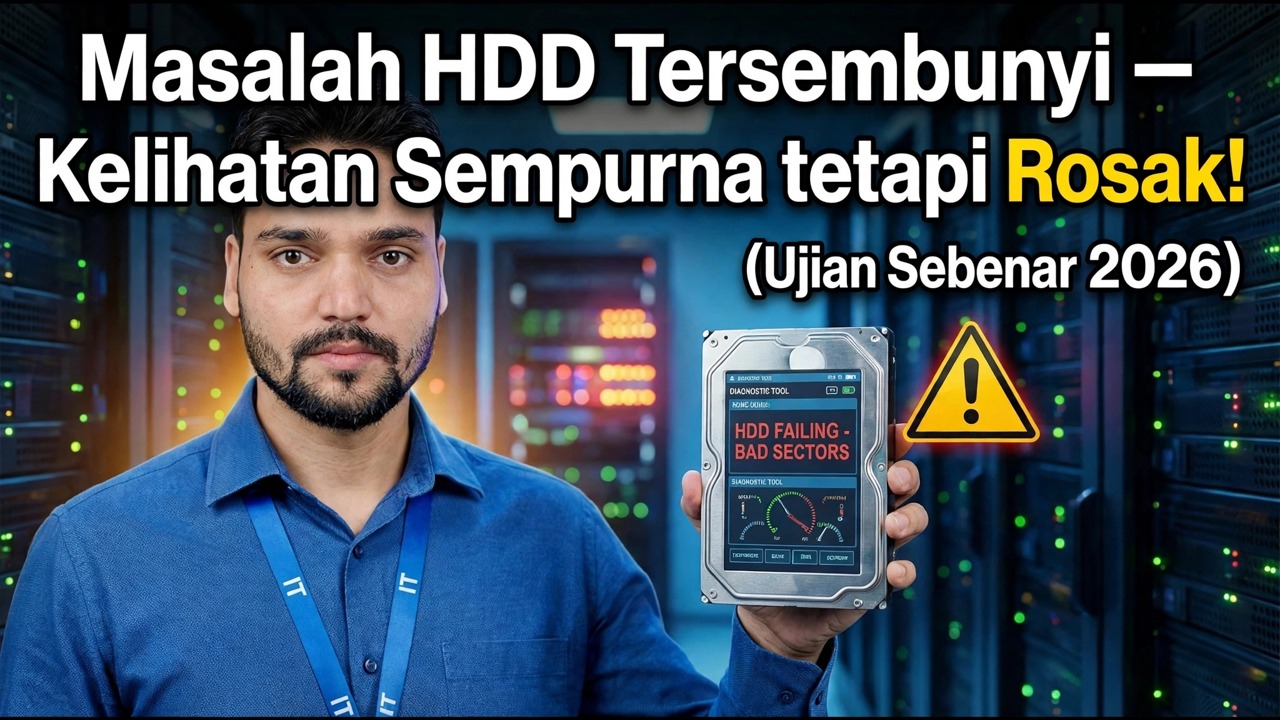
Pemacu keras boleh menunjukkan 100% kesihatan dan prestasi 100% dalam alat ujian dan masih gagal di dalamnya. Beginilah cara Anshu Teknikal mendiagnosis masalah tersembunyi — but perlahan, pembekuan dan klik yang peratusan kesihatan tidak pernah ditunjukkan — dan memutuskan bila cakera perlu pergi.
📑Bab
- 00:00 — Memahami Isu Pemacu Keras Tersembunyi
- 00:21 — Tanda-tanda Kegagalan HDD (But Perlahan, Tergantung, Pembekuan)
- 00:52 — Pemeriksaan Fizikal: Ujian Getaran & Penangkapan
- 01:05 — Gejala Bunyi Klik & Kisar
- 01:22 — Sebab Mengapa Ketua Pembaca Gagal Membaca Data
- 01:33 — Bila Perlu Menggantikan Pemacu Keras Anda
- 01:40 — Amaran Pemulihan Data & Pengesyoran CHKDSK
📋 Gambaran Keseluruhan & Panduan Langkah demi Langkah
Ketahui Tanda-Tandanya: 100% Kesihatan Masih Bermakna Cakera Gagal
Alat ujian boleh melaporkan pemacu ini sebagai sempurna — 100% kesihatan, 100% prestasi — dan PC masih menceritakan kisah yang berbeza. Windows but dengan sangat perlahan dan mengambil masa yang lama untuk boleh digunakan, sistem hang dan membeku dalam kerja biasa, fail rosak, dan kadangkala salinan tidak akan selesai. Itulah simptom tersembunyi yang diselesaikan oleh video ini: masalah mekanikal yang terbina di dalam cakera yang tidak didedahkan oleh peratusan kesihatan sahaja.
Itulah peraturan diagnostik pertama di sini: percayai simptom serta perisian. Bil kesihatan yang bersih daripada alat ialah satu isyarat — gelagat PC adalah satu lagi — dan apabila kedua-duanya tidak bersetuju, cakera memerlukan pemeriksaan fizikal di bawah, bukan sekadar melihat peratusannya.
Sandarkan Data Penting Anda TERLEBIH DAHULU
Semak Status SMART Pantas
Buka Command Prompt dan jalankan semakan status terbina dalam ini, yang meminta setiap pemacu untuk status kesihatan SMART yang dilaporkan sendiri:
wmic diskdrive get statusOK means no failure is predicted; Pred Fail means the drive itself expects to fail — treat that as replace-now, and make sure the backup from Step 2 is complete before anything else.
Tools such as CrystalDiskInfo and Hard Disk Sentinel show the same SMART picture in more detail, and this video uses them too — but remember the lesson of Step 1: even a "Good" or 100% reading does not guarantee the disk cannot fail. SMART misses many mechanical faults, which is exactly why the physical tests come next.
Rasa Getaran — Ujian Tangkapan Fizikal
Ini ialah ujian praktikal video. Semasa pemacu keras berjalan, pegang dengan kuat dengan kedua-dua tangan — cengkaman yang kukuh, supaya tidak ada kemungkinan tergelincir atau pergerakan secara tiba-tiba — dan rasakan sahaja. Pemanduan yang sihat berputar dengan lancar dan sekata. Jika pemacu bergegar di tangan anda, atau anda boleh merasakan ia menangkap semasa ia berputar, itu adalah masalah mekanikal yang tidak ditunjukkan oleh pembacaan perisian kepada anda.
Kendalikan cakera keras yang dikuasakan dan berputar perlahan-lahan dan pastikan cengkaman itu kukuh sepanjang masa — ketukan atau penurunan boleh merosakkan cakera yang sihat, apatah lagi cakera yang lemah. Dan jika pemacu bergegar atau menangkap, sandaran daripada Langkah 2 menjadi keutamaan, bukan lebih banyak ujian.
Dengar untuk Mengklik dan Mengisar
Semasa anda memegang dan menonton pemacu, dengarkannya. Bunyi klik dan bunyi mengisar ialah bunyi kepala pembaca yang bergelut membaca data — menyapu ke sana ke mari dan gagal mengunci trek. Klik berulang (sering dipanggil klik kematian) bermakna kepala gagal; ia bukan masalah perisian Windows.
Jalankan Imbasan CHKDSK Dalam Talian
Dengan data anda selamat, semak bahagian logik cakera. CHKDSK dengan suis /scan menjalankan imbasan dalam talian sistem fail semasa Windows terus berjalan — ia mencari ralat logik seperti rekod fail yang rosak dan ia adalah beban yang jauh lebih ringan daripada imbasan pembaikan penuh:
chkdsk C: /scanReplace C: with the letter of the drive you are testing. If the scan finds problems, note them — but understand the distinction this video makes: CHKDSK deals with logical problems (the file system), while clicking, grinding and shaking are mechanical problems (the hardware). No scan can repair a failing head — and heavy repair scans belong only after your backup, because hours of forced reading can finish a mechanically weak disk.
Tentukan: Masa Menggantikan Pemacu
Letakkan bukti seperti yang dilakukan oleh video. Alat kesihatan mengatakan 100%, tetapi PC but perlahan, tergantung dan membeku, dan fail rosak — dan selain itu pemacu bergegar di tangan anda atau mengklik semasa ia berfungsi. Gabungan itu adalah cakera yang gagal, tidak kira peratusannya. Gantikannya sebelum ranap sepenuhnya: salin semuanya dahulu, muatkan pemacu baharu, dan kemudian pasang semula atau pulihkan.
🏷️Topic Search Variables & Keywords
Hai kawan, Anshu di sini. Dalam video, kami membincangkan cara menguji cakera keras anda jika terdapat masalah. Jika cakera keras anda mempunyai masalah tetapi masih menunjukkan kesihatan 100%, itu tidak selalu berlaku. Bagaimana kita membetulkannya? Dalam video hari ini, kita akan membincangkannya.
Kadangkala, apa yang berlaku ialah cakera keras menunjukkan kesihatan sepenuhnya. Prestasinya nampak sempurna. Tetapi apakah isu yang timbul? Terdapat masalah semasa boot. Ia berjalan perlahan dan mengeluarkan bunyi klik. Bagaimanakah kita membetulkannya?
Dalam video hari ini, isunya ialah apabila kami but Windows kami, perkara pertama ialah ia akan menjadi sangat perlahan. Kedua, ia akan mengambil banyak masa, dan kadangkala datanya mungkin rosak. Kadang-kadang ia tidak akan menyalin sama sekali. Apa yang berlaku kemudian? Apa yang berlaku kadang-kadang? Beginilah keadaannya.
Jadi bagaimana kita membetulkannya? Bagaimanakah kita boleh tahu bahawa cakera kita rosak walaupun kesihatannya 100% dan prestasinya juga 100%? Untuk menyemak ini, apabila cakera keras anda sedang berjalan, anda perlu memegangnya seperti ini. Anda harus memegangnya dengan kedua-dua tangan, memastikan bahawa anda mempunyai cengkaman yang kukuh padanya untuk mengelakkan sebarang tergelincir atau pergerakan yang tidak disengajakan, dan lihat jika ia tidak bergegar. Ia tidak sepatutnya bergegar dan tidak sepatutnya ada bunyi klik.
(transkrip berakhir di sini pada halaman sumber — tonton video di atas untuk panduan penuh.)
❓ Soalan Lazim
Adakah tutorial ini 100% percuma untuk diikuti?
Ya! Semua panduan dan kaedah yang ditunjukkan oleh Anshu Teknikal menggunakan sumber percuma, undang-undang dan pendidikan.
Bolehkah pemula mengikuti panduan ini?
Sama sekali! Setiap langkah ditunjukkan pada skrin dengan arahan terperinci supaya sesiapa sahaja boleh mengikutinya dengan mudah.
Di manakah saya boleh bertanya soalan jika saya tersekat?
Tinggalkan ulasan terus pada video YouTube dan komuniti kami serta Anshu Teknikal akan membantu anda.
🚀 Tonton Tutorial Penuh di YouTube
🚀 Tonton tutorial video langkah demi langkah penuh di YouTube: https://www.youtube.com/watch?v=0UrGBx6IKag
Langgan Anshu Teknikal untuk sokongan IT, penyelesaian masalah Windows dan pengurusan pelayan.
▶️ Tonton Video Penuh