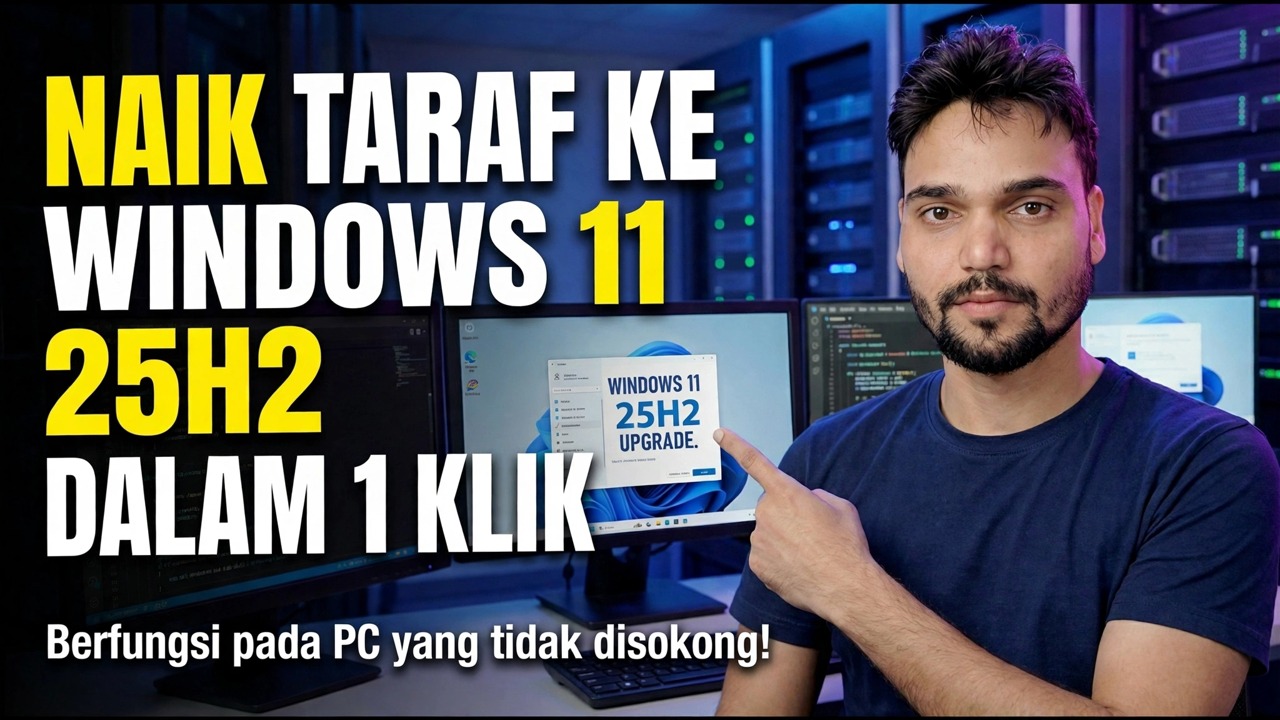
Naik taraf kepada Windows 11 25H2 dalam 1 Klik
Windows 11 25H2 (Kemas Kini 2025, bina 26200) menjangkau PC yang berbeza dengan cara yang sangat berbeza: pada 24H2 ia adalah pakej pembolehan kecil melalui Kemas Kini Windows, pada apa-apa yang lebih lama ia adalah peningkatan penuh di tempat. Dalam video ini Anshu menunjukkan laluan satu kliknya — termasuk pada PC yang gagal semakan TPM 2.0 dan Secure Boot. Halaman ini memberikan laluan rasmi dahulu, kemudian apa yang dilakukan oleh video, dengan sandaran untuk diambil sebelum mana-mana daripadanya.
📑Chapters
- 00:00 Introduction — Upgrade to Windows 11 25H2 (Unsupported PC)
- 00:10 Download Windows 11 25H2 latest build
- 00:23 One-click upgrade method (Windows 10 & unsupported PCs)
- 00:37 Bypass TPM 2.0 & Secure Boot using CMD
- 00:49 Run CMD file as Administrator
- 00:52 Start Windows 11 25H2 installation
- 01:20 Installation process & upgrade progress
- 01:46 Windows 11 25H2 successfully installed
- 02:03 Auto icon arrangement after upgrade
- 02:10 Check new Windows 11 25H2 features
📋 Gambaran Keseluruhan & Panduan Langkah demi Langkah
Semak Versi Yang Anda Jalankan Hari Ini
Segala-galanya tentang peningkatan ini bergantung pada satu fakta: versi telah dipasang pada PC anda. Semak ia sebelum anda memuat turun apa-apa. Tekan Windows + R, taip ini dan tekan Enter:
winverRead the version line. 24H2 means build 26100 — you get the fast route in Step 3. 23H2 (build 22631) or Windows 10 version 22H2 means the full route in Step 4. And if the box already says 25H2, build 26200, you are done — there is nothing left to upgrade.
Sandarkan dan Jalankan Pemeriksaan Keselamatan Dahulu
Peningkatan di tempat direka untuk menyimpan fail dan apl anda, dan ia hampir selalu berlaku. Sandaran wujud untuk peluang kecil terputus kuasa, gesaan BitLocker atau pemandu yang buruk mengubah kerja rutin menjadi hujung minggu yang hilang. Sepuluh minit penyediaan meliputi setiap satu daripada kes tersebut, jadi jangan langkau langkah ini pada mana-mana laluan.
Salin fail yang anda tidak boleh muat turun semula — dokumen, foto, fail projek, data pejabat — ke pemacu luaran atau folder awan seperti OneDrive, kemudian buka dua atau tiga fail yang disalin daripada sandaran untuk membuktikan salinan itu benar. Untuk PC kerja, imej sistem penuh ialah standard emas, kerana ia memulihkan keseluruhan mesin, bukan hanya fail.
Jika pemacu anda dilindungi dengan BitLocker, pastikan kunci pemulihan 48 digit disimpan di tempat yang boleh anda capai tanpa PC ini — pada PC peribadi ia biasanya berada dalam akaun Microsoft anda. Peningkatan mengubah komponen but, dan rantai but yang diubah ialah perkara yang membuatkan BitLocker meminta kunci itu pada permulaan seterusnya; tanpanya, data kekal terkunci dan tiada jalan penyelesaian.
Akhir sekali, simpan sekurang-kurangnya 25 GB percuma pada pemacu sistem untuk laluan penuh dan pada komputer riba pastikan pengecas disambungkan dari awal hingga akhir — peningkatan pertengahan yang hampir mati adalah salah satu daripada beberapa cara untuk menukar kemas kini rutin kepada kerja pemulihan.
Laluan Pantas — pada 24H2 Naik Taraf Adalah Satu Pakej Kecil
Jika anda berada pada 24H2, ciri 25H2 sudah berada pada PC anda dalam keadaan tidak aktif, dihantar secara senyap dalam kemas kini bulanan biasa. Peningkatan ialah pakej pembolehan kecil — suis induk yang hanya menghidupkan ciri tersebut. Ini ialah laluan rasmi dan ini adalah satu-satunya situasi di mana "naik taraf dalam 1 klik" ialah penerangan yang jujur.
Buka Tetapan → Kemas Kini Windows. Hidupkan Dapatkan kemas kini terkini sebaik sahaja ia tersedia jika anda mahukan tawaran lebih awal, kemudian klik Semak kemas kini dan cari Kemas kini ciri ke Windows 11, versi 25H2. Muat turun dan pasangkannya, kemudian mulakan semula sekali apabila ditanya. Jalankan winver sekali lagi — versi kini sepatutnya membaca 25H2, bina 26200. Keseluruhannya biasanya mengambil masa beberapa minit, bukan berjam-jam dan hanya memerlukan satu permulaan semula.
Laluan Penuh — Versi Lama dan Windows 10 (Perkakasan Disokong)
Versi lama tidak berkongsi teras 24H2, jadi tiada suis untuk membalik. Peningkatan ini menggantikan sistem pengendalian yang sedia ada — muat turun beberapa GB, beberapa kali dimulakan semula, dan biasanya 30 hingga 90 minit bergantung pada PC. Gunakan hanya sumber Microsoft sendiri: Pembantu Pemasangan Windows 11 atau ISO rasmi daripada microsoft.com/software-download/windows11.
Lekapkan ISO (klik dua kali) dan jalankan setup.exe dari dalam Windows semasa anda — jangan but daripadanya untuk naik taraf. Apabila persediaan diminta, pilih Simpan fail dan apl peribadi, klik Terima pada skrin lesen dan biarkan persediaan menyelesaikan semua permulaan semula tanpa mengganggu kuasa. Oleh kerana laluan ini membina semula sistem, sandaran Langkah 2 paling penting di sini.
Laluan Video — Menaik taraf PC Tidak Disokong
Video menunjukkan laluan yang sebenarnya digunakan oleh kebanyakan pemilik PC yang tidak disokong: alat kecil, dimuat turun daripada pautan yang diberikan dalam penerangan video. Jika anda hanya perlu menaik taraf, klik dua kali perisian yang dimuat turun untuk membukanya (jika tiada apa-apa yang muncul, nyahzipnya dahulu). Sebaliknya, untuk melakukan format baharu, muat turun yang sama boleh diletakkan pada USB untuk menjadikannya boleh boot, seperti yang dinyatakan dalam video.
Di dalam folder anda boleh melihat fail CMD. Klik kanan dan pilih Jalankan sebagai pentadbir. Skrip mematikan pemeriksaan TPM 2.0 dan Secure Boot dalam persediaan Windows — ia tidak memecahkan atau mengubah suai salinan Windows itu sendiri; ia hanya mengeluarkan pintu pagar di pintu masuk. Selepas itu, buka persediaan, klik Ya untuk mengesahkan, buka menu seterusnya dan pilih pilihan yang sesuai, kemudian klik Terima — dan persediaan 25H2 biasa menaik taraf PC pada tempatnya, mengekalkan fail dan apl anda, tepat seperti yang ditunjukkan oleh video dari 00:52 hingga pemasangan selesai pada 01:46.
Selepas Naik Taraf — Sahkan dan Semak
Tekan Windows + R dan jalankan winver sekali lagi — ia sepatutnya membaca Versi 25H2, build 26200. Kemudian buka Tetapan → Kemas Kini Windows dan klik Semak kemas kini: kemas kini kumulatif pertama untuk versi baharu biasanya tiba serta-merta. Buka apl harian anda, penyemak imbas, pencetak anda dan sebarang perisian kerja, dan semak Pengurus Peranti untuk tanda amaran kuning — peranti yang dibenderakan bermakna pemandu memerlukan perhatian.
Beberapa perkara kecil secara senyap menetapkan semula diri mereka sendiri dalam mana-mana peningkatan ciri: ikon desktop mungkin disusun semula (video itu sendiri menunjukkan perkara ini berlaku pada 02:03), penyemak imbas lalai atau apl PDF boleh ditetapkan semula dan beberapa tetapan privasi dan pemberitahuan kembali kepada pilihan Microsoft. Luangkan masa lima minit dalam Tetapan untuk meletakkannya semula sebelum mengandaikan peningkatan itu merosakkan sesuatu dan semak ciri 25H2 baharu seperti yang dilakukan oleh video pada penghujungnya.
Satu jam kini berdetik: Windows menyimpan versi terdahulu anda dalam folder Windows.old selama 10 hari, dan semasa tetingkap itu Tetapan → Sistem → Pemulihan → Kembali memulihkannya dengan fail peribadi anda utuh (apl dan pemacu dipasang selepas naik taraf dialih keluar). Hidup dengan 25H2 untuk beberapa hari bekerja sebenar dahulu — gulung semula hanya untuk masalah yang tidak dapat anda selesaikan, kerana selepas hari 10 folder itu dipadamkan secara automatik dan jalan mudah kembali ditutup.
🏷️Topic Search Variables & Keywords
Hei, Anshu di sebelah sini, di sini. Dalam video ini, sekarang, kita akan belajar cara memasang versi Windows 11 25H2 terkini pada perkakasan anda yang tidak disokong.
Pada asasnya, anda akan menemui pautan kepada perisian ini dalam penerangan video ini. Anda boleh memuat turunnya dari sana. Ambillah. Jika anda memerlukan format baharu, hanya dari USB anda boleh menjadikannya boleh boot. Jika anda hanya perlu mengemas kini, anda hanya perlu mengklik pada ini dua kali dan anda akan mendapat beberapa antara muka muncul.
अगर यह नहीं आता तो आपको जस्ट अपना सॉफ़्टवेयर unzip कर लेना है और कुछ ऐसा इंटरफ़ेस इंटरफ़ेस आएलेय आएल Baiklah, jadi kita boleh melihat fail CMD di sini, dan kita perlu klik kanan padanya, jalankan sebagai pentadbir, dan kemudian memenuhi keperluan TPM yang anda ada. Dia akan memintas langkah ini.
Selepas itu, anda perlu pergi ke skrin persediaan, klik padanya dan kemudian klik pada butang 'Ya' untuk mengesahkan. Sekarang, kita perlu meneruskan ke langkah seterusnya. Ini melibatkan membuka menu seterusnya, memilih pilihan yang sesuai, dan meneruskan ke skrin berikut, dialog seterusnya. Selepas itu, anda perlu mengklik pada butang Terima untuk mengesahkan pilihan anda dan bergerak ke hadapan dalam proses persediaan.
(Transkrip yang tersedia pada halaman sumber berakhir pada ketika ini — tonton video di atas untuk panduan penuh.)
❓ Soalan Lazim
Adakah tutorial ini 100% percuma untuk diikuti?
Ya! Semua panduan dan kaedah yang ditunjukkan oleh Anshu Teknikal menggunakan sumber percuma, undang-undang dan pendidikan.
Bolehkah pemula mengikuti panduan ini?
Sama sekali! Setiap langkah ditunjukkan pada skrin dengan arahan terperinci supaya sesiapa sahaja boleh mengikutinya dengan mudah.
Di manakah saya boleh bertanya soalan jika saya tersekat?
Tinggalkan ulasan terus pada video YouTube dan komuniti kami serta Anshu Teknikal akan membantu anda.
🚀 Tonton Tutorial Penuh di YouTube
🚀 Tonton tutorial video langkah demi langkah penuh di YouTube: https://www.youtube.com/watch?v=BFmpfVI1h-A
Langgan Anshu Teknikal untuk sokongan IT, penyelesaian masalah Windows dan pengurusan pelayan.
▶️ Tonton Video Penuh