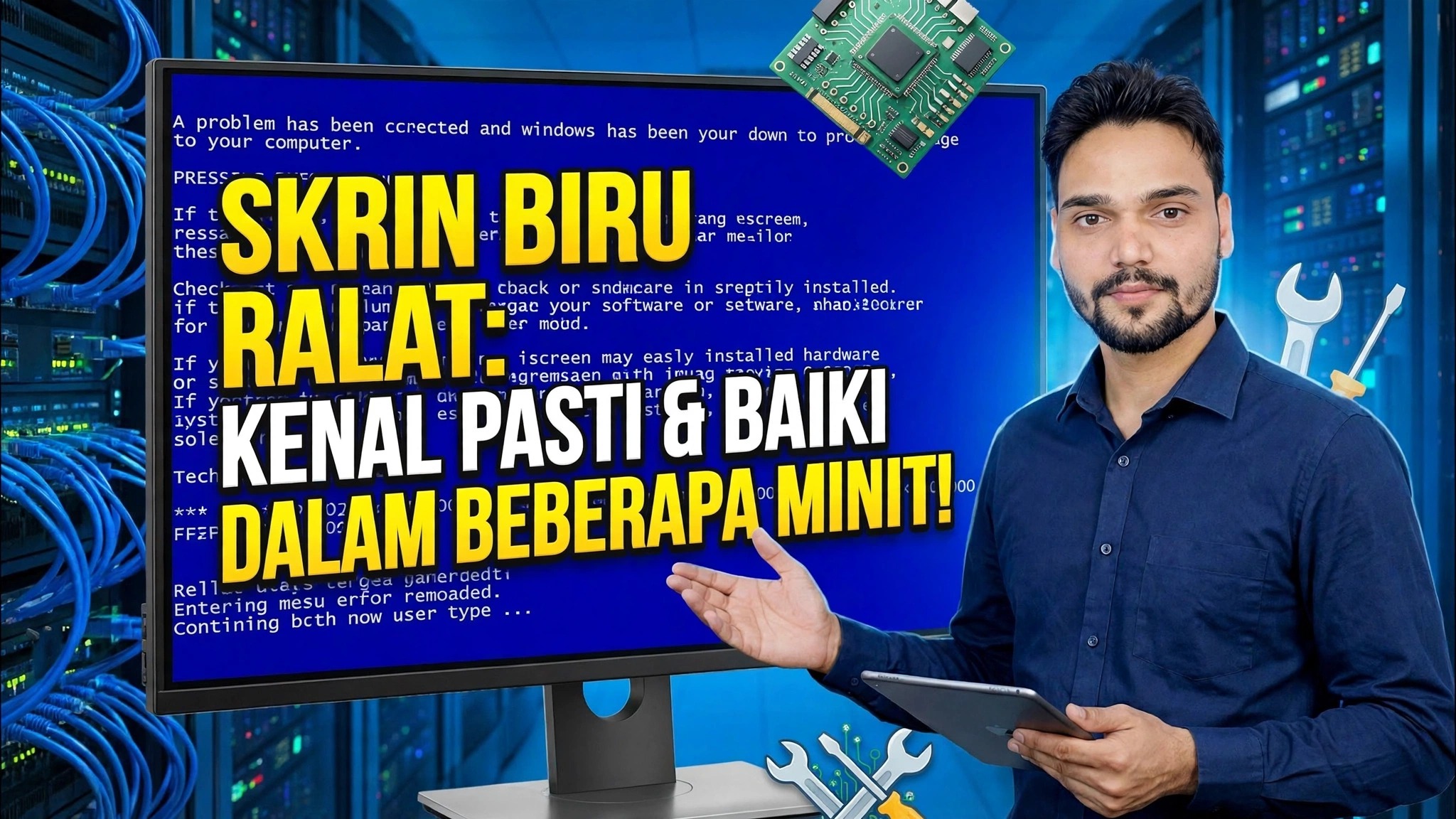
Ralat Skrin Biru 😳 Kenal pasti & Selesaikan dalam Minit (Kaedah Sebenar)
Ralat skrin biru pada Windows 10 atau 11 - jangan meneka. Panduan ini menunjukkan kaedah sebenar: cari fail minidump, baca kod henti, kenal pasti pemandu atau bahagian yang rosak dan betulkan punca sebenar.
📑Bab
- Mengapa meneka tidak pernah membetulkan skrin biru - kaedah sebenar dalam satu baris
- Mencari fail minidump yang disimpan oleh Windows apabila ia ranap
- Membaca dump - kod henti dan modul yang dimuatkan
- Membaca nama pemandu - nvlddmkm.sys, amdkmdag.sys dan ntoskrnl.exe
- Membetulkan punca sebenar dan bukannya simptom
- Mengesahkan pembetulan - tiada skrin biru baharu, tiada fail pembuangan baharu
📋 Gambaran Keseluruhan & Panduan Langkah demi Langkah
Jangan Teka - Kerja Dari Tempat Pembuangan Ranap
Kebanyakan orang bertindak balas terhadap skrin biru dengan mencuba pembetulan rawak - memasang semula Windows, mengalih keluar perisian, menukar bahagian. Kaedah sebenar bermula daripada bukti: setiap kali Windows ranap dengan skrin biru, ia menyimpan rekod ranap kecil yang dipanggil minidump. Fail itu memegang kod henti dan nama pemacu atau modul yang sedang berjalan semasa sistem rosak. Baca dahulu, dan pembetulan berhenti menjadi tekaan.
Cari Fail Minidump
Setelah PC but semula, buka folder Minidump pada pemacu Windows:
C:\Windows\MinidumpDi dalam, setiap ranap sistem meninggalkan satu fail .dmp. Nama fail bermula dengan tarikh ranap sistem - dalam video fail ialah 102525-15234-01.dmp dan enam digit pertama (102525) ialah tarikh itu: 25 Oktober 2025. Pilih fail terbaharu yang sepadan dengan masa skrin biru anda berlaku. Jika Windows meminta kebenaran pentadbir untuk membuka folder, benarkan - ini ialah folder sistem yang dilindungi.
Buka Dump dan Baca Kod Henti
Fail .dmp tidak boleh dibaca seperti fail teks - bukanya dalam penganalisis minidump. Apl WinDbg percuma Microsoft dan BlueScreenView percuma NirSoft ialah dua alatan standard untuk kerja ini. Penganalisis membaca dump dan melaporkan dua perkara yang penting: kod henti (pemeriksa pepijat Windows hit) dan nama pemacu atau modul yang berada dalam timbunan ranap. Nama modul itu ialah petunjuk yang anda ikuti seterusnya.
Kenal pasti Pemandu atau Bahagian yang Bermasalah
Nama modul dalam tempat pembuangan titik pada bahagian tertentu sistem. Nama-nama yang muncul berulang kali:
nvlddmkm.sys - pemacu grafik NVIDIA. Pemacu paparan ialah suspek pertama: ia sudah lapuk, rosak atau bertembung selepas kemas kini.
amdkmdag.sys - pemacu grafik AMD. Cerita yang sama pada kad AMD: pemacu paparan memerlukan perhatian terlebih dahulu.
ntoskrnl.exe - kernel Windows itu sendiri. Yang ini memerlukan pembacaan yang teliti, seperti yang dijelaskan oleh nota di bawah.
Betulkan Punca Sebenar
Sekarang betulkan apa yang sebenarnya dipersalahkan oleh tempat pembuangan itu - tiada yang lain. Jika pemacu grafik dinamakan, alih keluar pemacu itu sepenuhnya dan pasang versi terkini yang bersih daripada tapak rasmi pembuat kad (NVIDIA atau AMD). Jika pembuangan yang berbeza menyalahkan modul yang berbeza dan tidak berkaitan setiap kali, corak itu menghala pada perkakasan di bawah - selalunya RAM - jadi uji memori sebelum menukar lebih banyak perisian. Dan jika skrin biru bermula sejurus selepas pemacu atau kemas kini tertentu dipasang, membuat asal satu perubahan itu adalah penyelesaiannya. Satu sebab, satu pembaikan - itulah kaedah keseluruhannya.
Sahkan Pembetulan
Gunakan PC seperti biasa dan tonton folder Minidump. Pembetulan yang betul bermakna tiada skrin biru baharu - dan tiada fail .dmp baharu muncul dalam C:\Windows\Minidump. Jika longgokan baharu muncul, bukanya dengan cara yang sama: nama modul baharu memberitahu anda sama ada punca yang sama masih wujud atau masalah kedua bersembunyi di sebalik yang pertama.
🏷️Topic Search Variables & Keywords
Panduan & Penyelesaian Penyelesaian Langkah demi Langkah - RALAT SKRIN BIRU: KENAL PASTI & BALASKAN DALAM MINIT! Demonstrasi pada skrin oleh Technical Anshu.
Ralat skrin biru pada Windows 10 atau 11 - jangan meneka. Panduan ini menunjukkan kaedah sebenar: cari fail minidump, baca kod henti, kenal pasti pemacu atau bahagian yang rosak dan betulkan punca sebenar.
(transkrip berakhir di sini pada halaman sumber)
❓ Soalan Lazim
Adakah tutorial ini 100% percuma untuk diikuti?
Ya! Semua panduan dan kaedah yang ditunjukkan oleh Anshu Teknikal menggunakan sumber percuma, undang-undang dan pendidikan.
Bolehkah pemula mengikuti panduan ini?
Sama sekali! Setiap langkah ditunjukkan pada skrin dengan arahan terperinci supaya sesiapa sahaja boleh mengikutinya dengan mudah.
Di manakah saya boleh bertanya soalan jika saya tersekat?
Tinggalkan ulasan terus pada video YouTube dan komuniti kami serta Anshu Teknikal akan membantu anda.
🚀 Tonton Tutorial Penuh di YouTube
🚀 Tonton tutorial video langkah demi langkah penuh di YouTube: https://www.youtube.com/watch?v=EiUo5Q1367Y
Langgan Anshu Teknikal untuk sokongan IT, penyelesaian masalah Windows dan pengurusan pelayan.
▶️ Tonton Video Penuh