Gunakan Ejen SEP ke Berbilang Peranti
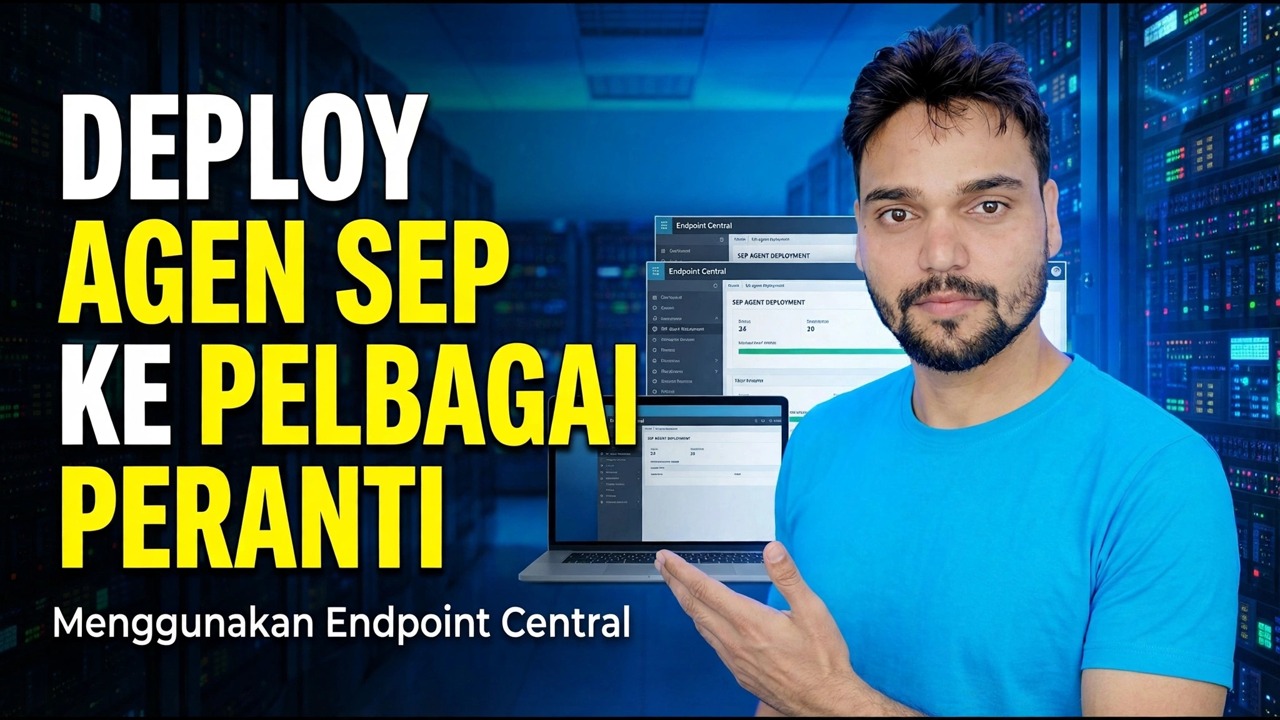
Memasang antivirus satu PC pada satu masa berfungsi untuk lima komputer, bukan untuk lima puluh. Perlindungan Titik Akhir Symantec diuruskan daripada satu konsol — Pengurus Perlindungan Titik Akhir Symantec (SEPM) — di mana anda menyediakan satu pakej pemasangan pelanggan dan menolak ejen ke setiap PC pejabat serentak dengan Wizard Penerapan Pelanggan, kemudian sahkan setiap mesin pada halaman Pelanggan.
📑Bab
- Satu konsol, setiap PC — cara penggunaan SEPM berfungsi
- Sediakan pakej pemasangan — versi, set ciri, kumpulan dan takrifan
- Mulakan Wizard Penerapan Pelanggan daripada Tugasan Biasa
- Pilih Tekan Jauh dan pilih komputer sasaran
- Sahkan dengan akaun pentadbir dan hantar tolak
- Baca mesin Ringkasan Penerapan mengikut mesin
- Mulakan semula PC dan sahkan setiap pelanggan pada halaman Pelanggan
- Betulkan tolakan yang gagal mengikut urutan — kuasa, bukti kelayakan, tembok api, daftar masuk
📋 Gambaran Keseluruhan & Panduan Langkah demi Langkah
Sediakan Pakej Pemasangan Pelanggan
Wizard boleh menggunakan pakej pemasangan sedia ada atau mencipta pakej baharu di tempat kejadian, tetapi untuk pelancaran tentukan perkara ini dahulu — menukarnya selepas itu bermakna menolak semula. Pilih versi klien dan set ciri (mulakan dengan set ciri perlindungan standard untuk PC pejabat; ciri tambahan boleh ditambah kemudian mengikut dasar). Tentukan kumpulan pelanggan sebelum menolak, kerana PC yang ditolak mendarat dalam kumpulan yang anda pilih dan kumpulan itu membawa dasar mereka. Tetapkan tetapan pemasangan di sini juga, termasuk sama ada antivirus pihak ketiga yang sedia ada harus dialih keluar semasa pemasangan — suis itu hidup dalam pakej, bukan dalam skrin wizard kemudian. Akhir sekali, sertakan takrifan semasa dalam pakej supaya klien yang baru dipasang tidak berjalan kosong sehingga kemas kini pertamanya.
Mulakan Wizard Penerapan Pelanggan
Semuanya berlaku di dalam konsol SEPM. Log masuk ke konsol Pengurus Perlindungan Titik Akhir Symantec dan pada halaman Utama buka menu Tugas Biasa dan pilih Pasang klien perlindungan ke komputer — Wizard Penerapan Klien bermula. Pilih pakej pemasangan yang anda sediakan (atau buat yang baharu di sini) dan klik Seterusnya.
Pilih Tekan Jauh dan Pilih PC Sasaran
Pilih Tolak Jauh sebagai kaedah penggunaan dan klik Seterusnya. Kemudian cari komputer sasaran: gunakan Rangkaian Semak Imbas untuk memilihnya daripada senarai rangkaian, atau Rangkaian Carian dan cari mengikut alamat IP atau nama komputer. Tambahkan setiap komputer pada senarai dengan butang >>.
Sahkan dan Hantar Tekan
Remote Push memasang perisian pada mesin orang lain, jadi Windows dengan betul menganggapnya sebagai tugas pentadbir. Apabila wizard meminta bukti kelayakan: pada komputer domain gunakan akaun pentadbir domain — tolakan memerlukan keistimewaan yang tinggi; pada PC kumpulan kerja menggunakan akaun pentadbir yang wujud pada PC sasaran tersebut. Klik Seterusnya, kemudian Hantar. Wizard menyalin pakej ke setiap komputer, dan Ringkasan Penerapan menunjukkan mesin hasil mengikut mesin. Pemasangan kini bermula dengan sendirinya pada pelanggan dan mengambil masa beberapa minit bagi setiap komputer. Klik Seterusnya dan Selesai apabila rumusan selesai.
Mulakan semula PC dan Sahkan pada Halaman Pelanggan
Jangan menilai pelancaran sebaik sahaja salinan selesai — pelanggan baharu biasanya tidak muncul dalam pengurus sehingga PCnya dimulakan semula sekali. Biarkan setiap PC dimulakan semula (pemasangan mungkin dimulakan semula, atau pengguna dimulakan semula pada penghujung hari), kemudian buka halaman Klien dalam SEPM, pergi ke kumpulan yang anda gunakan, dan bandingkan senarai komputer dengan senarai PC pejabat anda sendiri — hitung mereka, jangan pandang mereka. Untuk setiap komputer, semak tiga isyarat: ia hadir dalam konsol, ia dalam talian dan dilindungi (ditunjukkan hijau), dan takrifannya adalah terkini. Pelanggan dalam talian dengan definisi sebulan adalah masalah memakai kostum kejayaan. Semak silang satu PC sebenar juga: cari ikon perisai SEP dalam dulang sistem, buka klien dan sahkan ia dipaparkan seperti diuruskan oleh pelayan anda dengan masa kemas kini terakhir yang baharu.
Betulkan Tolakan Gagal mengikut Tertib
Tolak Jauh yang gagal tidak pernah menjadi misteri — ia adalah salah satu daripada senarai pendek punca, ditandakan dalam susunan tetap. PC dimatikan atau tidak dapat dicapai: mesin yang dimatikan, tidur atau di luar rangkaian tidak dapat dicapai; gunakan apabila ia dihidupkan dan hadir. Akses ditolak: akaun anda tidak mempunyai hak pentadbir pada PC itu — betulkan bukti kelayakan untuk mesin itu dan tolak padanya semula. Tembok api sasaran: wizard memerlukan perkongsian fail dan pencetak sasaran serta fungsi pentadbiran jauh; benarkan mereka pada profil rangkaian pejabat dan uji dengan satu mesin. Disalin, mulakan semula belum selesai: itu bukan kegagalan — mulakan semula PC dan semak halaman Klien. Dipasang tetapi tidak pernah mendaftar masuk: sahkan PC boleh mencapai pelayan SEPM — secara lalai pelanggan bercakap dengan pengurus pada port TCP 8014 — dan semak mana-mana tembok api antara PC dan pelayan.
Lindungi PC yang Tidak Dapat Dicapai oleh Tolak
Sesetengah mesin tidak akan dapat dihubungi oleh Remote Push — komputer riba yang telah meninggalkan pejabat atau PC yang tidak berada di luar LAN. Bagi mereka, simpan pakej pemasangan daripada SEPM dan pasangkannya secara setempat pada PC (atau serahkan kepada pengguna dengan arahan); pelanggan masih melaporkan kepada pengurus yang sama apabila ia kembali ke rangkaian. Simpan senarai sisa bertulis bagi setiap mesin yang belum dilindungi dan sebabnya — pelancaran dengan senarai sisa bertulis selesai dengan betul, satu dengan perasaan samar-samar tidak. Selepas itu, pastikan armada sihat dengan dasar LiveUpdate dalam SEPM supaya pelanggan terus menerima definisi baharu mengikut jadual.
🏷️Topic Search Variables & Keywords
Panduan & Penyelesaian Penyelesaian Langkah demi Langkah - DEPLODE SEP AGENT KEPADA PELBAGAI PERANTI Menggunakan Endpoint Central. Demonstrasi pada skrin oleh Technical Anshu....
Kerahkan ejen Symantec Endpoint Protection ke banyak PC pejabat sekaligus daripada konsol SEPM. Sediakan pakej pemasangan, jalankan Wizard Penerapan Klien dengan Tekan Jauh dan sahkan setiap pelanggan pada halaman Klien.
(transkrip berakhir di sini pada halaman sumber)
❓ Soalan Lazim
Adakah tutorial ini 100% percuma untuk diikuti?
Ya! Semua panduan dan kaedah yang ditunjukkan oleh Anshu Teknikal menggunakan sumber percuma, undang-undang dan pendidikan.
Bolehkah pemula mengikuti panduan ini?
Sama sekali! Setiap langkah ditunjukkan pada skrin dengan arahan terperinci supaya sesiapa sahaja boleh mengikutinya dengan mudah.
Di manakah saya boleh bertanya soalan jika saya tersekat?
Tinggalkan ulasan terus pada video YouTube dan komuniti kami serta Anshu Teknikal akan membantu anda.
🚀 Tonton Tutorial Penuh di YouTube
🚀 Tonton tutorial video langkah demi langkah penuh di YouTube: https://www.youtube.com/watch?v=PWQ1AZzpCeU
Langgan Anshu Teknikal untuk sokongan IT, penyelesaian masalah Windows dan pengurusan pelayan.
▶️ Tonton Video Penuh