Pemasangan Windows Baharu? Langkah Persediaan & Pengoptimuman Penting
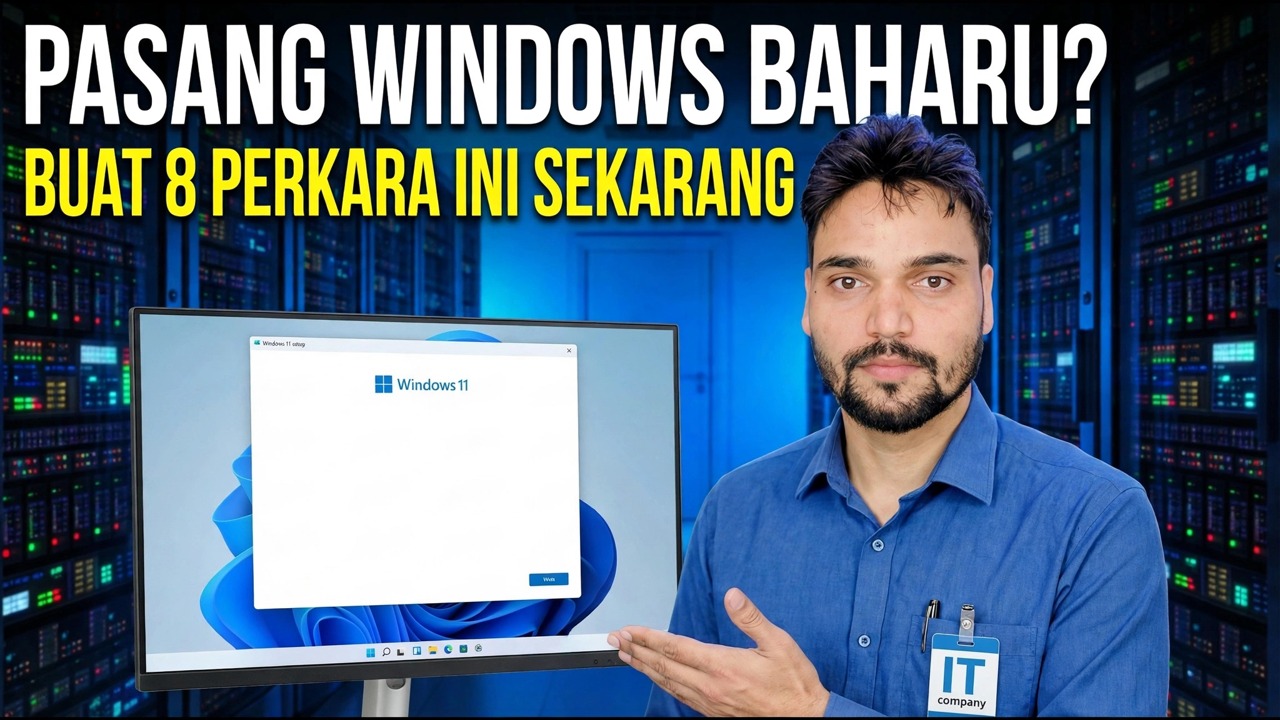
Pemasangan Windows baru belum selesai apabila desktop muncul — jam pertama menentukan bagaimana PC berkelakuan selama bertahun-tahun. Ini ialah senarai semak penting dalam susunan yang sebenarnya penting: kemas kini dahulu, pemacu seterusnya, akaun dan privasi selepas itu, pembersihan dan sandaran sebelum sebarang tweak, dengan cerita rakyat berisiko ditinggalkan.
📑Bab
- Mengapa pemasangan baharu tidak selesai apabila desktop muncul — senarai semak, dalam susunan yang betul
- Selesaikan Windows Update sepenuhnya — kemas kini tiba dalam pusingan
- Pemandu daripada pembuat — set cip dahulu, dan alat pemacu yang hendak dilangkau
- Tentukan persediaan akaun — akaun Microsoft atau akaun setempat, serta jaring keselamatan pentadbir ganti
- Satu privasi dan kebenaran diluluskan dalam Tetapan
- Alih keluar bloat, kemudian jinak apl permulaan
- Hidupkan sandaran sebelum anda memerlukannya — Sejarah Fail dan titik pemulihan
- Kuasakan kewarasan pelan kuasa dan memasang apl harian anda daripada sumber rasmi sahaja
📋 Gambaran Keseluruhan & Panduan Langkah demi Langkah
Selesaikan Kemas Kini Windows Sepenuhnya — Dalam Pusingan
Kebanyakan orang memasang Windows, memuatkan apl mereka dengan serta-merta dan hanya memikirkan tentang persediaan apabila sesuatu rosak. Perintah itu adalah ke belakang: kemas kini diutamakan kerana segala-galanya berada di atas mereka. Pemasangan baharu hampir tidak pernah terkini — kemas kini tiba dalam pusingan, satu pusingan membuka kunci seterusnya dan kemas kini ciri mungkin bersembunyi di sebalik beberapa yang lebih kecil. Buka Tetapan → Kemas Kini Windows, pasang semua yang ditawarkan, mulakan semula apabila ditanya, kemudian semak semula. Berhenti selepas pusingan pertama ialah persediaan separuh siap yang paling biasa.
Pemandu Daripada Pembuat — Chipset Didahulukan
Kemas Kini Windows memasang pemacu yang berfungsi untuk kebanyakan perkakasan dan untuk PC pejabat asas yang boleh mencukupi. Tetapi tiga pemacu berbaloi untuk diambil daripada pembuat: pemacu cipset daripada halaman sokongan pembuat komputer riba atau papan induk untuk model tepat anda, pemacu grafik daripada NVIDIA, AMD atau Intel dan pemacu audio atau Wi-Fi jika ada yang salah laku. Chipset diutamakan kerana peranti lain berada di atasnya. Mula-mula, sahkan model tepat anda dan binaan Windows:
msinfo32Kemudian buka Pengurus Peranti dan kosongkan sebarang peranti yang masih menunjukkan tanda amaran kuning dengan memasang pemacu pembuatnya:
devmgmt.mscTentukan Persediaan Akaun — dan Tambah Jaringan Keselamatan
Pilih akaun Microsoft atau akaun tempatan dengan mata terbuka — masing-masing mempunyai kelebihan yang jujur. Mana-mana yang anda pilih, lakukan dua perkara sekarang. Mula-mula, buat akaun pentadbir kedua sebagai kunci ganti untuk hari profil utama anda rosak. Kedua, selamatkan kunci pemulihan BitLocker: jika anda menggunakan akaun Microsoft, sahkan kunci itu disimpan di dalamnya; jika anda menggunakan akaun setempat, simpan kunci pada batang USB atau pada kertas dan simpan di tempat yang selamat.
Satu Pas Privasi dan Kebenaran
Luangkan lima minit dalam Tetapan → Privasi & keselamatan. Tetapkan data diagnostik kepada asas yang diperlukan dan matikan ID pengiklanan, sejarah aktiviti dan pengalaman yang disesuaikan jika anda tidak mahukannya. Kemudian semak apl yang boleh menggunakan kamera, mikrofon dan lokasi anda, dan alih keluar apa-apa yang tidak perlu ditanyakan. Satu pas yang disengajakan sekarang bermakna anda tidak perlu memikirkan suis ini lagi.
Alih Keluar Kembung, Kemudian Permulaan Jinak
Nyahpasang permainan dan apl percubaan yang diprapasang yang anda tidak akan pernah buka (Tetapan → Apl). Jika antivirus percubaan disertakan, alih keluarnya — Microsoft Defender diaktifkan secara automatik di bawahnya, jadi anda tidak akan dibiarkan tanpa perlindungan. Kemudian buka Pengurus Tugas → Apl permulaan dan lumpuhkan pengemas kini dan pelancar yang tidak perlu dijalankan semasa log masuk. Biarkan entri keselamatan, pemacu dan penyegerakan sahaja jika anda tidak pasti apa yang mereka lakukan.
Hidupkan Sandaran Sebelum Anda Memerlukannya ⭐
Ini adalah langkah yang semua orang langkau dan semua orang menyesal. Lampirkan pemacu luaran dan sediakan Sejarah Fail (atau sandaran imej pilihan anda) hari ini, sementara tiada apa-apa yang akan hilang, dan buat titik pemulihan manual sekarang kerana semua pemacu sudah masuk. Pemasangan baharu adalah yang paling bersih yang pernah dialami oleh PC — tangkapnya, jadi hari yang buruk kemudiannya menjadi pemulihan dan bukannya pembinaan semula.
Power Plan Sanity dan Apl Anda — Daripada Sumber Rasmi Sahaja
Biarkan pelan kuasa pada Seimbang — ia adalah jawapan yang tepat untuk hampir setiap PC, dan rancangan lain bukanlah sihir. Kemudian pasang apl harian anda daripada tapak rasmi mereka atau dengan winget — jangan sekali-kali daripada tapak pengagregat muat turun yang membalut pemasang dengan sampah tambahan. Selesai dengan satu mulakan semula dan semakan Kemas Kini Windows yang terakhir, dan mesin telah disediakan dengan sebenar-benarnya.
🏷️Topic Search Variables & Keywords
(Transkrip tidak dapat dibawa dalam larian ini — halaman tutorial sumber tidak dapat diambil. Tiada apa-apa yang telah dicipta sebagai gantinya; tonton video di atas untuk mendapatkan panduan lengkap dalam perkataan Teknikal Anshu sendiri.)
❓ Soalan Lazim
Adakah tutorial ini 100% percuma untuk diikuti?
Ya! Semua panduan dan kaedah yang ditunjukkan oleh Anshu Teknikal menggunakan sumber percuma, undang-undang dan pendidikan.
Bolehkah pemula mengikuti panduan ini?
Sama sekali! Setiap langkah ditunjukkan pada skrin dengan arahan terperinci supaya sesiapa sahaja boleh mengikutinya dengan mudah.
Di manakah saya boleh bertanya soalan jika saya tersekat?
Tinggalkan ulasan terus pada video YouTube dan komuniti kami serta Anshu Teknikal akan membantu anda.
🚀 Tonton Tutorial Penuh di YouTube
🚀 Tonton tutorial video langkah demi langkah penuh di YouTube: https://www.youtube.com/watch?v=S6DGwp1jfrA
Langgan Anshu Teknikal untuk sokongan IT, penyelesaian masalah Windows dan pengurusan pelayan.
▶️ Tonton Video Penuh