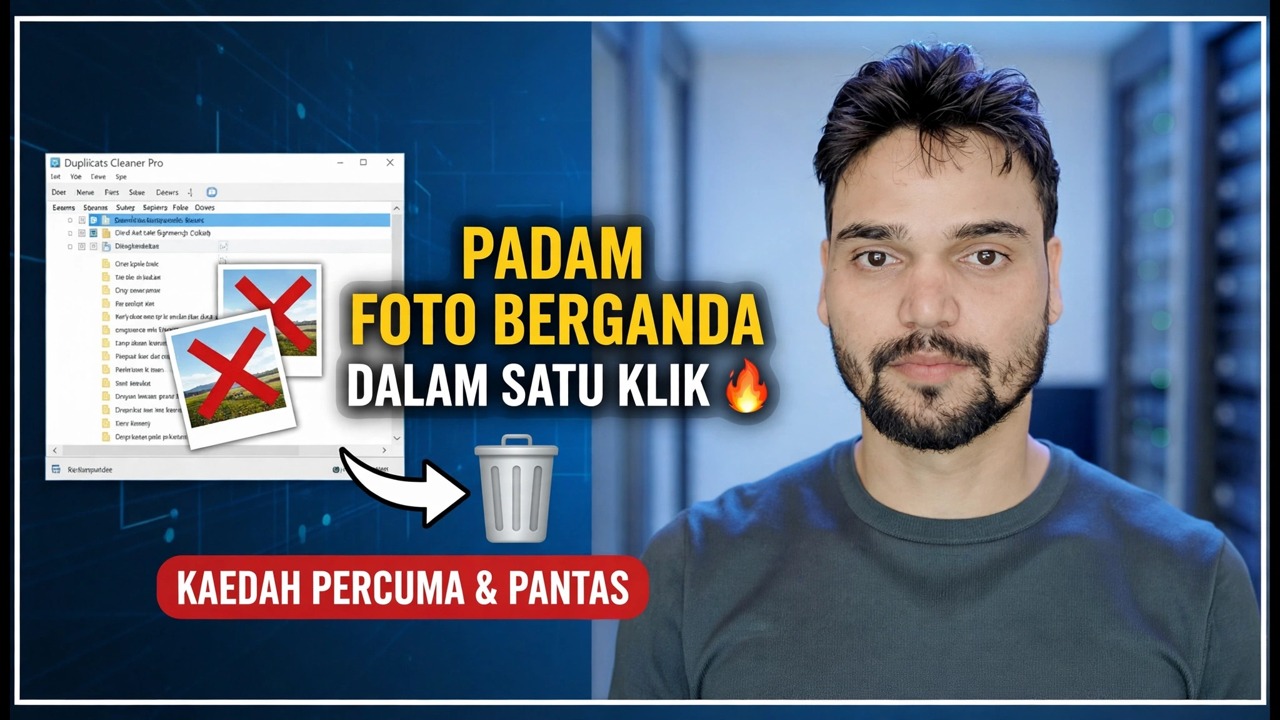
Padamkan Foto Pendua dalam Satu Klik 🔥 Kaedah Percuma & Pantas
Foto yang sama disimpan tiga atau empat kali — dalam folder kamera, folder WhatsApp, folder muat turun dan folder sandaran. Pencari pendua berasaskan cincang mengosongkan salinan dalam beberapa minit, dan rutin keselamatan pada halaman ini memastikan tiada satu ingatan sebenar pergi bersama mereka.
📑Bab
- Mengapa foto pendua bertimbun — dan mengapa butang padam memerlukan rutin keselamatan di sekelilingnya
- Sandarkan seluruh pustaka foto sebelum anda menyentuh apa-apa
- Imbas dalam mod padanan tepat sahaja — fail serupa cincang, tiada yang kelihatan sama sahaja
- Semak setiap kumpulan sebelum anda menandai apa-apa untuk pemadaman
- Padamkan salinan tambahan ke Tong Kitar Semula atau folder pementasan — jangan sekali-kali padam kekal
- Siaran langsung dengan keputusan selama seminggu, sahkan tiada yang hilang, kemudian kosongkan tong sampah
📋 Gambaran Keseluruhan & Panduan Langkah demi Langkah
Sandarkan Pustaka Sebelum Anda Menyentuh Apa-apa
Memadamkan pendua ialah salah satu daripada beberapa pembersihan yang tidak boleh dibuat asal oleh tetapan. Jika alat menandakan fail yang salah, atau anda salah membaca kumpulan, foto itu hilang — jadi langkah sifar ialah sandaran folder foto yang lengkap sama seperti sekarang, pendua dan semua. Salin folder foto penuh ke pemacu luaran, cakera kedua atau sandaran awan. Kemudian buka tiga atau empat foto rawak daripada sandaran untuk membuktikan ia disalin dengan betul — sandaran yang anda belum buka adalah harapan, bukan sandaran. Kemudian mulakan imbasan.
Imbas dalam Mod Padanan Tepat Sahaja
Pencari pendua tidak membandingkan nama atau saiz — ia membandingkan kandungan fail sebenar dengan cincang, cap jari foto itu sendiri. Dua fail dengan cincangan yang sama adalah foto yang sama, bait untuk bait. Sebelum anda mengimbas, cari mod padanan: alatan yang baik menawarkan dua yang sangat berbeza. Padanan tepat (100 peratus padanan) hanya mengumpulkan fail yang benar-benar serupa. Padanan kesamaan mengumpulkan foto yang kelihatan sama — tangkapan pecah, mengambil semula dan versi yang diedit sedikit. Pilih folder untuk diimbas, bermula dengan satu pustaka dan bukannya keseluruhan PC, pilih mod padanan tepat dan biarkan imbasan selesai — perpustakaan yang besar boleh mengambil sedikit masa untuk lulus pertama.
Semak Setiap Kumpulan Sebelum Anda Menandai Apa-apa
Hasil imbasan mengumpulkan salinan bersama-sama dan biasanya menyimpan satu salinan selamat secara lalai — jangan mempercayainya secara membuta tuli. Semak sebelum memadam ialah peraturan yang melindungi anda. Buka beberapa kumpulan pertama dan lihat foto sebenar, bukan hanya nama. Semak tempat tinggal setiap salinan: salinan di dalam pustaka terurus anda biasanya disimpan, manakala salinan dalam folder WhatsApp, Muat Turun atau Temp biasanya adalah alat ganti. Semak saiz dan tarikh fail juga — jika satu salinan lebih besar, ia mungkin salinan asal dan salinan lain yang dimampatkan, dan kumpulan itu memerlukan perhatian anda, bukan tanda semak pukal.
Padam ke Tong Kitar Semula atau Folder Berperingkat
Apabila penandaan kelihatan betul, padamkan cara yang lembut. Jika alat ini menawarkan pilihan alih, hantar salinan tambahan ke folder pementasan pada pemacu yang sama. Jika ia hanya memadam, pastikan ia memadamkan ke Tong Kitar Semula, bukan padam kekal — dan jangan sekali-kali menanda sebarang pilihan bernama cincang, padam atau padam selamat. Selepas memadamkan, buka pustaka foto anda dan tatal melalui album terbaharu anda untuk mengesahkan segala-galanya masih kelihatan seperti sebelum ini.
Tunggu Seminggu, Kemudian Kosongkan Tong Sampah
Biarkan folder pementasan atau Tong Kitar Semula tidak disentuh sepenuhnya selama seminggu penuh dan gunakan PC seperti biasa. Jika mana-mana foto ternyata hilang pada minggu itu, ia masih tersimpan di dalam tong sampah atau folder pementasan dan kembali dalam beberapa saat. Selepas seminggu, apabila tiada apa-apa yang hilang, kosongkan Tong Kitar Semula atau padam folder pementasan — pada masa itulah ruang benar-benar dibebaskan. Satu klik menemui salinan; pemadaman berperingkat itulah yang menjadikannya selamat.
🏷️Topic Search Variables & Keywords
Panduan & Penyelesaian Penyelesaian Langkah demi Langkah - PADAMKAN FOTO PENDULIK DALAM SATU KLIK PERCUMA & KAEDAH PANTAS. Demonstrasi pada skrin oleh Technical Anshu.
Padamkan foto pendua dengan selamat menggunakan pencari berasaskan cincang, rutin pertama sandaran dan semakan sebelum peraturan pemadaman. Pendua tepat sahaja, pemadaman berperingkat, tiada kenangan yang hilang.
(transkrip berakhir di sini pada halaman sumber)
❓ Soalan Lazim
Adakah tutorial ini 100% percuma untuk diikuti?
Ya! Semua panduan dan kaedah yang ditunjukkan oleh Anshu Teknikal menggunakan sumber percuma, undang-undang dan pendidikan.
Bolehkah pemula mengikuti panduan ini?
Sama sekali! Setiap langkah ditunjukkan pada skrin dengan arahan terperinci supaya sesiapa sahaja boleh mengikutinya dengan mudah.
Di manakah saya boleh bertanya soalan jika saya tersekat?
Tinggalkan ulasan terus pada video YouTube dan komuniti kami serta Anshu Teknikal akan membantu anda.
🚀 Tonton Tutorial Penuh di YouTube
🚀 Tonton tutorial video langkah demi langkah penuh di YouTube: https://www.youtube.com/watch?v=UGSUbyMfkSk
Langgan Anshu Teknikal untuk sokongan IT, penyelesaian masalah Windows dan pengurusan pelayan.
▶️ Tonton Video Penuh