Windows pada VMware ESXi - Panduan Pemasangan Pantas & Mudah
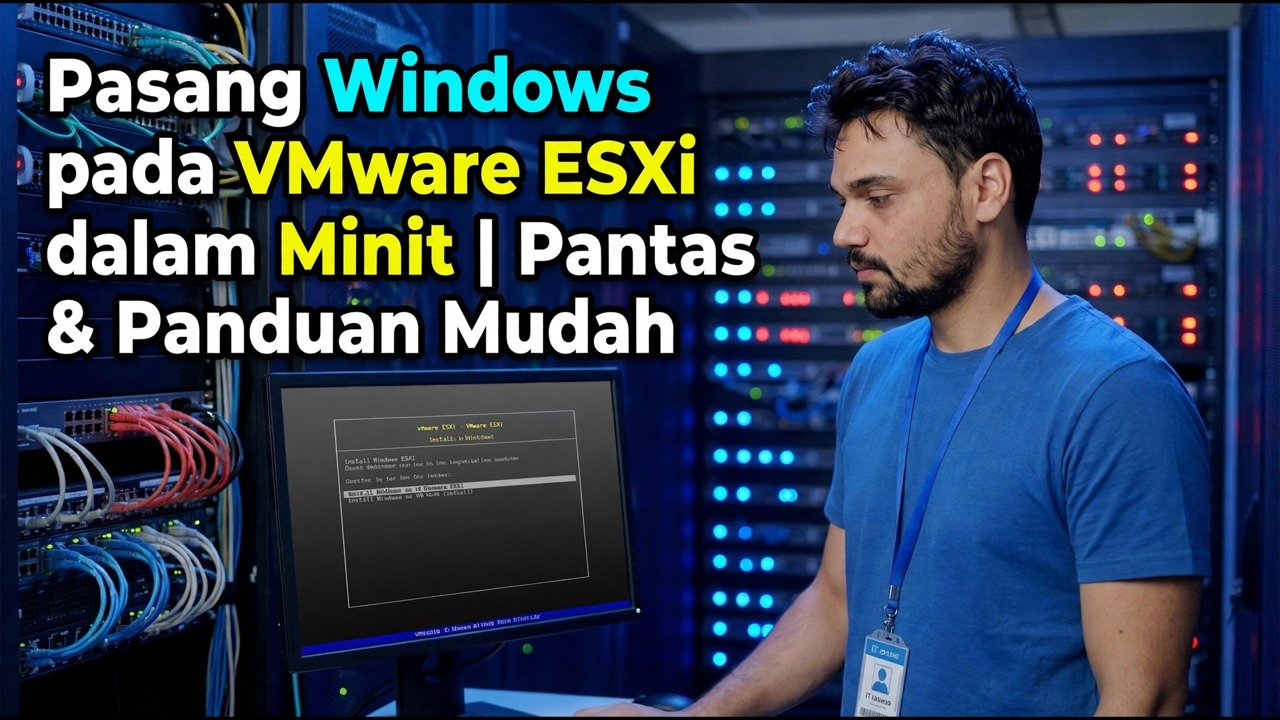
Pasang Windows pada VMware ESXi dengan cara yang pantas: tetapan VM yang penting, langkah pemacu PVSCSI apabila Persediaan tidak menunjukkan cakera, dan sebab Alat VMware diutamakan sebelum segala-galanya.
📑Bab
- Buat VM dan pilih tetapan tetamu yang betul
- Pilih penyesuai rangkaian sekarang, bukan kemudian
- Muat naik ISO Windows ke stor data
- Langkah pemacu — apabila Persediaan tidak menunjukkan cakera, muatkan PVSCSI
- Pasang Windows, kemudian pasang Alat VMware dengan segera
- Selesaikan dengan jujur — kemas kini, syot kilat, aktifkan
📋 Gambaran Keseluruhan & Panduan Langkah demi Langkah
Buat VM dan Pilih Tetapan Tetamu yang Betul
Dalam Klien Hos ESXi atau Klien vSphere, pilih Buat / Daftar VM, kemudian Buat mesin maya baharu. Pilih keluarga tetamu Windows dan versi tepat yang anda pasang — pilihan ini lebih penting daripada yang kelihatan, kerana ESXi menggunakannya untuk pra-memilih perkakasan. Untuk versi Windows moden wizard melalaikan pengawal storan kepada VMware Paravirtual (PVSCSI), pilihan terpantas. Simpan — cuma ketahui bahawa lalai yang satu ini mencipta skrin cakera kosong yang terkenal kemudian dan Langkah 4 di bawah ialah jawapan yang dirancang untuknya, bukan sesuatu yang mengejutkan.
Beri VM nama yang jelas — anda akan membacanya dalam senarai sandaran dan pemantauan selama bertahun-tahun. Pilih stor data dengan ruang kosong sebenar: Windows VM mahukan 60 GB atau lebih, dan diperuntukkan nipis boleh digunakan pada hos makmal. Tetapkan 2 vCPU dan 4 GB RAM sebagai titik permulaan yang waras untuk tetamu Windows desktop; Windows Server yang ringan boleh bermula pada 2 vCPU dan 4 hingga 8 GB. Biarkan perisian tegar pada EFI untuk mana-mana Windows moden — perisian tegar BIOS milik tetamu lama.
Pilih Penyesuai Rangkaian Sekarang, Bukan Kemudian
Wizard menawarkan dua pilihan yang realistik dan ia tidak sama. VMXNET 3 ialah penyesuai berprestasi tinggi — sehingga 10 Gbps dan kos CPU terendah — tetapi Persediaan Windows tidak membawa pemacu untuknya, jadi VM baharu tidak mempunyai rangkaian sehingga VMware Tools dipasang. E1000E meniru kad Intel biasa, Windows mempunyai pemacu terbina dalam dan rangkaian berfungsi dari minit pertama — tetapi ia dihadkan pada 1 Gbps dan menggunakan lebih banyak CPU hos.
Untuk pemasangan pertama yang paling lancar, sama ada terima tiada rangkaian semasa persediaan dan pasang Alat dengan serta-merta selepas itu, atau mulakan dengan E1000E dan tukar kepada VMXNET 3 sebaik sahaja Alat masuk. Tentukan sekarang, kerana menukar penyesuai kemudian menukar alamat MAC dan tetamu melihat kad rangkaian yang serba baharu.
Muat naik ISO Windows ke Datastore
ISo mesti hidup pada hos, bukan pada komputer riba anda. Dalam penyemak imbas stor data, buka stor data, buat folder seperti ISO dan muat naik imej Windows di sana — gunakan ISO Windows rasmi daripada Microsoft. Ini mengambil masa beberapa minit pada LAN gigabit; lakukan sekali dan setiap VM akan datang menggunakan salinan yang sama.
Kemudian edit VM, arahkan CD/DVD Drive 1 pada ISO tersebut dan tandakan Sambung dan Sambung semasa hidupkan. Melupakan tanda sambungan adalah kegagalan biasa yang paling bodoh: VM dihidupkan, tidak menemui peranti but dan terletak pada skrin hitam yang kelihatan jauh lebih serius daripada sebelumnya. Simpan, hidupkan VM dan buka konsol dengan cepat untuk menangkap gesaan "Tekan sebarang kekunci untuk but daripada CD".
Persediaan Tidak Menunjukkan Cakera — Muatkan Pemacu PVSCSI
Persediaan Windows berhenti di "Di manakah anda mahu memasang Windows?" dan senarai itu kosong. Tiada apa-apa yang rosak: cakera digantung pada pengawal PVSCSI dan cakera Windows tidak mempunyai pemacu untuknya. Tambahkan pemacu liut pada VM (Edit tetapan → Tambah peranti lain → Pemacu liut) dan sambungkan imej pemacu yang dihantar dengan setiap hos ESXi:
/vmimages/floppies/pvscsi-Windows2008.flpIn Setup, click Load driver, browse to the floppy drive, and select VMware PVSCSI Controller. The disk appears in the list — select it and continue normally.
Pasang Windows, Kemudian Pasang Alat VMware Dengan Segera
Selesaikan Persediaan seperti yang anda lakukan pada PC fizikal. Sebaik sahaja desktop muncul, pasang Alat VMware sebelum perkara lain: dalam menu konsol pilih OS Tetamu → Pasang/Tingkatkan Alat VMware, kemudian jalankan setup.exe daripada cakera Alat yang dipasang di dalam tetamu dan but semula.
Alat bukan pengilat pilihan. Ia memberikan pemacu paparan sebenar (yang generik ialah sebab konsol kelihatan kabur dan ketinggalan), pemacu rangkaian VMXNET 3, penutupan bersih dan but semula daripada hos, penyegerakan masa dan kaunter prestasi yang tepat. Separuh daripada semua aduan "Windows VM ESXi saya terasa rosak" berakhir pada pemasangan yang satu ini — itulah sebabnya panduan ini mengutamakan Alat sebelum segala-galanya.
Selesai Secara Jujur — Kemas Kini, Syot Kilat, Aktifkan
Jalankan Kemas Kini Windows sehingga ia berhenti menawarkan kemas kini, kemudian ambil gambar mesin bersih dan namakannya dengan jujur — contoh halaman sumber sendiri ialah "Pemasangan bersih - sebelum perisian". Syot kilat ialah titik balik, bukan sandaran: padamkannya setelah VM terbukti stabil selama beberapa hari, kerana syot kilat tahan lama memperlahankan VM dan memakan ruang stor data secara senyap.
Akhir sekali, aktifkan Windows dengan lesen yang betul. VM memerlukan lesennya sendiri sama seperti PC fizikal — virtualisasi tidak menjadikan Windows percuma.
🏷️Topic Search Variables & Keywords
Panduan & Penyelesaian Penyelesaian Langkah demi Langkah - Pasang Windows pada VMware ESXi dalam Minit | Panduan Cepat & Mudah. Demonstrasi pada skrin oleh Technical Anshu....
Pasang Windows pada VMware ESXi dengan cara yang pantas: tetapan VM yang penting, langkah pemacu PVSCSI apabila Persediaan tidak menunjukkan cakera dan sebab VMware Tools diutamakan sebelum segala-galanya.
(transkrip berakhir di sini pada halaman sumber)
❓ Soalan Lazim
Adakah tutorial ini 100% percuma untuk diikuti?
Ya! Semua panduan dan kaedah yang ditunjukkan oleh Anshu Teknikal menggunakan sumber percuma, undang-undang dan pendidikan.
Bolehkah pemula mengikuti panduan ini?
Sama sekali! Setiap langkah ditunjukkan pada skrin dengan arahan terperinci supaya sesiapa sahaja boleh mengikutinya dengan mudah.
Di manakah saya boleh bertanya soalan jika saya tersekat?
Tinggalkan ulasan terus pada video YouTube dan komuniti kami serta Anshu Teknikal akan membantu anda.
🚀 Tonton Tutorial Penuh di YouTube
🚀 Tonton tutorial video langkah demi langkah penuh di YouTube: https://www.youtube.com/watch?v=cacqG7GmK94
Langgan Anshu Teknikal untuk sokongan IT, penyelesaian masalah Windows dan pengurusan pelayan.
▶️ Tonton Video Penuh