Saya Menguji Windows 11 25H2 Terhadap Perisian Ransomware Sebenar – Inilah Yang Berlaku
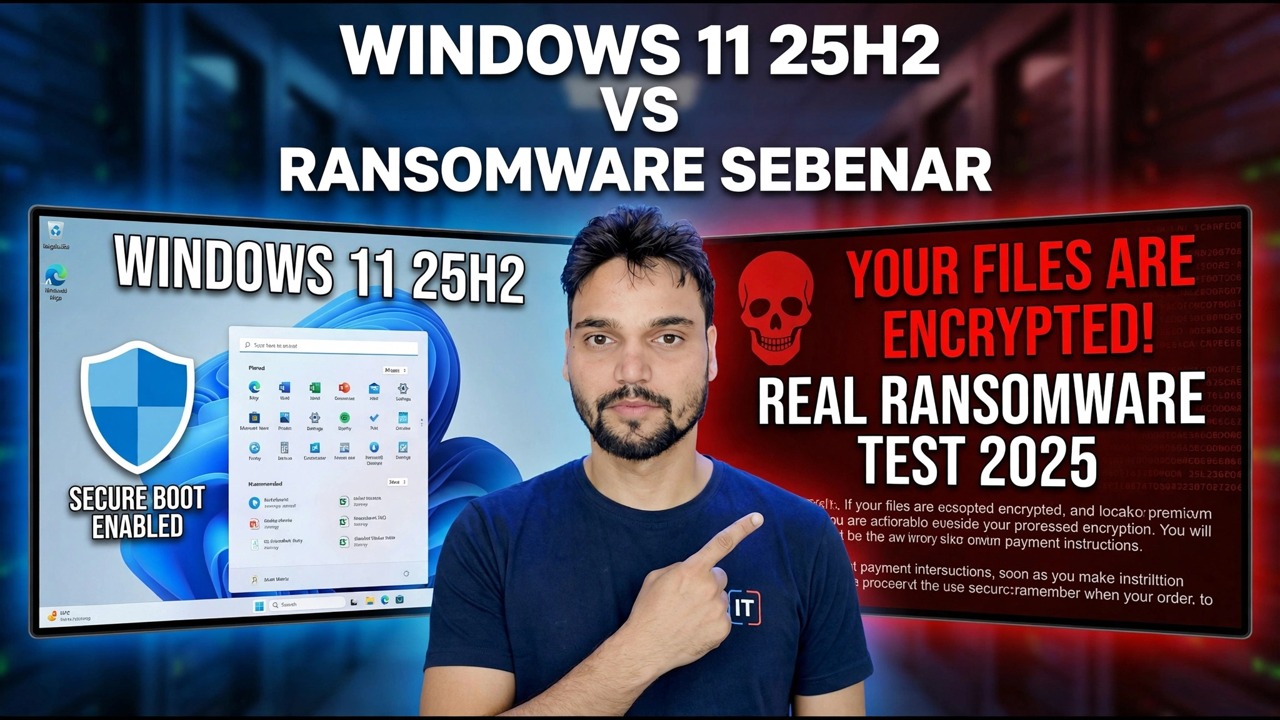
Dalam video ini, Technical Anshu meletakkan Windows 11 25H2 di hadapan perisian tebusan sebenar di dalam makmal terpencil - dan kisah sebenar bukanlah satu antivirus, tetapi empat lapisan pertahanan yang berasingan: SmartScreen, semakan reputasi awan, Microsoft Defender dan Capaian Folder Terkawal. Inilah yang dilakukan oleh setiap lapisan, di mana setiap lapisan berhenti, dan tetapan pada PC anda sendiri yang menentukan hasilnya.
📑Bab
- Ujian - Windows 11 25H2 menghadapi perisian tebusan sebenar dalam makmal terpencil
- Lapisan 1 - SmartScreen menilai fail pada saat muat turun
- Lapisan 2 - Semakan reputasi dan awan di sebalik tabir
- Lapisan 3 - Defender mengimbas fail dan menonton tingkah laku secara langsung
- Lapisan 4 - Pengawal Akses Folder Terkawal Dokumen, Gambar dan Desktop
- Perlindungan Tamper - pengawal yang melindungi tetapan lain
- Lapisan di luar Windows - sandaran luar talian
- Apakah yang sebenarnya dibuktikan oleh ujian - dan senarai semak lima mata untuk PC anda
📋 Gambaran Keseluruhan & Panduan Langkah demi Langkah
Cara Ujian Disediakan
Ujian perisian tebusan terhadap Windows 11 sebenarnya adalah ujian bagi empat lapisan berasingan, bukan satu antivirus. Dalam video itu, ujian dijalankan pada Windows 11 25H2 di dalam makmal terpencil sepenuhnya, pada mesin pakai buang yang disapu selepas itu - satu-satunya cara selamat ujian sedemikian boleh dilakukan. Soalan yang dijawab bukan sekadar "adakah antivirus menangkapnya?", tetapi bagaimana setiap lapisan terbina dalam bertindak, mengikut urutan, apabila penyulitan sebenar dilepaskan.
Lapisan 1 - SmartScreen Menilai Fail di Pintu
Kebanyakan perisian tebusan tidak tiba dengan sihir. Ia tiba sebagai muat turun, lampiran e-mel atau fail yang disalin daripada pemacu USB - dan ia biasanya berpura-pura menjadi sesuatu yang lain: invois, resume, retak perisian, bil. SmartScreen ialah pusat pemeriksaan di pintu itu. Apabila anda menjalankan fail yang datang dari internet, Windows menyemak reputasinya. Fail yang telah dijalankan oleh berjuta-juta PC dengan selamat berlalu dengan senyap; fail yang baru atau tidak diketahui mencetuskan skrin amaran biru yang diklik oleh ramai orang tanpa membaca.
Amaran itu bukan hiasan - ia adalah lapisan yang berfungsi betul-betul seperti yang direka, memberitahu anda fail ini tidak mempunyai rekod prestasi. Had jujur: SmartScreen menilai reputasi, bukan niat. Fail yang baharu tetapi tidak berbahaya akan diberi amaran dan fail yang telah tersebar secara meluas sebelum sesiapa melaporkannya mungkin berlalu. Ia adalah penapis pertama yang kuat, bukan keputusan.
Lapisan 2 - Reputasi dan Pemeriksaan Awan Di Sebalik Tabir
Defender tidak hanya bergantung pada pangkalan data tandatangan yang disimpan pada PC anda. Dengan perlindungan penghantaran awan dihidupkan, fail yang mencurigakan juga disemak terhadap kecerdasan awan Microsoft yang sentiasa dikemas kini dan penyerahan sampel automatik boleh menghantar fail yang meragukan untuk analisis yang lebih mendalam. Beginilah cara ancaman yang muncul di suatu tempat di dunia sejam yang lalu boleh dikenali pada PC anda hari ini, bukannya selepas kemas kini pangkalan data seterusnya.
Kedua-dua togol ini secara langsung di Keselamatan Windows > Perlindungan virus & ancaman > Tetapan perlindungan virus & ancaman > Urus tetapan. Pada kebanyakan PC ia dihidupkan secara lalai - tetapi pada PC di mana seseorang pernah "mengoptimumkan" Windows atau ciri Defender yang dilumpuhkan, ia dimatikan secara senyap-senyap. Perbezaan tunggal itu menerangkan sebab ujian yang sama boleh berakhir secara berbeza pada dua mesin yang kelihatan serupa.
Lapisan 3 - Gelagat Jam Tangan Defender, Bukan Sekadar Fail
Tugas antivirus klasik memadankan fail dengan tandatangan yang diketahui buruk. Ransomware mengalahkan tugas itu dengan mudah, kerana setiap kempen boleh menggunakan fail yang dibungkus baru yang belum pernah dilihat oleh sesiapa pun sebelum ini. Jadi Defender juga menonton gelagat: program yang tiba-tiba mula membuka dan menulis semula ratusan dokumen, foto dan hamparan dalam beberapa saat adalah berkelakuan seperti perisian tebusan dalam apa jua nama failnya - dan pemantauan tingkah laku serta perlindungan masa nyata wujud untuk mengganggu corak tersebut.
Memerhati tingkah laku adalah berkuasa tetapi tidak sempurna. Ia memerlukan aktiviti bernilai beberapa fail sebelum corak tidak dapat dinafikan, dan penyulitan pantas pada SSD pantas adalah pantas. Inilah sebab jujurnya tiada pakar yang jujur menjanjikan bahawa antivirus sahaja menjadikan anda selamat - dan sebab lapisan seterusnya wujud.
Lapisan 4 - Akses Folder Terkawal Melindungi Fail Sendiri
Akses Folder Terkawal menukar soalan. Daripada bertanya "adakah program ini buruk?", ia bertanya "adakah program ini dalam senarai yang dibenarkan untuk menyentuh folder penting anda?" Dokumen, Gambar, Video, Muzik dan Desktop dilindungi secara lalai dan anda boleh menambah folder kerja anda sendiri. Mana-mana program yang tidak dipercayai dan cuba menukar fail dalam folder tersebut disekat - termasuk penyulitan serba baharu yang lapisan 1 hingga 3 tidak pernah dilihat.
Berikut ialah tangkapan yang menentukan kebanyakan hasil dunia sebenar: Akses Folder Terkawal DIMATIKAN secara lalai pada pemasangan Windows biasa, kerana pengawal yang terlalu ketat kadangkala boleh menyekat program yang sah. Anda menghidupkannya di Keselamatan Windows > Perlindungan virus & ancaman > Perlindungan perisian tebusan > Urus perlindungan perisian tebusan. Daripada semua tetapan dalam panduan ini, ini adalah yang paling banyak PC rumah hilang.
Perlindungan Pengganggu - Pengawal Pengawal
Setiap lapisan di atas bergantung pada tetapannya yang kekal. Perisian hasad moden mengetahui perkara ini, dan salah satu langkah pertamanya selalunya adalah mematikan Defender secara senyap-senyap. Perlindungan Tamper wujud untuk menghentikan perkara itu: semasa ia dihidupkan, tetapan utama Defender tidak boleh ditukar oleh apl atau skrip - hanya oleh anda, dalam apl Windows Security. Ia terletak pada halaman Urus tetapan yang sama seperti awan bertukar-tukar dalam Langkah 3.
Dalam ujian - dan dalam insiden sebenar - ini adalah perbezaan antara pertahanan yang melawan balik dan pertahanan yang dialih keluar secara senyap sebelum pertarungan bermula. Semak bahawa ia dihidupkan; ia mengambil masa sepuluh saat.
Lapisan Luar Windows - Sandaran Luar Talian Anda
Setiap lapisan di atas cuba menghentikan serangan. Lapisan sandaran menganggap serangan itu berjaya - dan menjadikannya tidak penting. Ransomware tidak boleh menyulitkan salinan yang tidak dapat dicapai, jadi satu salinan sandaran mesti disimpan di tempat yang tidak boleh ditulis oleh PC yang dijangkiti: pemacu luaran yang dicabut selepas sandaran atau storan awan dengan sejarah versi yang betul.
Keputusan - Senarai Semak, Bukan Skor
Ujian makmal menunjukkan bagaimana lapisan ini berkelakuan terhadap sampel yang dipilih, pada hari itu, dengan tetapan tersebut. Ia tidak menobatkan pemenang selama-lamanya: penyerang menukar pembungkusan dan helah sentiasa, dan Microsoft sentiasa mengemas kini perisikan. Windows 11 25H2 meneruskan model berlapis yang sama dan bukannya menggantikannya - perbezaan praktikal bagi kebanyakan pengguna adalah kecerdasan dan lalai terkini, bukan perisai yang serba baharu.
Jadi, pengambilan yang jujur daripada ujian ialah senarai semak, bukan markah. Lakukan lima perkara ini dengan betul dan anda telah menghasilkan semula bahagian terkuat mana-mana keputusan ujian pada PC anda sendiri: (1) hormati amaran SmartScreen, (2) perlindungan yang dihantar melalui awan dihidupkan, (3) Perlindungan Tamper dihidupkan, (4) Akses Folder Terkawal didayakan, (5) sandaran di luar talian. Tonton video penuh di atas untuk melihat ujian itu sendiri, kemudian gunakan tetapan.
🏷️Topic Search Variables & Keywords
Panduan & Penyelesaian Penyelesaian Masalah Langkah demi Langkah - WINDOWS 11 25H2 VS REAL RANSOMWARE. Demonstrasi pada skrin oleh Technical Anshu.
Windows 11 sudah pun membawa empat lapisan anti ransomware - Pengimbasan Defender, SmartScreen, semakan reputasi dan Capaian Folder Terkawal. Perkara yang sebenarnya dilakukan oleh setiap orang, di mana setiap orang berhenti dan tetapan yang menentukan keputusan.
(transkrip berakhir di sini pada halaman sumber)
❓ Soalan Lazim
Adakah tutorial ini 100% percuma untuk diikuti?
Ya! Semua panduan dan kaedah yang ditunjukkan oleh Anshu Teknikal menggunakan sumber percuma, undang-undang dan pendidikan.
Bolehkah pemula mengikuti panduan ini?
Sama sekali! Setiap langkah ditunjukkan pada skrin dengan arahan terperinci supaya sesiapa sahaja boleh mengikutinya dengan mudah.
Di manakah saya boleh bertanya soalan jika saya tersekat?
Tinggalkan ulasan terus pada video YouTube dan komuniti kami serta Anshu Teknikal akan membantu anda.
🚀 Tonton Tutorial Penuh di YouTube
🚀 Tonton tutorial video langkah demi langkah penuh di YouTube: https://www.youtube.com/watch?v=co2T4nUHyEQ
Langgan Anshu Teknikal untuk sokongan IT, penyelesaian masalah Windows dan pengurusan pelayan.
▶️ Tonton Video Penuh