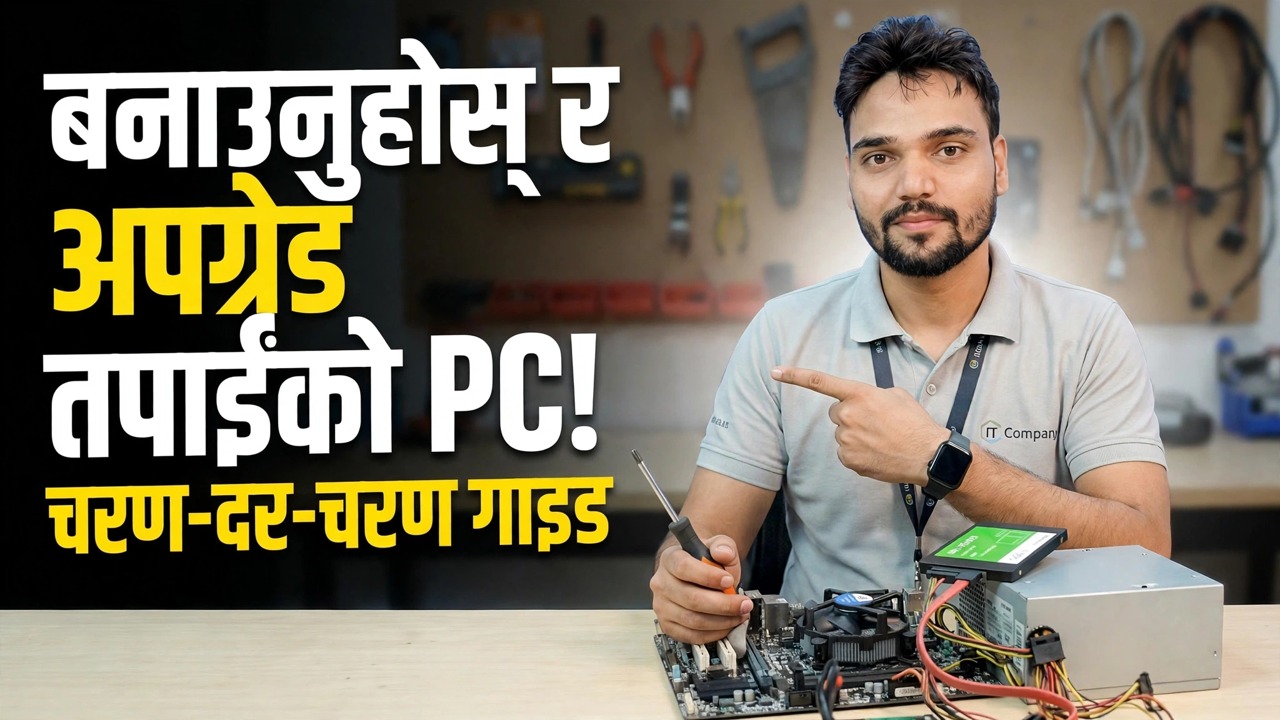
PC चरण-दर-चरण बनाउनुहोस् र अपग्रेड गर्नुहोस् 😳 RAM, GPU, LAN व्याख्या गरियो!
चरणबद्ध रूपमा डेस्कटप पीसी बनाउनुहोस् वा स्तरवृद्धि गर्नुहोस् — कसरी आफ्नो हालका भागहरू जाँच गर्ने, रामलाई सही तरिकाले स्तरवृद्धि गर्ने, तपाईंको पावर आपूर्तिले ह्यान्डल गर्न सक्ने ग्राफिक्स कार्ड फिट गर्ने, र सही क्रममा छिटो ल्यान कार्ड थप्ने।
📑अध्यायहरू
- तपाईसँग पहिले नै के छ भनेर सूचीबद्ध गर्नुहोस् — तपाईंले केहि खर्च गर्नु अघि पूर्ण सूची
- RAM अपग्रेड — पुस्ता मिलाउनुहोस् र नि:शुल्क स्लटहरू प्रयोग गर्नुहोस्
- GPU अपग्रेड — पावर सप्लाई, क्याबिनेट स्पेस र x16 स्लट
- LAN अपग्रेड — २.५ Gbps गति वा दोस्रो नेटवर्क पोर्ट
- एक पटकमा एक भाग फिट गर्नुहोस्, क्रम अनुसार, र प्रत्येक एक पछि परीक्षण गर्नुहोस्
- क्याबिनेट बन्द गर्नु अघि प्रत्येक अपग्रेडले वास्तवमा काम गरेको प्रमाणित गर्नुहोस्
📋 सिंहावलोकन र चरण-दर-चरण गाइड
तपाईसँग पहिले नै के छ लेख्नुहोस्
प्रत्येक अपग्रेड निर्णय तपाईंको हालको मेसिनको बारेमा पाँच तथ्यहरूमा निर्भर गर्दछ: CPU मोडेल, मदरबोर्ड, RAM, पावर सप्लाई, र निःशुल्क स्लटहरू। कार्य प्रबन्धक (कार्यसम्पादन ट्याब) ले CPU मोडेल, कुल RAM, कति RAM स्लटहरू प्रयोग गरिन्छ, र हालको GPU देखाउँछ। मदरबोर्ड मोडेलको लागि, रन बक्सबाट प्रणाली जानकारी खोल्नुहोस्:
msinfo32प्रत्येक स्थापित RAM स्टिकलाई यसको स्लट, साइज र गतिको साथ सूचीबद्ध गर्न, यसलाई PowerShell मा चलाउनुहोस्:
Get-CimInstance Win32_PhysicalMemory | Select-Object DeviceLocator, Capacity, Speedअन्तमा, पावर सप्लाईमा नै लेबल पढ्नुहोस् - त्यहाँ प्रिन्ट गरिएको वाटेज एक मात्र नम्बर हो जुन GPU अपग्रेडको लागि महत्त्वपूर्ण छ, र कुनै सफ्टवेयरले तपाईंलाई यो बताउन सक्दैन। PSU सँग कुन PCIe पावर केबलहरू छन् (6-पिन, 8-पिन, वा कुनै पनि छैन) र तपाईंको क्याबिनेटमा ग्राफिक्स कार्डको लागि कति फ्री लम्बाइ छ भनेर पनि ध्यान दिनुहोस्।
RAM अपग्रेड गर्नुहोस् - जेनेरेसनले सबै कुरा निर्णय गर्छ
र्याम अफिस पीसीको लागि सबैभन्दा सस्तो वास्तविक गति हो, र गलत किन्नको लागि पनि सजिलो छ। DDR3, DDR4 र DDR5 स्टिकहरू भौतिक रूपमा फरक छन् - निशान स्थिति उद्देश्यमा फरक छ - त्यसैले तिनीहरूलाई मिसाउन वा गलत स्लटमा जबरजस्ती गर्न सकिँदैन। तपाईंको मदरबोर्डले ठ्याक्कै एक पुस्तालाई समर्थन गर्दछ, त्यसैले रेकर्ड गरिएको चरण 1 सँग मिलाउनुहोस्।
यदि स्लट खाली छ भने, समान क्षमता र गतिको दोस्रो स्टिक थप्नुहोस्: यसले डुअल-च्यानल मोडलाई पनि सक्षम बनाउँछ, जसले एकीकृत ग्राफिक्सलाई उल्लेखनीय रूपमा मद्दत गर्दछ। यदि सबै स्लटहरू भरिएका छन् भने, तपाईंले यसको सट्टामा स्टिकहरू प्रतिस्थापन गर्नुपर्छ - त्यसैले स्लटहरू पहिले गणना गरियो। तपाईंको मदरबोर्ड म्यानुअलले निर्दिष्ट गरेको स्लट क्रममा स्टिकहरू फिट गर्नुहोस् (सामान्यतया एकल स्टिकको लागि पहिलो CPU बाट दोस्रो स्लट), दुबै क्लिप क्लिक नगरेसम्म धक्का दिनुहोस्, र अगाडि बढ्नु अघि कार्य प्रबन्धकमा नयाँ कुल पुष्टि गर्नुहोस्।
GPU अपग्रेड गर्नुहोस् — कार्यसम्पादन अघि पावर र स्पेस
एक ग्राफिक्स कार्ड पास गर्न तीन गेटहरू छन्, र कच्चा प्रदर्शन ती मध्ये कुनै पनि होइन। गेट वन: पावर। कार्ड निर्माताले सिफारिस गरिएको पावर सप्लाई वाटेजलाई सूचीबद्ध गर्दछ — तपाईंको PSU ले यो पूरा गर्नुपर्छ र कार्डलाई आवश्यक पर्ने PCIe पावर कनेक्टरहरू हुनुपर्छ। कम पावर कार्डहरू एक्लै स्लटबाट चल्छन्; ठूलाहरूलाई 6-पिन वा 8-पिन केबल चाहिन्छ। हराइरहेको कनेक्टरहरू आविष्कार गर्ने एडेप्टरहरू कमजोर PSU मा खराब विचार हो।
गेट दुई: स्पेस। क्याबिनेटको पछाडिबाट ड्राइभ पिंजरासम्म उपलब्ध लम्बाइ नाप्नुहोस् र यसको विशिष्ट पानामा रहेको कार्डको लम्बाइसँग तुलना गर्नुहोस् — डुअल-फ्यान कार्डहरूले मानिसहरूलाई छक्क पार्छन्। गेट तीन: स्लट। कार्ड शीर्ष PCIe x16 स्लटमा जान्छ, र डिस्प्ले केबल कार्डमा नै सर्नु पर्छ। मदरबोर्डमा प्लग गरिएको बायाँ मनिटरले ढिलो अनबोर्ड ग्राफिक्स प्रयोग गरिरहन्छ, र नयाँ कार्ड टुटेको देखिन्छ।
ल्यान कार्ड थप्नुहोस् - जब एक पोर्ट पर्याप्त छैन
अनबोर्ड इथरनेट लगभग हरेक बोर्डमा 1 Gbps छ, जुन सामान्य इन्टरनेट प्रयोगको लागि पर्याप्त छ। PCIe LAN कार्डले आफ्नो स्थान तीन अवस्थाहरूमा कमाउँछ: तपाईं छिटो NAS वा स्विच गर्न 2.5 Gbps चाहनुहुन्छ, अनबोर्ड पोर्ट मरेको छ, वा PC लाई दुई नेटवर्क पोर्टहरू चाहिन्छ - उदाहरणका लागि सर्भर पीसी जसले प्रयोगकर्ताहरूको लागि एउटा नेटवर्कमा कुरा गर्छ र अर्को भण्डारण वा CCTV प्रणालीको लागि।
एक x1 PCIe कार्ड कुनै पनि नि: शुल्क PCIe स्लटमा फिट हुन्छ, र Windows ले सामान्यतया यसको ड्राइभर स्वचालित रूपमा लोड गर्दछ। इमानदार सीमा: 2.5 Gbps कार्ड 2.5 Gbps मा मात्र चल्छ यदि स्विच र अर्को छेउमा रहेको यन्त्रले पनि यसलाई समर्थन गर्दछ - अन्यथा यो 1 Gbps मा फर्किन्छ र स्पेयर पोर्ट बाहेक केहि प्राप्त भएको थिएन।
यस क्रममा, एक समयमा एक भाग फिट गर्नुहोस्
एउटा कुरा परिवर्तन गर्नुहोस्, परीक्षण गर्नुहोस्, त्यसपछि अर्को परिवर्तन गर्नुहोस् - त्यो अनुशासनले रहस्यबाट असफल बुटलाई एक मिनेटको निदानमा परिणत गर्छ। भिडियोबाट काम गर्ने क्रम: नयाँ कुल पुष्टि गर्न RAM र बुट फिट गर्नुहोस्; फेरि बन्द गर्नुहोस् र GPU फिट गर्नुहोस्, डिस्प्ले केबल कार्डमा सार्नुहोस्, निर्माताको आधिकारिक साइटबाट यसको ड्राइभर बुट गर्नुहोस् र स्थापना गर्नुहोस्; अन्तमा ल्यान कार्ड फिट गर्नुहोस् र केबल जडान गर्नुहोस्। यदि पीसी कुनै एक कदम पछि सुरु गर्न असफल भयो भने, कारण तपाईंले भर्खरै छोएको भाग हो - अरू केहि दोष दिनु अघि यसलाई पुन: सेट गर्नुहोस्।
वास्तवमा काम गरेको अपग्रेड प्रमाणित गर्नुहोस्
मन्त्रिपरिषद् बन्द गर्नु अन्तिम चरण हो, पहिलो होइन। उपकरणको साथ प्रत्येक भाग प्रमाणित गर्नुहोस् जुन वास्तवमा यसलाई देख्न सक्छ: कार्य प्रबन्धकमा RAM कुल र स्लट प्रयोग; यन्त्र प्रबन्धक र कार्य प्रबन्धकको कार्यसम्पादन ट्याबमा नामद्वारा नयाँ GPU, कार्डमा पुष्टि गरिएको मोनिटर केबलको साथ; र PowerShell मा ल्यान कार्ड:
Get-NetAdapterजाँच गर्नुहोस् कि यसले रिपोर्ट गरेको लिंक गति तपाईंको स्विचले प्रस्ताव गरेको कुरासँग मेल खान्छ। त्यसपछि आफ्नो वास्तविक कार्यभार चलाउनुहोस् — खेल, सम्पादन समयरेखा, NAS मा फाइल प्रतिलिपि। एक अपग्रेड समाप्त हुन्छ जब तपाईंले यसको लागि खरिद गर्नुभएको काम फरक महसुस हुन्छ, जब भागहरू मात्र पत्ता लगाइन्छ।
🏷️विषय खोज चर र किवर्डहरू
🎙️ पूर्ण ट्रान्सक्रिप्ट — विस्तार गर्न ट्याप गर्नुहोस्
__TOK_29__
__TOK_30__
__TOK_31__
❓ बारम्बार सोधिने प्रश्नहरू
के यो ट्यूटोरियल 100% पछ्याउन नि: शुल्क छ?
__TOK_32__
के शुरुवातकर्ताहरूले यो गाइड पछ्याउन सक्छन्?
__TOK_33__
म अड्किएमा म कहाँ प्रश्न सोध्न सक्छु?
__TOK_34__