लुकेका HDD समस्याहरू निदान गर्नुहोस्
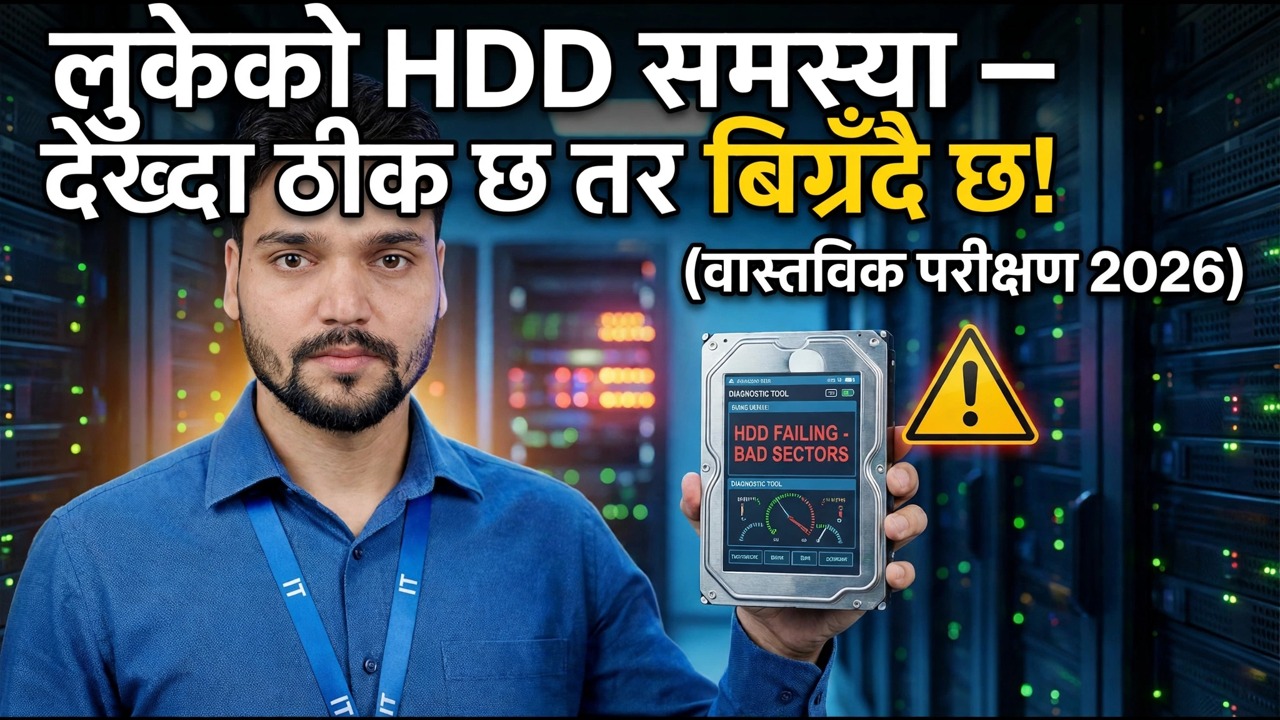
हार्ड ड्राइभले परीक्षण उपकरणहरूमा 100% स्वास्थ्य र 100% प्रदर्शन देखाउन सक्छ र अझै पनि भित्र असफल हुन सक्छ। यसरी प्राविधिक अंशुले लुकेका समस्याहरूको निदान गर्छ - ढिलो बुटहरू, फ्रिजिङ र क्लिक गर्ने जुन स्वास्थ्य प्रतिशतले कहिल्यै देखाउँदैन - र डिस्क कहिले जानुपर्छ भन्ने निर्णय गर्छ।
📑अध्यायहरू
- 00:00 — लुकेको हार्ड ड्राइभ समस्याहरू बुझ्दै
- 00:21 — HDD विफलताका लक्षणहरू (ढिलो बुट, ह्याङ्गिङ, फ्रिजिङ)
- ००:५२ — शारीरिक निरीक्षण: कम्पन र क्याचिङ टेस्ट
- ०१:०५ — क्लिक गर्ने र पीस गर्ने आवाजहरूका लक्षणहरू
- ०१:२२ — पाठक हेडले डाटा पढ्न असफल हुनुको कारणहरू
- ०१:३३ — तपाईंको हार्ड ड्राइभ कहिले बदल्ने
- ०१:४० — डाटा रिकभरी चेतावनी र CHKDSK सिफारिसहरू
📋 सिंहावलोकन र चरण-दर-चरण गाइड
संकेतहरू जान्नुहोस्: 100% स्वास्थ्य अझै पनि असफल डिस्कको अर्थ हुन सक्छ
परीक्षण उपकरणहरूले यो ड्राइभलाई उत्तम रूपमा रिपोर्ट गर्न सक्छ - 100% स्वास्थ्य, 100% कार्यसम्पादन — र PC ले अझै फरक कथा बताउँछ। विन्डोज धेरै बिस्तारै बुट हुन्छ र प्रयोगयोग्य हुन लामो समय लाग्छ, प्रणाली ह्याङ्ग हुन्छ र सामान्य काममा फ्रिज हुन्छ, फाइलहरू भ्रष्ट हुन्छन्, र कहिलेकाहीँ प्रतिलिपि मात्र पूरा हुँदैन। ती लुकेका लक्षणहरू हुन् जुन यस भिडियोले काम गर्दछ: डिस्क भित्र निर्माण हुने मेकानिकल समस्या जुन स्वास्थ्य प्रतिशतले मात्र प्रकट गर्दैन।
यो यहाँको पहिलो डायग्नोस्टिक नियम हो: लक्षण र सफ्टवेयरमा विश्वास गर्नुहोस्। उपकरणबाट स्वास्थ्यको सफा बिल एउटा संकेत हो - PC को व्यवहार अर्को हो - र जब दुई असहमत हुन्छन्, डिस्कलाई तलको भौतिक जाँचहरू चाहिन्छ, प्रतिशतमा अर्को हेराइ मात्र होइन।
पहिलो आफ्नो महत्त्वपूर्ण डाटा ब्याकअप गर्नुहोस्
द्रुत स्मार्ट स्थिति जाँच गर्नुहोस्
कमाण्ड प्रम्प्ट खोल्नुहोस् र यो बिल्ट-इन स्थिति जाँच चलाउनुहोस्, जसले प्रत्येक ड्राइभलाई यसको स्व-रिपोर्ट गरिएको SMART स्वास्थ्य स्थितिको लागि सोध्छ:
wmic diskdrive get statusOK means no failure is predicted; Pred Fail means the drive itself expects to fail — treat that as replace-now, and make sure the backup from Step 2 is complete before anything else.
Tools such as CrystalDiskInfo and Hard Disk Sentinel show the same SMART picture in more detail, and this video uses them too — but remember the lesson of Step 1: even a "Good" or 100% reading does not guarantee the disk cannot fail. SMART misses many mechanical faults, which is exactly why the physical tests come next.
कम्पनको लागि महसुस गर्नुहोस् — भौतिक क्याच परीक्षण
यो भिडियोको ह्यान्ड्स-अन परीक्षण हो। हार्ड ड्राइभ चलिरहेको अवस्थामा, यसलाई दुबै हातले दृढतापूर्वक समात्नुहोस् - एक बलियो पकड, त्यसैले त्यहाँ चिप्लिने वा अचानक आन्दोलनको कुनै सम्भावना छैन - र यसलाई महसुस गर्नुहोस्। एक स्वस्थ ड्राइभ सजिलै र समान रूपमा घुमाउँछ। यदि ड्राइभ तपाईंको हातमा हल्लिरहेको छ, वा तपाईंले यसलाई घुम्ने क्रममा समातेको महसुस गर्न सक्नुहुन्छ भने, यो मेकानिकल समस्या हो जुन कुनै सफ्टवेयरले तपाईंलाई देखाएको छैन।
एक पावर भएको, घुमिरहेको हार्ड ड्राइभलाई बिस्तारै ह्यान्डल गर्नुहोस् र त्यो ग्रिपलाई पूरै समय बलियो राख्नुहोस् - एक दस्तक वा ड्रपले स्वस्थ डिस्कलाई क्षति पुर्याउन सक्छ, कमजोरलाई छोड्नुहोस्। र यदि ड्राइभ हल्लाउँछ वा समात्छ भने, चरण 2 बाट ब्याकअप प्राथमिकता बन्छ, अधिक परीक्षण होइन।
क्लिक र ग्राइन्डिङका लागि सुन्नुहोस्
तपाईंले ड्राइभ समातेर हेर्दै गर्दा, यसलाई सुन्नुहोस्। क्लिक गर्ने र पीस गर्ने आवाजहरू पाठकको टाउकोले डेटा पढ्न संघर्ष गरिरहेको आवाज हो — अगाडि र पछाडि सफा गर्दै र ट्र्याकहरूमा लक गर्न असफल। बारम्बार क्लिक गर्नु (प्रायः मृत्युको क्लिक भनिन्छ) मतलब टाउको असफल भएको छ; यो विन्डोज सफ्टवेयर गल्ती होइन।
अनलाइन CHKDSK स्क्यान चलाउनुहोस्
तपाईँको डाटा सुरक्षितसँग, डिस्कको तार्किक पक्ष जाँच गर्नुहोस्। /scan स्विचको साथ CHKDSK ले Windows चलिरहँदा फाइल प्रणालीको अनलाइन स्क्यान चलाउँछ — यसले तार्किक त्रुटिहरू जस्तै भ्रष्ट फाइल रेकर्डहरू खोज्छ, र यो पूर्ण मर्मत स्क्यान भन्दा धेरै हल्का लोड हो:
chkdsk C: /scanReplace C: with the letter of the drive you are testing. If the scan finds problems, note them — but understand the distinction this video makes: CHKDSK deals with logical problems (the file system), while clicking, grinding and shaking are mechanical problems (the hardware). No scan can repair a failing head — and heavy repair scans belong only after your backup, because hours of forced reading can finish a mechanically weak disk.
निर्णय गर्नुहोस्: कहिले ड्राइभ प्रतिस्थापन गर्ने
भिडियोले जस्तै प्रमाणहरू सँगै राख्नुहोस्। स्वास्थ्य उपकरणले 100% भन्छ, तर PC बिस्तारै बुट हुन्छ, ह्याङ्ग हुन्छ र फ्रिज हुन्छ, र फाइलहरू भ्रष्ट हुन्छ - र त्यसमाथि ड्राइभ तपाईंको हातमा हल्लिन्छ वा काम गर्दा क्लिक गर्दछ। त्यो संयोजन असफल डिस्क हो, जे पनि प्रतिशतले भन्छ। यो पूर्ण रूपमा क्र्यास हुनु अघि यसलाई बदल्नुहोस्: पहिले सबै कुरा प्रतिलिपि गर्नुहोस्, नयाँ ड्राइभमा फिट गर्नुहोस्, र त्यसपछि मात्र पुन: स्थापना वा पुनर्स्थापना गर्नुहोस्।
🏷️Topic Search Variables & Keywords
🎙️ फुल ट्रान्सक्रिप्ट — विस्तार गर्न ट्याप गर्नुहोस्
हे साथीहरू, अंशु यहाँ। भिडियोहरूमा, हामीले तपाइँको हार्ड ड्राइभलाई कसरी परीक्षण गर्ने भनेर छलफल गर्यौं यदि त्यहाँ समस्या छ। यदि तपाईंको हार्ड ड्राइभमा समस्या छ तर अझै पनि 100% स्वास्थ्य देखाउँछ, त्यो सधैं मामला होइन। हामी यसलाई कसरी ठीक गर्छौं? आजको भिडियोमा हामी यसको बारेमा कुरा गर्नेछौं।
कहिलेकाहीँ, के हुन्छ कि हार्ड ड्राइभले पूर्ण स्वास्थ्य देखाउँछ। यसको प्रदर्शन उत्कृष्ट देखिन्छ। तर के समस्याहरू खडा हुन्छन्? बुटिङ गर्दा समस्याहरू छन्। यो बिस्तारै चल्छ र क्लिक शोर बनाउँछ। हामी यसलाई कसरी ठीक गर्छौं?
आजको भिडियोमा, मुद्दा यो हो कि जब हामी हाम्रो विन्डोज बुट गर्छौं, पहिलो कुरा यो धेरै ढिलो हुनेछ। दोस्रो, यसले धेरै समय लिनेछ, र कहिलेकाहीँ यसको डाटा भ्रष्ट हुन सक्छ। कहिलेकाहीँ यो सबै प्रतिलिपि हुनेछैन। त्यसपछि के हुन्छ? कहिलेकाहीँ के हुन्छ? यो यसरी जान्छ।
त्यसोभए हामीले यसलाई कसरी ठीक गर्ने? हाम्रो डिस्कको स्वास्थ्य 100% र कार्यसम्पादन पनि 100% हुँदा पनि हामीले कसरी थाहा पाउने? यो जाँच गर्नको लागि, जब तपाइँको हार्ड ड्राइभ चलिरहेको छ, तपाइँ यसलाई यो जस्तै होल्ड गर्न आवश्यक छ। कुनै आकस्मिक स्लिप वा चालहरू रोक्नको लागि तपाइँसँग यसमा बलियो पकड छ भनेर सुनिश्चित गर्दै, तपाइँ यसलाई दुबै हातले समात्नु पर्छ, र हेर्नुहोस् कि यो हल्लिरहेको छैन। यो हल्लाउनु हुँदैन, र त्यहाँ कुनै पनि क्लिक आवाज हुनु हुँदैन।
(स्रोत पृष्ठमा ट्रान्सक्रिप्ट यहाँ समाप्त हुन्छ — पूर्ण वाकथ्रुको लागि माथिको भिडियो हेर्नुहोस्।)
❓ बारम्बार सोधिने प्रश्नहरू
के यो ट्यूटोरियल 100% पछ्याउन नि:शुल्क छ?
हो! प्राविधिक अंशुद्वारा प्रदर्शन गरिएका सबै गाइड र विधिहरू नि:शुल्क, कानुनी र शैक्षिक स्रोतहरू प्रयोग गर्छन्।
के शुरुवातकर्ताहरूले यो गाइड पछ्याउन सक्छन्?
बिल्कुल! प्रत्येक चरणलाई विस्तृत निर्देशनहरूको साथ स्क्रिनमा प्रदर्शन गरिएको छ ताकि जो कोहीले सजिलैसँग पछ्याउन सक्छन्।
म अड्किएमा प्रश्नहरू कहाँ सोध्न सक्छु?
YouTube भिडियोमा सीधा टिप्पणी छोड्नुहोस्, र हाम्रो समुदाय र प्राविधिक अंशुले तपाईंलाई मद्दत गर्नेछ।
🚀 YouTube मा पूरा ट्यूटोरियल हेर्नुहोस्
🚀 YouTube मा पूरा चरण-दर-चरण भिडियो ट्यूटोरियल हेर्नुहोस्: https://www.youtube.com/watch?v=0UrGBx6IKag
IT समर्थन, Windows समस्या निवारण, र सर्भर व्यवस्थापनको लागि प्राविधिक अंशुको सदस्यता लिनुहोस्।
▶️ पूरा भिडियो हेर्नुहोस्