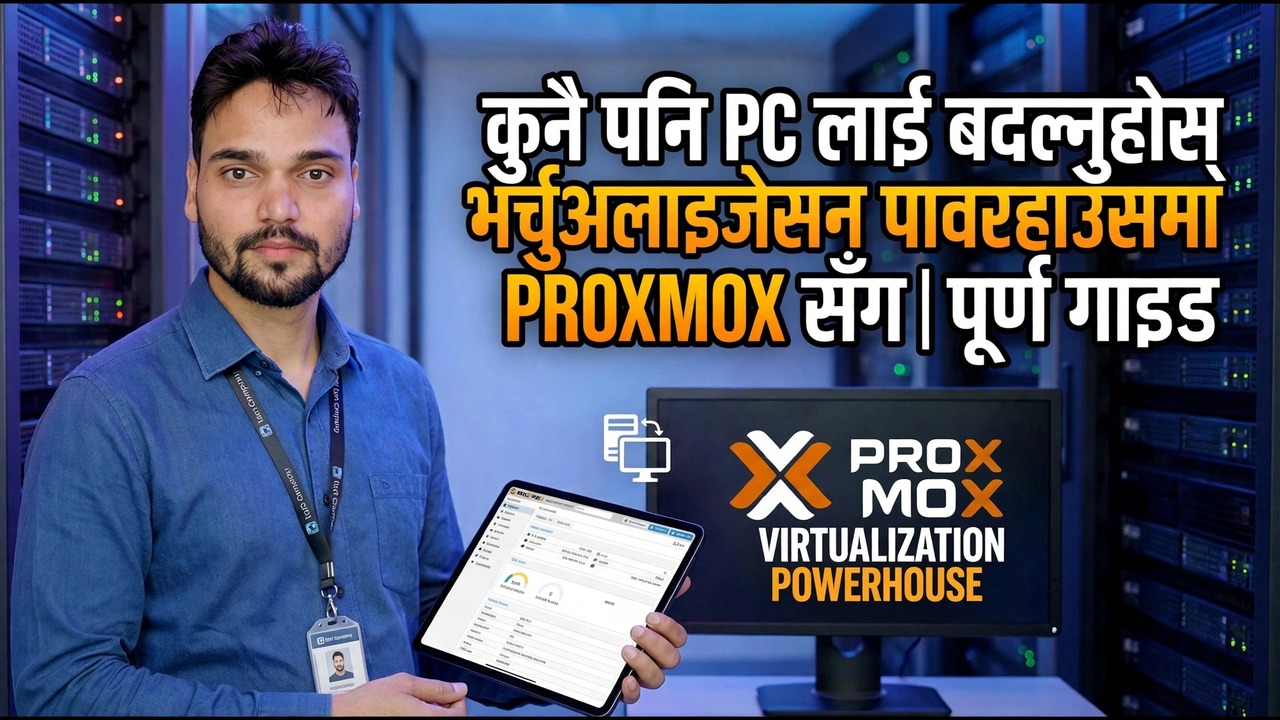
Proxmox भर्चुअलाइजेशन गाइड - पीसीलाई पावरहाउसमा रूपान्तरण गर्नुहोस्
कुनामा रहेको त्यो पुरानो पीसी उपयुक्त भर्चुअलाइजेशन सर्भर बन्न सक्छ। Proxmox VE नि:शुल्क छ, मिनेटमा स्थापना हुन्छ, र एउटा मेसिनलाई धेरै भर्चुअल मेसिन र कन्टेनरहरू चलाउन दिन्छ - प्रत्येक अलग, प्रत्येकको आफ्नै कामको साथ। यहाँ पूर्ण मार्ग छ: पीसी जाँच गर्दै, स्थापना गर्ने, लग इन गर्ने, पहिलो VM सिर्जना गर्ने र ब्याकअपहरू सेटअप गर्ने, इमानदार सीमाहरू स्पष्ट रूपमा भनिएको छ।
📑अध्यायहरू
- पहिले पीसी जाँच गर्नुहोस् - VT-x वा AMD-V को साथ 64-बिट CPU, पर्याप्त RAM, तपाईंले मेटाउन सक्ने डिस्क
- proxmox.com बाट Proxmox VE ISO डाउनलोड गर्नुहोस् र बुटेबल USB बनाउनुहोस्
- Proxmox VE स्थापना गर्नुहोस् - स्थापनाकर्ताले सम्पूर्ण लक्ष्य डिस्क मेटाउँछ
- रूटको रूपमा https://192.168.1.50:8006 मा वेब इन्टरफेसमा लग इन गर्नुहोस्
- ISO अपलोड गर्नुहोस् र पहिलो भर्चुअल मेसिन सिर्जना गर्नुहोस्
- VMs ले उपयोगी काम सुरु गर्नु अघि ब्याकअपहरू सेटअप गर्नुहोस्
- इमानदार सीमाहरू - एक पीसी विफलताको एक बिन्दु हो
📋 सिंहावलोकन र चरण-दर-चरण गाइड
पीसी जाँच गर्नुहोस् र पहिले दायाँ फाइलहरू डाउनलोड गर्नुहोस्
Proxmox VE हार्डवेयर भर्चुअलाइजेसनको साथ 64-बिट CPU मा मात्र चल्छ - Intel VT-x वा AMD-V - र यसलाई BIOS/UEFI मा स्विच गर्नुपर्छ। एक पीसी जसले यो गर्न सक्दैन Proxmox चलाउन सक्दैन; त्यहाँ कुनै workaround र कुनै हल्का मोड छैन। अरू केही गर्नुभन्दा पहिले तीनवटा कुराहरू इमानदारीपूर्वक जाँच गर्नुहोस्: CPU ले VT-x/AMD-V लाई समर्थन गर्छ, तपाईंसँग कम्तिमा 8 GB RAM छ (16 GB जहाँ यो व्यावहारिक हुन्छ, 32 GB सहज हुन्छ), र तपाईंसँग स्पेयर SSD वा हार्ड डिस्क छ जुन तपाईं पूर्ण रूपमा मेटाउन इच्छुक हुनुहुन्छ।
प्रोक्समक्स VE ISO आधिकारिक साइटबाट मात्र डाउनलोड गर्नुहोस् र Rufus वा Ventoy जस्ता उपकरणको साथ USB पेन ड्राइभमा लेख्नुहोस्:
proxmox.comAlso keep a second machine - your laptop or phone browser - free. Once the install starts, this PC has no desktop of its own: everything after that happens through a web page.
Proxmox VE स्थापना गर्नुहोस् - र स्वीकार गर्नुहोस् कि डिस्क वाइप हुन्छ
USB ड्राइभबाट PC बुट गर्नुहोस् र Proxmox स्थापनाकर्ता सुरु गर्नुहोस्। लक्षित डिस्क चयन गर्नुहोस् (यदि तपाईंसँग एउटा छ भने SSD छनौट गर्नुहोस् - VMs यसमा धेरै स्न्यापियर महसुस हुन्छ), देश, समय क्षेत्र र किबोर्ड लेआउट सेट गर्नुहोस्, र मूल पासवर्ड सिर्जना गर्नुहोस् - यसलाई नोट गर्नुहोस्, किनकि यो वेब इन्टरफेसको लागि तपाईंको लगइन हो। मेसिनलाई तपाईंको नेटवर्कमा होस्टनाम र निश्चित IP ठेगाना दिनुहोस् - भिडियोले 192.168.1.50 प्रयोग गर्दछ - तपाईंको राउटर गेटवेको रूपमा प्रयोग गर्दछ। एक सर्भर जसको ठेगाना परिवर्तन गरिरहन्छ दैनिक जलन हो।
सारांश पुष्टि गर्नुहोस् र स्थापना समाप्त गर्न दिनुहोस्, त्यसपछि USB ड्राइभ हटाउनुहोस् र रिबुट गर्नुहोस्। जब PC पुन: सुरु हुन्छ यसले तलको जस्तै रेखासँग अन्त्य हुने पाठ कन्सोल मात्र देखाउँछ। त्यो त्रुटि होइन - त्यो पाठ स्क्रिन सबै Proxmox होस्टले देखाउने हो। वास्तविक इन्टरफेस वेब पृष्ठ हो।
https://192.168.1.50:8006पोर्ट 8006 मा वेब इन्टरफेसमा लग इन गर्नुहोस्
तपाईँको अन्य मेसिनबाट, ब्राउजर खोल्नुहोस् र कन्सोलले देखाइएको ठेगानामा जानुहोस् - https, थप IP, अन्त्यमा :8006। ब्राउजरले चेतावनी दिनेछ कि जडान निजी छैन। यो चेतावनी सामान्य र अपेक्षित छ: Proxmox ले आफ्नै स्व-हस्ताक्षरित प्रमाणपत्र स्थापना गर्दछ, र तपाइँको ब्राउजरले PC ले आफैंको लागि बनाएको प्रमाणपत्र प्रमाणित गर्न सक्दैन। उन्नत क्लिक गर्नुहोस् र अगाडि बढ्नुहोस् - तपाईं आफ्नो नेटवर्कमा आफ्नै मेसिनमा जडान गर्दै हुनुहुन्छ। तपाईंले स्थापनाको क्रममा सेट गर्नुभएको पासवर्डको साथ प्रयोगकर्ता रूट को रूपमा लग इन गर्नुहोस्।
ISO अपलोड गर्नुहोस् र आफ्नो पहिलो भर्चुअल मेसिन सिर्जना गर्नुहोस्
पहिलो VM चल्दा हाइपरभाइजरले आफ्नो किप कमाउँछ। बायाँ प्यानलमा, आफ्नो नोड चयन गर्नुहोस्, त्यसपछि स्थानीय भण्डारण, त्यसपछि ISO छविहरू, र तपाईंले चाहेको प्रणालीको ISO अपलोड गर्नुहोस् - Ubuntu सर्भर, Debian वा Windows, यसको आधिकारिक स्रोतबाट डाउनलोड। त्यसपछि VM सिर्जना गर्नुहोस् (माथि दायाँ) मा क्लिक गर्नुहोस् र यसलाई तपाईंले छ महिनामा चिन्नुहुनेछ भन्ने नाम दिनुहोस्। तपाईंले भर्खरै CD/DVD छविको रूपमा अपलोड गर्नुभएको ISO चयन गर्नुहोस्, डिस्कलाई local-lvm मा छोड्नुहोस् र इमानदारीपूर्वक यसलाई आकार दिनुहोस् - 32 GB लिनक्स सर्भरको लागि राम्रो सुरुवात हो। यसलाई 2 CPU कोर र 2-4 GB RAM दिनुहोस्। PC सँग भएको सबै कुरा एउटा VM नदिनुहोस्; अन्य VMs र Proxmox लाई पनि कोठा चाहिन्छ।
समाप्त गर्नुहोस्, VM चयन गर्नुहोस्, स्टार्ट थिच्नुहोस्, र तपाईले वास्तविक पीसीमा जस्तै अपरेटिङ सिस्टम स्थापना गर्न कन्सोल ट्याब खोल्नुहोस्। त्यो कन्सोल विन्डो VM को लागी तपाइँको स्क्रिन, किबोर्ड र माउस हो। स्थापना गर्नुहोस्, VM भित्र रिबुट गर्नुहोस्, र यो एक वास्तविक, स्वतन्त्र कम्प्युटर हो - अतिरिक्त पीसी भित्र बस्दै।
यससँग प्रेममा पर्नु अघि ब्याकअपहरू सेट अप गर्नुहोस्
VM ले केही उपयोगी काम गर्छ, त्यो ब्याकअपको योग्य हुन्छ। Proxmox मा ब्याकअप बिल्ट इन छ: VM चयन गर्नुहोस्, ब्याकअप ट्याब खोल्नुहोस्, र ब्याकअपले काम गर्छ भनी प्रमाणित गर्न अब एक पटक चलाउनुहोस्। त्यसपछि यसलाई Datacenter अन्तर्गत अनुसूचित गर्नुहोस्, त्यसपछि ब्याकअप गर्नुहोस्, त्यसैले यो तपाईं बिना हुन्छ।
एक स्पेयर पीसीको इमानदार सीमाहरू
यहाँ "पावरहाउस" फ्रेमिङले के छोड्छ। यस पीसीमा सबै चीजहरूले एउटा पावर सप्लाई, एउटा डिस्क कन्ट्रोलर र एउटा नेटवर्क केबल साझा गर्दछ। यदि पीसी आइतवार राती मर्छ भने, तपाईंले यसलाई मर्मत नगरेसम्म यसमा प्रत्येक VM सँगै डाउन हुन्छ। RAM कडा छत हो - तपाईले VM लाई मेसिनको भौतिक रूपमा रहेको भन्दा बढी मेमोरी दिन सक्नुहुन्न, र Proxmox ले थप जादु गर्दैन। र 24x7 चलिरहेको पुरानो पीसी अझै पनि एक वास्तविक बिजुली लागत हो।
यस मध्ये कुनै पनि प्रोक्समक्सलाई नराम्रो विचार बनाउँदैन - गृह प्रयोगशाला, परीक्षण बेन्च, वा गैर-महत्वपूर्ण कार्यालय सेवाहरूको लागि यो उत्कृष्ट र वास्तविक रूपमा निःशुल्क छ। यसको अर्थ मात्र: ब्याकअपहरू बाकस बाहिर राख्नुहोस्, र तपाईंको सम्पूर्ण कार्यालय एकल बुढ्यौली डेस्कटपमा यो बन्द हुने दिनको योजना बिना नै निर्भर हुने सेवा नराख्नुहोस्।
🏷️Topic Search Variables & Keywords
🎙️ फुल ट्रान्सक्रिप्ट — विस्तार गर्न ट्याप गर्नुहोस्
चरण-दर-चरण समस्या निवारण मार्गनिर्देशन र समाधानहरू - कुनै पनि पीसीलाई PROXMOX मार्फत भर्चुअलाइजेशन पावरहाउसमा रूपान्तरण गर्नुहोस्। पूर्ण गाइड। प्राविधिक अंशु द्वारा अन-स्क्रिन प्रदर्शन।...
कुनामा रहेको त्यो पुरानो पीसी उपयुक्त भर्चुअलाइजेसन सर्भर बन्न सक्छ। Proxmox VE नि:शुल्क छ, मिनेटमा स्थापना हुन्छ, र एउटा मेसिनले धेरै भर्चुअल मेसिन चलाउन दिन्छ
(ट्रान्सक्रिप्ट यहाँ स्रोत पृष्ठमा समाप्त हुन्छ)
❓ बारम्बार सोधिने प्रश्नहरू
के यो ट्यूटोरियल 100% पछ्याउन नि:शुल्क छ?
हो! प्राविधिक अंशुद्वारा प्रदर्शन गरिएका सबै गाइड र विधिहरू नि:शुल्क, कानुनी र शैक्षिक स्रोतहरू प्रयोग गर्छन्।
के शुरुवातकर्ताहरूले यो गाइड पछ्याउन सक्छन्?
बिल्कुल! प्रत्येक चरणलाई विस्तृत निर्देशनहरूको साथ स्क्रिनमा प्रदर्शन गरिएको छ ताकि जो कोहीले सजिलैसँग पछ्याउन सक्छन्।
म अड्किएमा प्रश्नहरू कहाँ सोध्न सक्छु?
YouTube भिडियोमा सीधा टिप्पणी छोड्नुहोस्, र हाम्रो समुदाय र प्राविधिक अंशुले तपाईंलाई मद्दत गर्नेछ।
🚀 YouTube मा पूरा ट्यूटोरियल हेर्नुहोस्
🚀 YouTube मा पूरा चरण-दर-चरण भिडियो ट्यूटोरियल हेर्नुहोस्: https://www.youtube.com/watch?v=0tP5YVhbWOw
IT समर्थन, Windows समस्या निवारण, र सर्भर व्यवस्थापनको लागि प्राविधिक अंशुको सदस्यता लिनुहोस्।
▶️ पूरा भिडियो हेर्नुहोस्