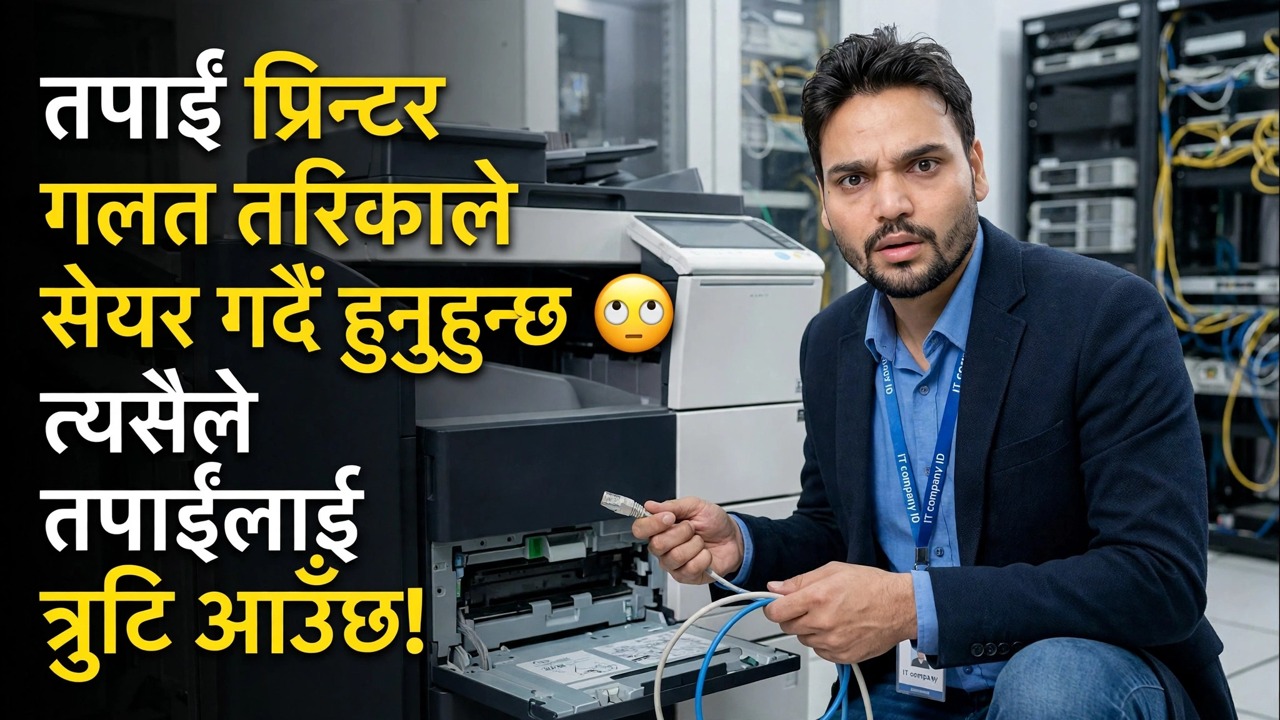
तपाइँ प्रिन्टर गलत साझा गर्दै हुनुहुन्छ 😳 त्यसैले तपाइँ त्रुटिहरू प्राप्त गर्नुहुन्छ!
तपाईको साझा प्रिन्टरले एउटा साधारण गल्तीको कारण त्रुटिहरू देखाउँदछ: प्रयोगकर्ता खाताहरूसँग कुनै पासवर्ड छैन। यसलाई ठीकसँग ठीक गर्नुहोस् — दुबै पीसीहरूमा पासवर्डहरू सेट गर्नुहोस्, दायाँ साझेदारी सेटिङहरू खोल्नुहोस्, र प्रिन्टरलाई म्यानुअल तरिकाले थप्नुहोस्।
📑अध्यायहरू
- 00:00 — विन्डोजमा प्रिन्टर साझेदारी त्रुटिहरू समाधान गर्नुहोस्
- 00:22 — प्रयोगकर्ता खाताहरूमा पासवर्ड सेट गर्नुहोस्
- 01:21 — किन पासवर्डहरू साझेदारी गर्न आवश्यक छ
- ०१:२९ — उन्नत साझेदारी सेटिङहरू खोल्नुहोस्
- ०१:४५ — फाइल र प्रिन्टर साझेदारी सक्षम गर्नुहोस्
- ०२:०५ — पासवर्ड प्रोटेक्टेड सेयरिङ अन गर्नुहोस्
- 02:06 — Windows मा म्यानुअल रूपमा प्रिन्टर थप्नुहोस्
- ०२:२४ — स्थानीय वा नेटवर्क प्रिन्टर थप्नुहोस्
- ०२:४८ — IP ठेगाना प्रयोग गरेर प्रिन्टर जडान गर्नुहोस्
- 03:00 — अन्तिम समस्या निवारण सुझावहरू
📋 सिंहावलोकन र चरण-दर-चरण गाइड
थाहा पाउनुहोस् कुन पीसी सर्भर हो र कुन ग्राहक हो
पहिले, दुई भूमिकाहरू बारे स्पष्ट हुनुहोस्। प्रिन्टर भौतिक रूपमा स्थापित भएको PC सर्भर हो। तपाईंले छाप्न खोज्नु भएको PC क्लायन्ट हो। लगभग हरेक साझा त्रुटि - "विन्डोज प्रिन्टरमा जडान हुन सक्दैन", पहुँच अस्वीकार गरियो, प्रमाणिक त्रुटिहरू - यी दुई पीसीहरू कसरी सेटअप हुन्छन्, प्रिन्टरबाट होइन। तलका सेटिङहरू दुवै मेसिनहरूमा गरिन्छ।
उपयोगकर्ता खाताहरूमा पासवर्ड सेट गर्नुहोस् — दुबै पीसीहरूमा
यो गल्ती लगभग सबैले गर्छ: प्रयोगकर्ता खातामा कुनै पासवर्ड सेट गरिएको छैन, र विन्डोजले नेटवर्क जडान अस्वीकार गर्दछ। सर्भर पीसीमा प्रयोगकर्ता खातामा पासवर्ड सेट गर्नुहोस् र क्लाइन्ट पीसीमा। यदि तपाईंले धेरै प्रयोगकर्ताहरू सिर्जना गर्नुभएको छ भने, प्रिन्ट गर्ने प्रत्येक प्रयोगकर्तालाई पासवर्ड चाहिन्छ - ती सबैका लागि सेट गर्नुहोस्। पासवर्डहरू सेट गरिसकेपछि, दुबै प्रणालीहरू पुनः सुरु गर्नुहोस् एक पटक, र त्यसपछि मात्र अगाडि बढ्नुहोस्।
उन्नत साझेदारी सेटिङहरू खोल्नुहोस् र फाइल र प्रिन्टर साझेदारी खोल्नुहोस्
दुबै PC मा, नियन्त्रण कक्ष → नेटवर्क र साझेदारी केन्द्र → उन्नत साझेदारी सेटिङहरू खोल्नुहोस्। तपाईंको हालको नेटवर्क प्रोफाइलको लागि, नेटवर्क खोज सक्रिय गर्नुहोस् र फाइल र प्रिन्टर साझेदारी सक्रिय गर्नुहोस्। यी दुई विकल्पहरू बिना, क्लाइन्ट पीसीले नेटवर्कमा साझा प्रिन्टर पनि देख्न सक्दैन।
पासवर्ड प्रोटेक्टेड सेयरिङ अन गर्नुहोस्
उही उन्नत साझेदारी सेटिङ पृष्ठमा, सबै नेटवर्कहरू मा स्क्रोल गर्नुहोस् र पासवर्ड सुरक्षित साझेदारी खोल्नुहोस्। अब, जब क्लाइन्ट जडान हुन्छ, यसले सर्भर पीसीबाट मान्य प्रयोगकर्ता नाम र पासवर्डको साथ साइन इन गर्नुपर्छ - जसको कारणले चरण 2 महत्त्वपूर्ण छ। जब विन्डोजले जडानको क्रममा प्रमाणहरूको लागि सोध्छ, सर्भर पीसीको प्रयोगकर्ता नाम र तपाईंले सेट गर्नुभएको पासवर्ड प्रविष्ट गर्नुहोस्।
ग्राहक पीसीमा म्यानुअल रूपमा प्रिन्टर थप्नुहोस्
यदि प्रिन्टर स्वतः देखा पर्दैन भने, यसलाई हातले थप्नुहोस्। क्लाइन्ट पीसीमा, सेटिङहरू → ब्लुटुथ र उपकरणहरू → प्रिन्टर र स्क्यानरहरू → यन्त्र थप्नुहोस् मा जानुहोस्। जब Windows ले फेला पारेन, "मैले चाहेको प्रिन्टर सूचीबद्ध छैन" छान्नुहोस् र त्यसपछि म्यानुअल सेटिङहरूसँग स्थानीय प्रिन्टर वा नेटवर्क प्रिन्टर थप्नुहोस्। यो म्यानुअल मार्ग धेरै अवस्थामा सफल हुन्छ जहाँ स्वचालित खोज असफल हुन्छ।
प्रिन्टरलाई यसको IP ठेगाना प्रयोग गरेर जडान गर्नुहोस्
अझै पनि म्यानुअल विजार्डमा, TCP/IP ठेगाना वा होस्टनाम प्रयोग गरेर प्रिन्टर थप्ने विकल्प छान्नुहोस्, र यसलाई होस्ट गर्ने PC (वा नेटवर्क प्रिन्टर) को IP ठेगाना प्रविष्ट गर्नुहोस्। ठेगाना द्वारा जडान नेटवर्क खोज मा निर्भर भन्दा बढी भरपर्दो छ, विशेष गरी जब प्रिन्टर पत्ता लगाइएको छैन। विजार्ड समाप्त गर्नुहोस्, Windows लाई ड्राइभर स्थापना गर्न दिनुहोस्, र परीक्षण पृष्ठ छाप्नुहोस्।
अन्तिम समस्या निवारण — त्रुटिलाई कारणसँग मिलाउनुहोस्
तपाईंले वास्तवमा देख्नुहुने त्रुटि मार्फत काम गर्नुहोस्: पहुँच अस्वीकृत / प्रमाणिक समस्या — चरण 2 र 4 पुन: जाँच गर्नुहोस् (पासवर्ड सेट, पासवर्ड सुरक्षित साझेदारी अन, सही प्रमाणहरू प्रविष्ट गरियो)। प्रिन्टर अफलाइन देखाउँछ — सुनिश्चित गर्नुहोस् कि सर्भर पीसी स्विच गरिएको छ र प्रिन्टर आफै अनलाइन छ। नेटवर्क प्रिन्टर पत्ता लागेन — खोज छोड्नुहोस् र चरण 6 मा म्यानुअल आईपी विधि प्रयोग गर्नुहोस्। ड्राइभर बेमेल - क्लाइन्टमा तपाईंको Windows संस्करणको लागि सही ड्राइभर स्थापना गर्नुहोस्। पासवर्डहरू र साझेदारी सेटिङहरू सही भएपछि, यी त्रुटिहरू देखा पर्न रोक्छन्।
🏷️Topic Search Variables & Keywords
🎙️ फुल ट्रान्सक्रिप्ट — विस्तार गर्न ट्याप गर्नुहोस्
दुई दिन अघि मैले यहाँ तपाइँको प्रिन्टर कसरी साझा गर्ने भनेर व्याख्या गर्ने भिडियो बनाएको छु। कुनै समस्या छैन, तर यहाँ केहि व्यक्तिहरूले भिडियो हेरेपछि मेरो प्रिन्टरले काम गरिरहेको छैन भनेर गुनासो गर्छन्। यहाँ प्रिन्टर जडान भइरहेको छैन, वा तिनीहरूले यसलाई पहुँच गर्न सक्दैन। यस भिडियोमा, हामी तपाइँले Windows 11 मा कहाँ गल्ती गरिरहनु भएको छ र तपाइँले के गर्नुपर्छ, कसरी गर्ने भनेर कभर गर्नेछौं। हेरौं।
पहिले, तपाईंले Windows 11, Windows 10, वा Windows यहाँ प्रिन्टर साझा गर्दा गल्ती गरिरहनुभएको छ, किनभने मानिसहरूले सर्भर साइडमा पासवर्ड सेट गर्दैनन्। तपाईंको ग्राहक यहाँ र सर्भर यहाँ। यदि प्रिन्टर त्यहाँ स्थापित छ भने, त्यो तपाइँको सर्भर हो र तपाइँ यसलाई पहुँच गर्न प्रयास गर्दै हुनुहुन्छ। ठीक छ, यो सबै तयार छ। तपाईंको ग्राहक तयार छ, त्यसैले हामी यी दुई वस्तुहरू खाली गर्नेछौं र अगाडि बढ्नेछौं।
जससँग प्रिन्टर छ — हामीले यसलाई सर्भरको रूपमा बुझाउँछौं, र तपाईंले यहाँ पहुँच गर्न खोज्नु भएको कुरालाई हामी ग्राहकलाई कल गर्छौं। बुझ्यो? यी दुई खाताहरूलाई यहाँ पासवर्ड सेट गर्न आवश्यक छ; पासवर्ड कन्फिगर गरिनु पर्छ, र प्रत्येक प्रयोगकर्तालाई - चाहे जतिसुकै भए पनि - यदि तपाइँ प्रशासक कन्सोलबाट गर्दै हुनुहुन्छ भने पासवर्ड चाहिन्छ। यदि तपाईंले पहिले नै प्रयोगकर्ता बनाउनुभयो भने, यसलाई शीर्षमा ग्राहक र प्रयोगकर्ता प्रणाली दुवैमा सेट गर्नुहोस्। पहिले, यहाँ दुबै प्रणालीहरूमा पासवर्ड सेट गर्नुहोस्, त्यसपछि जारी राख्नुहोस्। यहाँ, तपाईंले प्रणाली पुन: सुरु गर्न आवश्यक छ।
(ट्रान्सक्रिप्ट यहाँ स्रोत पृष्ठमा समाप्त हुन्छ)
❓ बारम्बार सोधिने प्रश्नहरू
के यो ट्यूटोरियल 100% पछ्याउन नि:शुल्क छ?
हो! प्राविधिक अंशुद्वारा प्रदर्शन गरिएका सबै गाइड र विधिहरू नि:शुल्क, कानुनी र शैक्षिक स्रोतहरू प्रयोग गर्छन्।
के शुरुवातकर्ताहरूले यो गाइड पछ्याउन सक्छन्?
बिल्कुल! प्रत्येक चरणलाई विस्तृत निर्देशनहरूको साथ स्क्रिनमा प्रदर्शन गरिएको छ ताकि जो कोहीले सजिलैसँग पछ्याउन सक्छन्।
म अड्किएमा प्रश्नहरू कहाँ सोध्न सक्छु?
YouTube भिडियोमा सीधा टिप्पणी छोड्नुहोस्, र हाम्रो समुदाय र प्राविधिक अंशुले तपाईंलाई मद्दत गर्नेछ।
🚀 YouTube मा पूरा ट्यूटोरियल हेर्नुहोस्
🚀 YouTube मा पूरा चरण-दर-चरण भिडियो ट्यूटोरियल हेर्नुहोस्: https://www.youtube.com/watch?v=5WaDn9qQAOM
IT समर्थन, Windows समस्या निवारण, र सर्भर व्यवस्थापनको लागि प्राविधिक अंशुको सदस्यता लिनुहोस्।
▶️ पूरा भिडियो हेर्नुहोस्