१ क्लिकमा Windows 11 25H2 मा अपग्रेड गर्नुहोस्
Windows 11 25H2 (2025 अपडेट, बिल्ड 26200) धेरै फरक तरिकामा विभिन्न पीसीहरूमा पुग्छ: 24H2 मा यो Windows अपडेट मार्फत एउटा सानो सक्षम प्याकेज हो, जुनसुकै पुरानोमा यो पूर्ण इन-प्लेस अपग्रेड हो। यस भिडियोमा अंशुले आफ्नो एक-क्लिक मार्ग देखाउँछन् — TPM 2.0 र सुरक्षित बुट जाँचहरू असफल हुने PC सहित। यस पृष्ठले पहिले आधिकारिक मार्गहरू दिन्छ, त्यसपछि भिडियोले के गर्छ, ब्याकअपको साथमा कुनै पनि लिनु अघि।
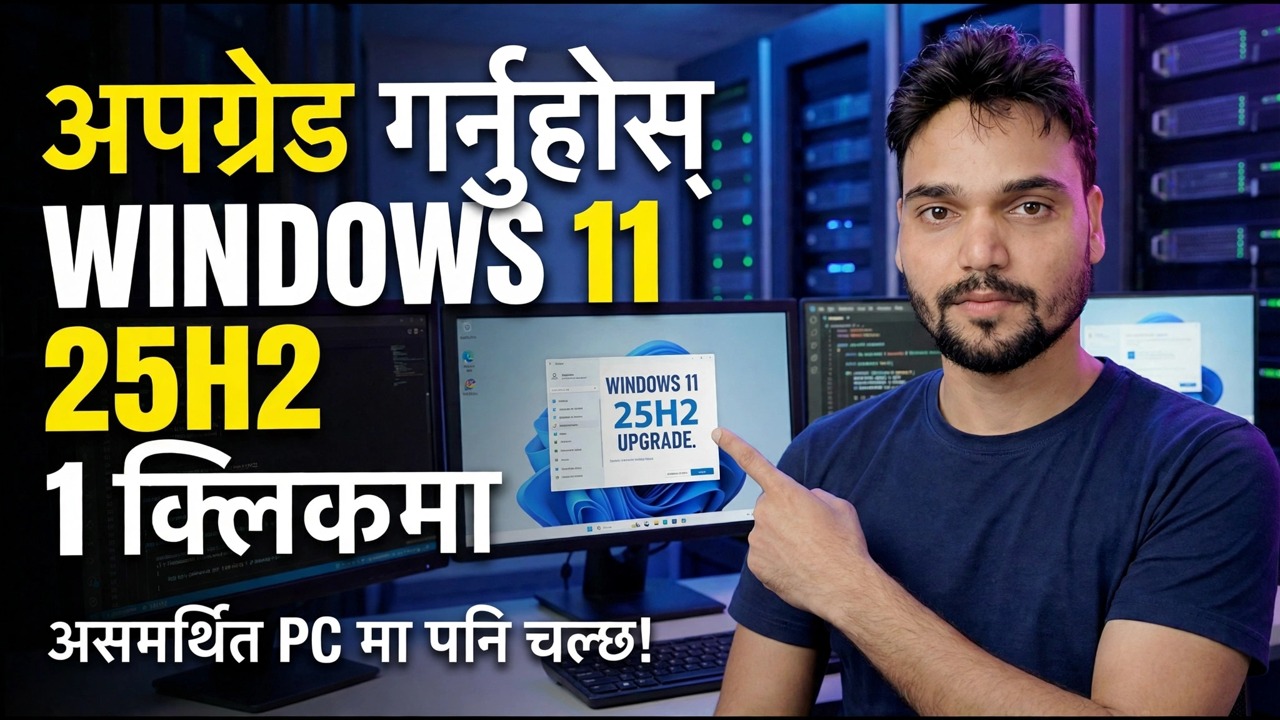
📑Chapters
- 00:00 Introduction — Upgrade to Windows 11 25H2 (Unsupported PC)
- 00:10 Download Windows 11 25H2 latest build
- 00:23 One-click upgrade method (Windows 10 & unsupported PCs)
- 00:37 Bypass TPM 2.0 & Secure Boot using CMD
- 00:49 Run CMD file as Administrator
- 00:52 Start Windows 11 25H2 installation
- 01:20 Installation process & upgrade progress
- 01:46 Windows 11 25H2 successfully installed
- 02:03 Auto icon arrangement after upgrade
- 02:10 Check new Windows 11 25H2 features
📋 सिंहावलोकन र चरण-दर-चरण गाइड
तपाईंले आज कुन संस्करण चलाइरहनुभएको छ भनी जाँच गर्नुहोस्
यस अपग्रेडको बारेमा सबै कुरा एउटा तथ्यमा निर्भर गर्दछ: तपाइँको PC मा पहिले नै स्थापित संस्करण। तपाईंले केहि डाउनलोड गर्नु अघि यसलाई जाँच गर्नुहोस्। Windows + R थिच्नुहोस्, यो टाइप गर्नुहोस् र Enter थिच्नुहोस्:
winverRead the version line. 24H2 means build 26100 — you get the fast route in Step 3. 23H2 (build 22631) or Windows 10 version 22H2 means the full route in Step 4. And if the box already says 25H2, build 26200, you are done — there is nothing left to upgrade.
ब्याक अप गर्नुहोस् र पहिले सुरक्षा जाँचहरू चलाउनुहोस्
तपाईँका फाइलहरू र एपहरू राख्नको लागि इन-प्लेस अपग्रेड डिजाइन गरिएको हो, र यो लगभग सधैं हुन्छ। ब्याकअप पावर काट्ने, बिटलकर प्रम्प्ट वा खराब चालकले नियमित कामलाई हराएको सप्ताहन्तमा परिणत गर्ने सानो मौकाको लागि अवस्थित छ। दस मिनेटको तयारीले ती प्रत्येक केसलाई समेट्छ, त्यसैले कुनै पनि मार्गमा यो चरण नछोड्नुहोस्।
तपाईले पुन: डाउनलोड गर्न नसक्ने फाइलहरू प्रतिलिपि गर्नुहोस् — कागजातहरू, फोटोहरू, परियोजना फाइलहरू, कार्यालय डेटा — बाह्य ड्राइभ वा क्लाउड फोल्डर जस्तै OneDrive मा, त्यसपछि प्रतिलिपि वास्तविक हो प्रमाणित गर्न ब्याकअपबाट प्रतिलिपि गरिएका दुई वा तीन फाइलहरू खोल्नुहोस्। कार्य पीसीको लागि, एक पूर्ण प्रणाली छवि सुनको मानक हो, किनभने यसले फाइलहरू मात्र होइन, सम्पूर्ण मेसिनलाई पुनर्स्थापित गर्दछ।
यदि तपाइँको ड्राइभ BitLocker बाट सुरक्षित छ भने, 48-अङ्कको रिकभरी कुञ्जीलाई तपाइँ यो PC बिना नै पुग्न सक्ने ठाउँमा सुरक्षित गरिएको छ भनी सुनिश्चित गर्नुहोस् — व्यक्तिगत PC मा यो सामान्यतया तपाइँको Microsoft खातामा हुन्छ। अपग्रेडले बुट कम्पोनेन्टहरू परिवर्तन गर्दछ, र परिवर्तन गरिएको बुट चेन वास्तवमा BitLocker ले अर्को सुरुमा त्यो कुञ्जीको लागि सोध्छ; यो बिना, डाटा लक रहन्छ र त्यहाँ कुनै समाधान छैन।
अन्तमा, पूर्ण मार्गको लागि प्रणाली ड्राइभमा कम्तिमा 25 GB खाली राख्नुहोस्, र ल्यापटपमा चार्जरलाई सुरुदेखि अन्त्यसम्म जडान राख्नुहोस् — एक ब्याट्री मर्ने बीच-अपग्रेड एक रिकभरी कार्यमा नियमित अपडेट बदल्ने केही तरिकाहरू मध्ये एक हो।
फास्ट रुट — 24H2 मा अपग्रेड एउटा सानो प्याकेज हो
यदि तपाईं 24H2 मा हुनुहुन्छ भने, 25H2 सुविधाहरू पहिले देखि नै सुप्त अवस्थामा तपाईंको PC मा बसिरहेका छन्, नियमित मासिक अपडेटहरू भित्र चुपचाप डेलिभर गरिन्छ। अपग्रेड एउटा सानो सक्षमता प्याकेज हो — एउटा मास्टर स्विच जसले ती सुविधाहरूलाई मात्र खोल्छ। यो आधिकारिक मार्ग हो, र यो एक मात्र अवस्था हो जहाँ "१ क्लिकमा अपग्रेड गर्नुहोस्" एक इमानदार विवरण हो।
खोल्नुहोस् सेटिङहरू → विन्डोज अपडेट। अन गर्नुहोस् नवीनतम अद्यावधिकहरू उपलब्ध हुने बित्तिकै प्राप्त गर्नुहोस् यदि तपाइँ पहिले प्रस्ताव चाहनुहुन्छ भने, त्यसपछि अद्यावधिकहरूको लागि जाँच गर्नुहोस् मा क्लिक गर्नुहोस् र विन्डोज 11, संस्करण 25H2 मा सुविधा अपडेट खोज्नुहोस्। यसलाई डाउनलोड र स्थापना गर्नुहोस्, त्यसपछि सोध्दा एक पटक पुन: सुरु गर्नुहोस्। winver फेरि चलाउनुहोस् — संस्करणले अब 25H2, बिल्ड 26200 पढ्नुपर्छ। सम्पूर्ण कुरा सामान्यतया मिनेट लाग्छ, घण्टा होइन, र केवल एक पुन: सुरु गर्न आवश्यक छ।
पूर्ण मार्ग — पुरानो संस्करणहरू र Windows 10 (समर्थित हार्डवेयर)
पुरानो संस्करणहरूले 24H2 कोर साझा गर्दैन, त्यसैले त्यहाँ फ्लिप गर्न कुनै स्विच छैन। अपग्रेडले अपरेटिङ सिस्टमलाई ठाउँमा बदल्छ — धेरै GB को डाउनलोड, धेरै रिस्टार्टहरू, र सामान्यतया 30 देखि 90 मिनेट PC मा निर्भर गर्दछ। Microsoft का आफ्नै स्रोतहरू मात्र प्रयोग गर्नुहोस्: Windows 11 स्थापना सहायक, वा microsoft.com/software-download/windows11 बाट आधिकारिक ISO।
ISO माउन्ट गर्नुहोस् (यसलाई डबल-क्लिक गर्नुहोस्) र तपाईंको हालको विन्डोज भित्रबाट setup.exe चलाउनुहोस् - अपग्रेडको लागि यसबाट बुट नगर्नुहोस्। जब सेटअपले सोध्छ, व्यक्तिगत फाइलहरू र एपहरू राख्नुहोस् छनौट गर्नुहोस्, इजाजतपत्र स्क्रिनमा स्वीकार गर्नुहोस् क्लिक गर्नुहोस्, र सेटअपलाई पावरमा अवरोध नगरी यसको सबै पुन: सुरु गर्न दिनुहोस्। किनभने यो मार्गले प्रणाली पुनर्निर्माण गर्दछ, चरण 2 ब्याकअप यहाँ सबैभन्दा महत्त्वपूर्ण छ।
भिडियोको मार्ग — असमर्थित पीसी अपग्रेड गर्दै
भिडियोले सबैभन्दा असमर्थित-पीसी मालिकहरूले वास्तवमा प्रयोग गर्ने मार्ग देखाउँदछ: भिडियो विवरणमा दिइएको लिङ्कबाट डाउनलोड गरिएको एउटा सानो उपकरण। यदि तपाइँ केवल अपग्रेड गर्न आवश्यक छ भने, यसलाई खोल्न डाउनलोड गरिएको सफ्टवेयर डबल-क्लिक गर्नुहोस् (यदि केहि देखिएन भने, पहिले यसलाई अनजिप गर्नुहोस्)। यसको सट्टामा नयाँ ढाँचा गर्नको लागि, भिडियोले उल्लेख गरेझैं उही डाउनलोडलाई USB मा बुट गर्न मिल्ने बनाउन सकिन्छ।
फोल्डर भित्र तपाईंले CMD फाइल देख्न सक्नुहुन्छ। यसलाई दायाँ क्लिक गर्नुहोस् र प्रशासकको रूपमा चलाउनुहोस् छनौट गर्नुहोस्। स्क्रिप्टले TPM 2.0 लाई बन्द गर्छ र विन्डोज सेटअप भित्र सुरक्षित बुट जाँच गर्दछ - यसले विन्डोज प्रतिलिपि आफैमा क्र्याक वा परिमार्जन गर्दैन; यसले प्रवेशद्वार मात्र हटाउँछ। त्यस पछि, सेटअप खोल्नुहोस्, पुष्टि गर्न हो मा क्लिक गर्नुहोस्, अर्को मेनु खोल्नुहोस् र उपयुक्त विकल्प चयन गर्नुहोस्, त्यसपछि स्वीकार गर्नुहोस् मा क्लिक गर्नुहोस् — र सामान्य 25H2 सेटअपले तपाइँका फाइलहरू र एपहरू राखेर पीसीलाई अपग्रेड गर्दछ, ठीक 00:52 देखि 00:52 देखि समाप्त स्थापनामा भिडियो देखाइए जस्तै।
अपग्रेड पछि — पुष्टि गर्नुहोस् र जाँच गर्नुहोस्
Windows + R थिच्नुहोस् र winver फेरि चलाउनुहोस् — यसले संस्करण 25H2, बिल्ड 26200 पढ्नुपर्छ। त्यसपछि सेटिङहरू → विन्डोज अपडेट खोल्नुहोस् र अपडेटहरूको लागि जाँच गर्नुहोस् क्लिक गर्नुहोस्: नयाँ संस्करणको लागि पहिलो संचयी अद्यावधिक सामान्यतया तुरुन्तै आउँछ। तपाईंको दैनिक एपहरू, ब्राउजर, तपाईंको प्रिन्टर र कुनै पनि काम सफ्टवेयर खोल्नुहोस्, र पहेंलो चेतावनी चिन्हहरूको लागि यन्त्र प्रबन्धक जाँच गर्नुहोस् — फ्ल्याग गरिएको यन्त्र भनेको ड्राइभरलाई ध्यान चाहिन्छ।
कुनै पनि सुविधा अपग्रेडमा केही साना कुराहरू चुपचाप आफैंलाई रिसेट गर्नुहोस्: डेस्कटप आइकनहरू पुन: व्यवस्थित हुन सक्छन् (भिडियोले ०२:०३ मा भएको देखाउँछ), पूर्वनिर्धारित ब्राउजर वा PDF एप रिसेट गर्न सक्छ, र केही गोपनीयता र सूचना सेटिङहरू Microsoft को छनोटहरूमा फर्किन्छन्। स्तरवृद्धिले केही बिग्रियो भनी मान्नु अघि सेटिङहरूमा पाँच मिनेट खर्च गर्नुहोस्, र भिडियोको अन्त्यमा गर्ने तरिका नयाँ 25H2 सुविधाहरू जाँच गर्नुहोस्।
एउटा घडी अहिले टिकिरहेको छ: विन्डोजले तपाइँको अघिल्लो संस्करणलाई Windows.old फोल्डरमा 10 दिन को लागि राख्छ, र त्यो विन्डोमा सेटिङहरू → प्रणाली → रिकभरी → फिर्ता जानुहोस् यसलाई तपाइँको व्यक्तिगत फाइलहरू अक्षुण्ण राखेर पुनर्स्थापना गर्दछ (अपग्रेड पछि स्थापना गरिएका एपहरू र ड्राइभरहरू हटाइएपछि)। 25H2 सँग केहि वास्तविक कामका दिनहरूका लागि पहिले लाइभ गर्नुहोस् — तपाईंले समाधान गर्न नसक्ने समस्याको लागि मात्र रोल ब्याक गर्नुहोस्, किनकि दिन 10 पछि फोल्डर स्वतः मेटिन्छ र फिर्ताको सजिलो बाटो बन्द हुन्छ।
🏷️Topic Search Variables & Keywords
🎙️ फुल ट्रान्सक्रिप्ट — विस्तार गर्न ट्याप गर्नुहोस्
हे साथीहरू, अंशु यतातिर, यतातिर। यस भिडियोमा, अहिले, हामी तपाइँको असमर्थित हार्डवेयरमा नवीनतम Windows 11 25H2 संस्करण कसरी स्थापना गर्ने भनेर सिक्ने छौँ।
सामान्यतया, तपाईंले यस भिडियोको विवरणमा यो सफ्टवेयरको लिङ्क फेला पार्नुहुनेछ। तपाइँ यसलाई त्यहाँबाट डाउनलोड गर्न सक्नुहुन्छ। लिनुहोस्। यदि तपाइँलाई ताजा ढाँचा आवश्यक छ भने, केवल USB बाट तपाइँ यसलाई बुट गर्न सक्नुहुन्छ। यदि तपाइँ भर्खरै अद्यावधिक गर्न आवश्यक छ भने, तपाइँ यसलाई दुई पटक क्लिक गर्न आवश्यक छ, र तपाइँ केहि इन्टरफेस पप अप प्राप्त गर्नुहुनेछ।
अगर यो अब तपाईलाई जस्ट अपना सॉफ़्टवेयर अनजिप गर्न लेना छ र केहि यो इंटरफ़ेस आएगा र यो जो तपाईलाई ठीक छ, त्यसैले हामीले CMD फाइल यहाँ देख्न सक्छौं, र हामीले यसमा दायाँ-क्लिक गर्न, प्रशासकको रूपमा चलाउन, र त्यसपछि तपाइँसँग भएको TPM आवश्यकता पूरा गर्न आवश्यक छ। उसले यो चरण बाइपास गर्नेछ।
त्यसपछि, तपाइँ सेटअप स्क्रिनमा जानु पर्छ, यसमा क्लिक गर्नुहोस्, र त्यसपछि पुष्टि गर्न 'हो' बटनमा क्लिक गर्नुहोस्। अब, हामी अर्को चरणमा जान आवश्यक छ। यसमा अर्को मेनु खोल्ने, उपयुक्त विकल्प चयन गर्ने, र निम्न स्क्रिनमा अगाडि बढ्ने, अर्को संवाद समावेश हुन्छ। त्यस पछि, तपाईंले आफ्नो छनोट पुष्टि गर्न र सेटअप प्रक्रियामा अगाडि बढ्नको लागि स्वीकार बटनमा क्लिक गर्न आवश्यक छ।
(स्रोत पृष्ठमा उपलब्ध ट्रान्सक्रिप्ट यस बिन्दुमा समाप्त हुन्छ — पूर्ण वाकथ्रुको लागि माथिको भिडियो हेर्नुहोस्।)
❓ बारम्बार सोधिने प्रश्नहरू
के यो ट्यूटोरियल 100% पछ्याउन नि:शुल्क छ?
हो! प्राविधिक अंशुद्वारा प्रदर्शन गरिएका सबै गाइड र विधिहरू नि:शुल्क, कानुनी र शैक्षिक स्रोतहरू प्रयोग गर्छन्।
के शुरुवातकर्ताहरूले यो गाइड पछ्याउन सक्छन्?
बिल्कुल! प्रत्येक चरणलाई विस्तृत निर्देशनहरूको साथ स्क्रिनमा प्रदर्शन गरिएको छ ताकि जो कोहीले सजिलैसँग पछ्याउन सक्छन्।
म अड्किएमा प्रश्नहरू कहाँ सोध्न सक्छु?
YouTube भिडियोमा सीधा टिप्पणी छोड्नुहोस्, र हाम्रो समुदाय र प्राविधिक अंशुले तपाईंलाई मद्दत गर्नेछ।
🚀 YouTube मा पूरा ट्यूटोरियल हेर्नुहोस्
🚀 YouTube मा पूरा चरण-दर-चरण भिडियो ट्यूटोरियल हेर्नुहोस्: https://www.youtube.com/watch?v=BFmpfVI1h-A
IT समर्थन, Windows समस्या निवारण, र सर्भर व्यवस्थापनको लागि प्राविधिक अंशुको सदस्यता लिनुहोस्।
▶️ पूरा भिडियो हेर्नुहोस्