नीलो स्क्रिन त्रुटि 😳 मिनेटमा पहिचान र समाधान गर्नुहोस् (वास्तविक विधि)
Windows 10 वा 11 मा नीलो स्क्रिन त्रुटि - अनुमान नगर्नुहोस्। यो गाइडले वास्तविक विधि देखाउँछ: minidump फाइल फेला पार्नुहोस्, स्टप कोड पढ्नुहोस्, दोषपूर्ण चालक वा भाग पहिचान गर्नुहोस्, र वास्तविक कारण ठीक गर्नुहोस्।
📑अध्यायहरू
- किन अनुमान लगाउनाले नीलो स्क्रिनलाई कहिल्यै ठीक गर्दैन - एक लाइनमा वास्तविक विधि
- विन्डोज क्र्यास हुँदा बचत गरिएको मिनिडम्प फाइल खोज्दै
- डम्प पढ्दै - स्टप कोड र लोड गरिएको मोड्युल
- ड्राइभरको नामहरू पढ्दै - nvlddmkm.sys, amdkmdag.sys र ntoskrnl.exe
- लक्षणको सट्टा वास्तविक कारण फिक्स गर्दै
- फिक्स पुष्टि गर्दै - कुनै नयाँ नीलो स्क्रिनहरू छैनन्, कुनै नयाँ डम्प फाइलहरू छैनन्
📋 सिंहावलोकन र चरण-दर-चरण गाइड
अनुमान नगर्नुहोस् - क्र्यास डम्पबाट काम गर्नुहोस्
विन्डोज पुन: स्थापना गर्ने, सफ्टवेयर हटाउने, भागहरू अदला-बदली गरेर धेरैजसो मानिसहरूले नीलो स्क्रिनमा प्रतिक्रिया दिन्छन्। वास्तविक विधि प्रमाणबाट सुरु हुन्छ: हरेक पटक विन्डोजले नीलो स्क्रिनको साथ क्र्यास गर्दा, यसले minidump भनिने सानो क्र्यास रेकर्ड बचत गर्छ। त्यो फाइलले स्टप कोड र ड्राइभर वा मोड्युलको नाम राख्छ जुन प्रणाली तल गएको बेला चलिरहेको थियो। यसलाई पहिले पढ्नुहोस्, र समाधान अनुमान गर्न रोकिन्छ।
मिनिडम्प फाइल फेला पार्नुहोस्
पीसी फेरि बुट भएपछि, Windows ड्राइभमा Minidump फोल्डर खोल्नुहोस्:
C:\Windows\Minidumpभित्र, प्रत्येक क्र्यासले एउटा .dmp फाइल छोड्छ। फाइलको नाम क्र्यास मितिबाट सुरु हुन्छ - भिडियोमा फाइल 102525-15234-01.dmp छ, र पहिलो छ अंक (102525) त्यो मिति हो: 25 अक्टोबर 2025। तपाईंको नीलो स्क्रिन भएको बेलामा मिल्ने नयाँ फाइल छान्नुहोस्। यदि विन्डोजले फोल्डर खोल्न प्रशासक अनुमति माग्छ भने, यसलाई अनुमति दिनुहोस् - यो एक सुरक्षित प्रणाली फोल्डर हो।
डम्प खोल्नुहोस् र स्टप कोड पढ्नुहोस्
ए .dmp फाइल पाठ फाइल जस्तै पढ्न सकिँदैन - यसलाई मिनिडम्प विश्लेषकमा खोल्नुहोस्। माइक्रोसफ्टको नि:शुल्क WinDbg एप र NirSoft को नि:शुल्क BlueScreenView यस कार्यका लागि दुई मानक उपकरणहरू हुन्। विश्लेषकले डम्प पढ्छ र महत्त्वपूर्ण हुने दुई कुराहरू रिपोर्ट गर्दछ: स्टप कोड (बग चेक विन्डोज हिट) र ड्राइभर वा मोड्युल नाम जुन क्र्यास स्ट्याकमा थियो। त्यो मोड्युलको नाम तपाईले पछ्याउने नेतृत्व हो।
दोषी चालक वा भाग पहिचान गर्नुहोस्
प्रणालीको विशेष भागमा डम्प पोइन्टहरूमा मोड्युल नाम। बारम्बार आउने नामहरू:
nvlddmkm.sys - NVIDIA ग्राफिक्स ड्राइभर। डिस्प्ले ड्राइभर पहिलो संदिग्ध हो: यो पुरानो, भ्रष्ट, वा अद्यावधिक पछि झगडा भएको छ।
amdkmdag.sys - AMD ग्राफिक्स ड्राइभर। एएमडी कार्डहरूमा उही कथा: डिस्प्ले चालकलाई पहिले ध्यान चाहिन्छ।
ntoskrnl.exe - Windows कर्नेल आफैं। यसलाई ध्यानपूर्वक पढ्न आवश्यक छ, जस्तै तलको टिप्पणीले व्याख्या गर्दछ।
वास्तविक कारण समाधान गर्नुहोस्
अब डम्पले वास्तवमा के दोष लगायो ठीक गर्नुहोस् - अरू केहि छैन। यदि ग्राफिक्स ड्राइभरको नाम छ भने, त्यो ड्राइभरलाई पूर्ण रूपमा हटाउनुहोस् र कार्ड निर्माताको आधिकारिक साइट (NVIDIA वा AMD) बाट सफा, हालको संस्करण स्थापना गर्नुहोस्। यदि विभिन्न डम्पहरूले प्रत्येक पटक फरक, असंबद्ध मोड्युलहरूलाई दोष दिन्छ भने, त्यो ढाँचा तलको हार्डवेयरमा पोइन्ट गर्दछ - प्रायः RAM - त्यसैले थप सफ्टवेयर परिवर्तन गर्नु अघि मेमोरी परीक्षण गर्नुहोस्। र यदि नीलो स्क्रिनहरू एक विशिष्ट ड्राइभर वा अपडेट स्थापना पछि सुरु भयो भने, त्यो परिवर्तनलाई पूर्ववत गर्नु फिक्स हो। एउटा कारण, एउटा समाधान - त्यो सम्पूर्ण विधि हो।
फिक्स पुष्टि गर्नुहोस्
सामान्य रूपमा PC प्रयोग गर्नुहोस् र Minidump फोल्डर हेर्नुहोस्। सही समाधान भनेको कुनै नयाँ नीलो स्क्रिनहरू छैनन् - र कुनै नयाँ .dmp फाइलहरू C:\Windows\Minidump मा देखा पर्दैन। यदि नयाँ डम्प देखा पर्यो भने, त्यसै गरी खोल्नुहोस्: नयाँ मोड्युल नामले तपाईंलाई बताउँछ कि एउटै कारण अझै छ वा दोस्रो समस्या पहिलो पछाडि लुकेको छ।
🏷️Topic Search Variables & Keywords
🎙️ फुल ट्रान्सक्रिप्ट — विस्तार गर्न ट्याप गर्नुहोस्
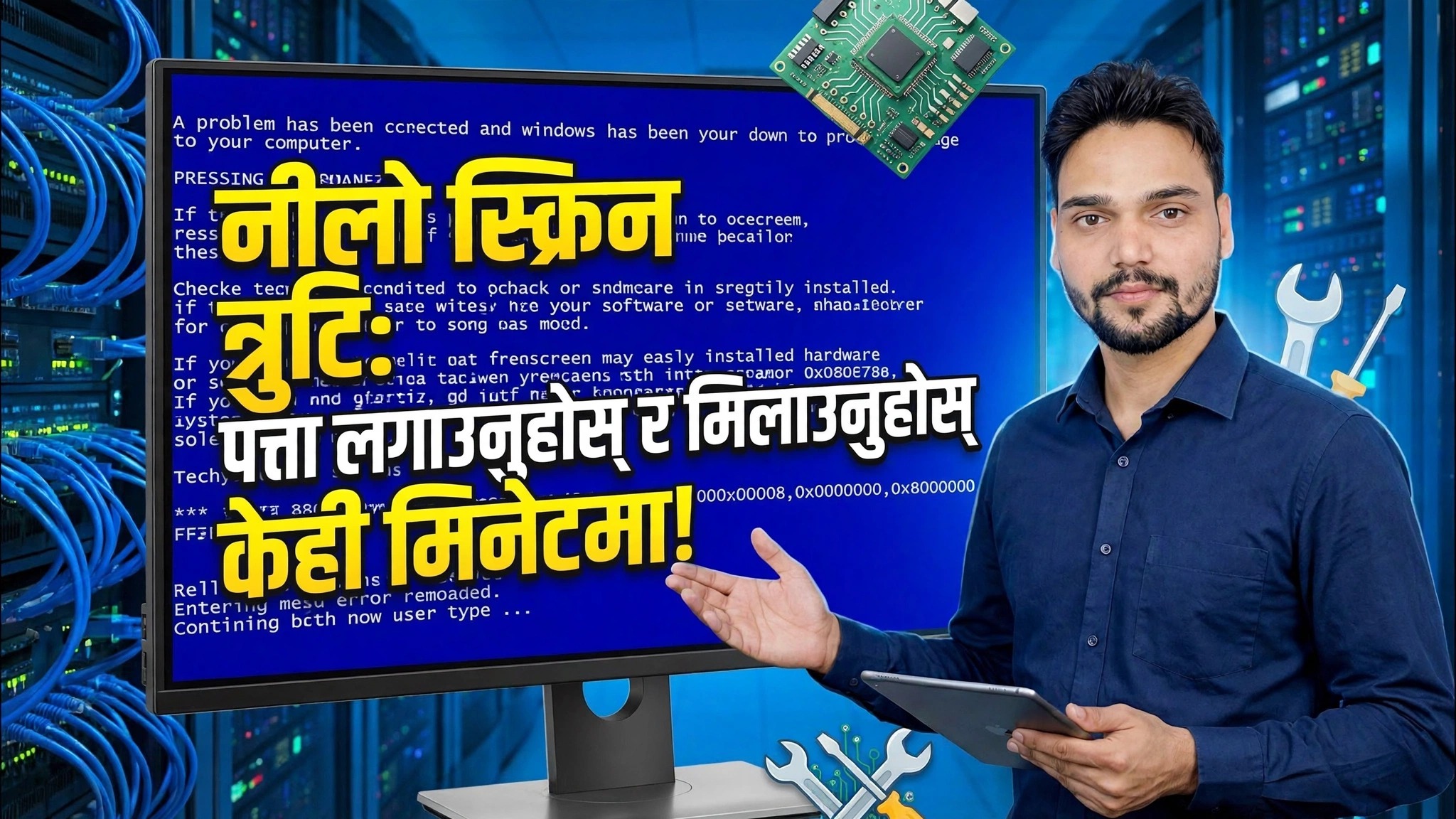
चरण-दर-चरण समस्या निवारण मार्गनिर्देशन र समाधानहरू - नीलो स्क्रिन त्रुटि: मिनेटमा पहिचान गर्नुहोस् र समाधान गर्नुहोस्! प्राविधिक अंशु द्वारा अन-स्क्रिन प्रदर्शन।
Windows 10 वा 11 मा नीलो स्क्रिन त्रुटि - अनुमान नगर्नुहोस्। यो गाइडले वास्तविक विधि देखाउँछ: minidump फाइल फेला पार्नुहोस्, स्टप कोड पढ्नुहोस्, दोषपूर्ण चालक वा भाग पहिचान गर्नुहोस्, र वास्तविक कारण ठीक गर्नुहोस्।
(ट्रान्सक्रिप्ट यहाँ स्रोत पृष्ठमा समाप्त हुन्छ)
❓ बारम्बार सोधिने प्रश्नहरू
के यो ट्यूटोरियल 100% पछ्याउन नि:शुल्क छ?
हो! प्राविधिक अंशुद्वारा प्रदर्शन गरिएका सबै गाइड र विधिहरू नि:शुल्क, कानुनी र शैक्षिक स्रोतहरू प्रयोग गर्छन्।
के शुरुवातकर्ताहरूले यो गाइड पछ्याउन सक्छन्?
बिल्कुल! प्रत्येक चरणलाई विस्तृत निर्देशनहरूको साथ स्क्रिनमा प्रदर्शन गरिएको छ ताकि जो कोहीले सजिलैसँग पछ्याउन सक्छन्।
म अड्किएमा प्रश्नहरू कहाँ सोध्न सक्छु?
YouTube भिडियोमा सीधा टिप्पणी छोड्नुहोस्, र हाम्रो समुदाय र प्राविधिक अंशुले तपाईंलाई मद्दत गर्नेछ।
🚀 YouTube मा पूरा ट्यूटोरियल हेर्नुहोस्
🚀 YouTube मा पूरा चरण-दर-चरण भिडियो ट्यूटोरियल हेर्नुहोस्: https://www.youtube.com/watch?v=EiUo5Q1367Y
IT समर्थन, Windows समस्या निवारण, र सर्भर व्यवस्थापनको लागि प्राविधिक अंशुको सदस्यता लिनुहोस्।
▶️ पूरा भिडियो हेर्नुहोस्