Chrome लाई PDF हरू स्वतः खोल्न रोक्नुहोस् 🔥 यो कष्टप्रद सेटिङ ठीक गर्नुहोस्
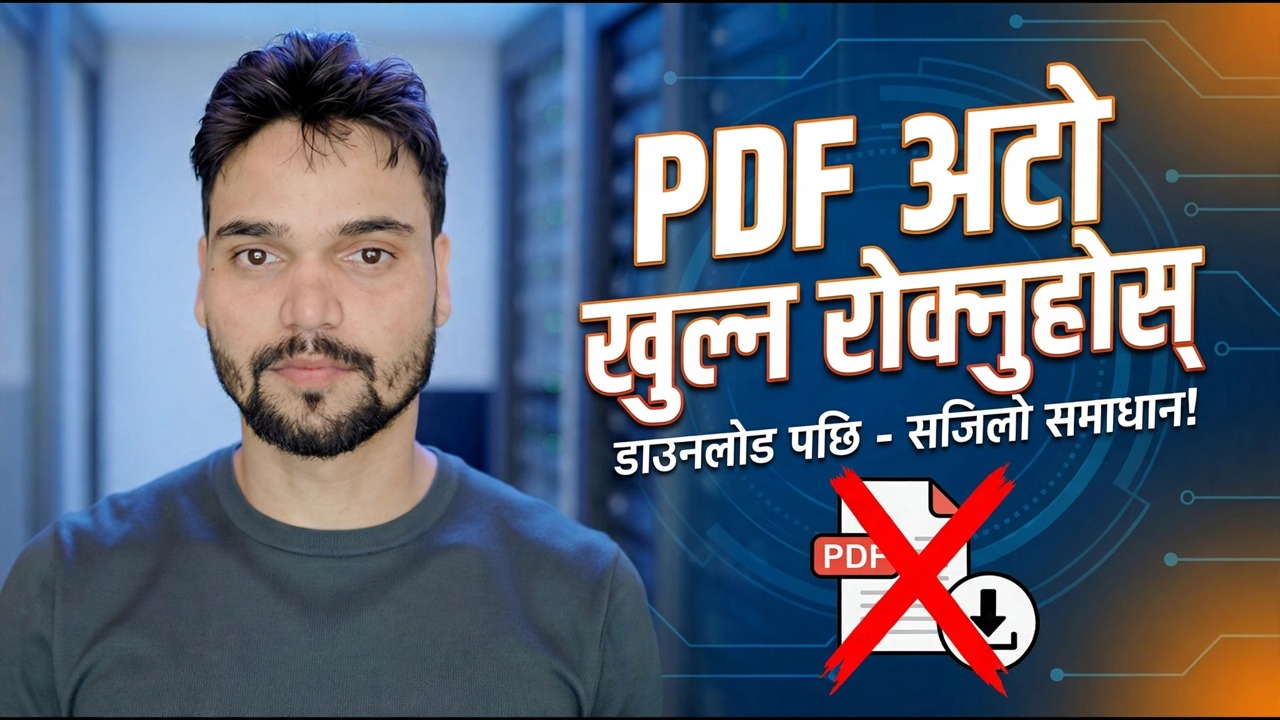
तपाईंले फाइल बचत गर्नको लागि PDF लिङ्कमा क्लिक गर्नुहुन्छ - र क्रोमले यसको सट्टा आफ्नै दर्शक ट्याबमा खोल्छ। फिक्स एकल सेटिङ हो: Chrome लाई PDF हरू खोल्नुको सट्टा डाउनलोड गर्न भन्नुहोस्।
📑अध्यायहरू
- समस्या — क्रोमले हरेक PDF लाई डाउनलोड गर्नुको सट्टा आफ्नै दर्शकमा खोल्छ
- यो व्यवहार नियन्त्रण गर्ने एउटा सेटिङ पृष्ठ
- त्यो पृष्ठमा पुग्न — मेनु मार्ग र प्रत्यक्ष ठेगाना
- "PDF हरू डाउनलोड गर्नुहोस्" चयन गर्दै
- वास्तविक PDF लिङ्कमा समाधानको परीक्षण गर्दै
- के सेटिङ इमानदारीपूर्वक परिवर्तन गर्दैन
- जब तपाईं चाहानुहुन्छ बिल्ट-इन दर्शकमा फर्किँदै
📋 सिंहावलोकन र चरण-दर-चरण गाइड
क्रोमको PDF कागजात सेटिङ पृष्ठ खोल्नुहोस्
Chrome सँग PDF व्यवहारको लागि समर्पित सेटिङ पृष्ठ छ। मेनु मार्ग: तीन-डट मेनु (⋮) → सेटिङ्हरू → गोपनीयता र सुरक्षा → साइट सेटिङहरू → अतिरिक्त सामग्री सेटिङहरू → PDF कागजातहरू मा तल स्क्रोल गर्नुहोस्।
मा क्लिक गर्नुहोस्।वा क्लिक गर्न छोड्नुहोस् — यो ठेगाना क्रोमको ठेगाना पट्टीमा टाँस्नुहोस् र इन्टर थिच्नुहोस्:
chrome://settings/content/pdfDocuments"PDF हरू डाउनलोड गर्नुहोस्" चयन गर्नुहोस् — एक सेटिङ
PDF कागजातहरू पृष्ठले दुई विकल्पहरू देखाउँछ: Chrome मा PDF हरू खोल्नुहोस् (पूर्वनिर्धारित, र PDF हरू दर्शक ट्याबमा खुलिरहनुको कारण) र PDF हरू डाउनलोड गर्नुहोस्। PDF हरू डाउनलोड गर्नुहोस् चयन गर्नुहोस्। त्यो सम्पूर्ण समाधान हो - त्यहाँ कुनै बचत बटन छैन; क्रोमले तपाइँले यसलाई चयन गर्ने क्षणमा छनोट लागू गर्दछ, र तपाइँ यसलाई फिर्ता परिवर्तन नगरेसम्म यो प्रत्येक साइटको लागि सेट रहन्छ।
कुनै पनि PDF लिङ्कमा समाधानको परीक्षण गर्नुहोस्
कुनै पनि वेबसाइटमा जानुहोस् र PDF लिङ्कमा क्लिक गर्नुहोस्। दर्शक ट्याब खोल्नुको सट्टा, फाइल अब अन्य डाउनलोडहरू जस्तै सीधा तपाइँको पीसीमा डाउनलोड हुन्छ, र तपाइँ यसलाई तपाइँले मनपर्ने PDF रिडरमा खोल्न सक्नुहुन्छ।
यो सेटिङले के परिवर्तन गर्दैन
क्रोम भ्युअरमा जुनसुकै बेला स्विच गर्नुहोस्
तपाईंको मन परिवर्तन भयो? उही पृष्ठ खोल्नुहोस् — chrome://settings/content/pdfDocuments — र फेरि Chrome मा PDF हरू खोल्नुहोस् चयन गर्नुहोस्। पीडीएफहरू पहिले जस्तै, क्रोमको दर्शक ट्याबमा तुरुन्तै खोल्न फिर्ता जान्छन्। कुनै पनि कुराको स्थापना रद्द गरिएको छैन र केहि पनि हराएको छैन।
🏷️Topic Search Variables & Keywords
🎙️ फुल ट्रान्सक्रिप्ट — विस्तार गर्न ट्याप गर्नुहोस्
चरण-दर-चरण समस्या निवारण मार्गनिर्देशन र समाधानहरू - डाउनलोड पछि PDFs स्वत: खोल्न रोक्नुहोस् - सजिलो समाधान! प्राविधिक अंशु द्वारा अन-स्क्रिन प्रदर्शन।
Chrome ले हरेक PDF लाई डाउनलोड गर्नुको सट्टा आफ्नै दर्शकमा खोल्छ। समाधान एउटा सेटिङ हो - PDF कागजात पृष्ठमा PDF हरू डाउनलोड गर्नुहोस्। पूर्ण चरणहरू, मेनु मार्ग, र के सेटिङ इमानदारीपूर्वक परिवर्तन गर्दैन।
(ट्रान्सक्रिप्ट यहाँ स्रोत पृष्ठमा समाप्त हुन्छ)
❓ बारम्बार सोधिने प्रश्नहरू
के यो ट्यूटोरियल 100% पछ्याउन नि:शुल्क छ?
हो! प्राविधिक अंशुद्वारा प्रदर्शन गरिएका सबै गाइड र विधिहरू नि:शुल्क, कानुनी र शैक्षिक स्रोतहरू प्रयोग गर्छन्।
के शुरुवातकर्ताहरूले यो गाइड पछ्याउन सक्छन्?
बिल्कुल! प्रत्येक चरणलाई विस्तृत निर्देशनहरूको साथ स्क्रिनमा प्रदर्शन गरिएको छ ताकि जो कोहीले सजिलैसँग पछ्याउन सक्छन्।
म अड्किएमा प्रश्नहरू कहाँ सोध्न सक्छु?
YouTube भिडियोमा सीधा टिप्पणी छोड्नुहोस्, र हाम्रो समुदाय र प्राविधिक अंशुले तपाईंलाई मद्दत गर्नेछ।
🚀 YouTube मा पूरा ट्यूटोरियल हेर्नुहोस्
🚀 YouTube मा पूरा चरण-दर-चरण भिडियो ट्यूटोरियल हेर्नुहोस्: https://www.youtube.com/watch?v=NDlS9csckfA
IT समर्थन, Windows समस्या निवारण, र सर्भर व्यवस्थापनको लागि प्राविधिक अंशुको सदस्यता लिनुहोस्।
▶️ पूरा भिडियो हेर्नुहोस्