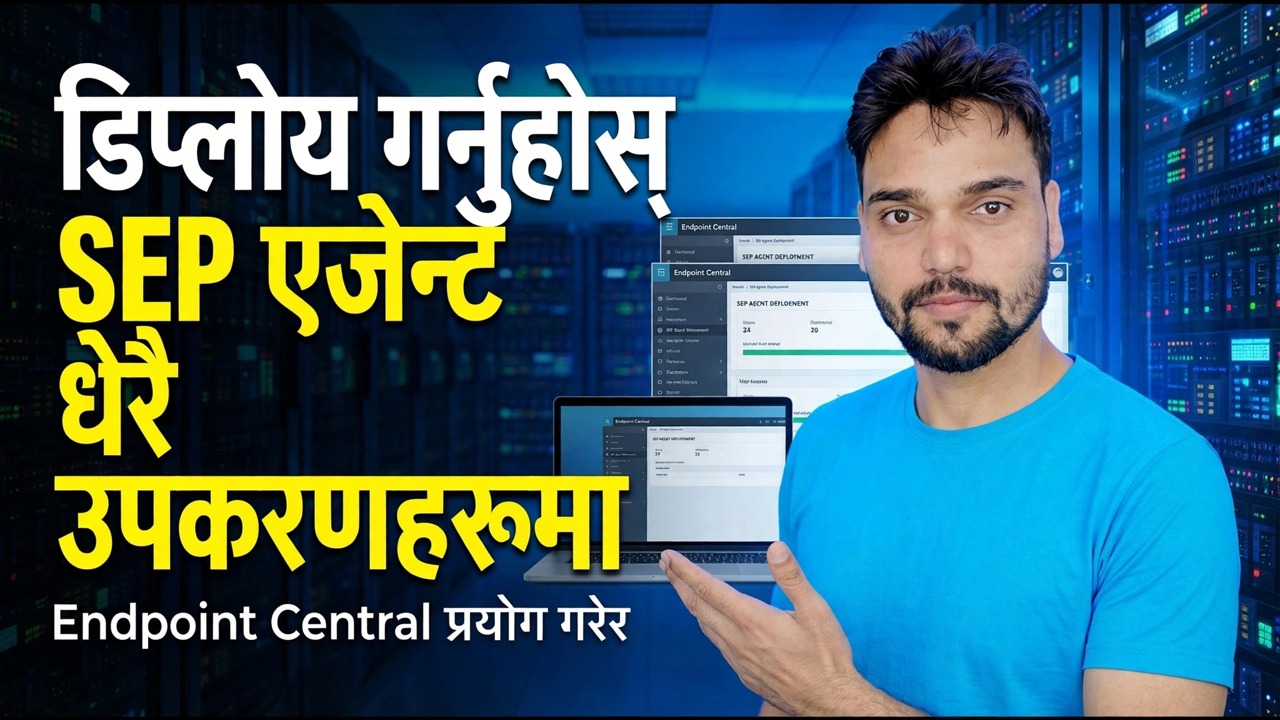
धेरै यन्त्रहरूमा SEP एजेन्ट तैनात गर्नुहोस्
एन्टिभाइरस एक पीसी एक पटकमा स्थापना गर्नाले पाँच कम्प्युटरका लागि काम गर्छ, पचासका लागि होइन। Symantec Endpoint Protection एउटा कन्सोलबाट व्यवस्थित गरिएको छ — Symantec Endpoint Protection Manager (SEPM) — जहाँ तपाईंले एउटा क्लाइन्ट स्थापना प्याकेज तयार गर्नुहुन्छ र एजेन्टलाई क्लाइन्ट डिप्लोयमेन्ट विजार्डसँग एकैचोटि प्रत्येक अफिस पीसीमा पुश गर्नुहुन्छ, त्यसपछि क्लाइन्ट पृष्ठमा प्रत्येक मेसिन प्रमाणित गर्नुहोस्।
📑अध्यायहरू
- एउटा कन्सोल, प्रत्येक पीसी - कसरी SEPM डिप्लोइमेन्ट काम गर्दछ
- स्थापना प्याकेज तयार गर्नुहोस् — संस्करण, सुविधा सेट, समूह र परिभाषाहरू
- सामान्य कार्यहरूबाट ग्राहक डिप्लोइमेन्ट विजार्ड सुरु गर्नुहोस्
- रिमोट पुश छान्नुहोस् र लक्षित कम्प्युटरहरू चयन गर्नुहोस्
- एडमिन खातासँग प्रमाणीकरण गर्नुहोस् र पुश पठाउनुहोस्
- मेसिनद्वारा डिप्लोयमेन्ट सारांश मेसिन पढ्नुहोस्
- पीसीहरू पुन: सुरु गर्नुहोस् र ग्राहक पृष्ठमा प्रत्येक ग्राहक प्रमाणित गर्नुहोस्
- असफल पुशहरू क्रमबद्ध गर्नुहोस् — शक्ति, प्रमाणहरू, फायरवाल, चेक-इन
📋 सिंहावलोकन र चरण-दर-चरण गाइड
ग्राहक स्थापना प्याकेज तयार गर्नुहोस्
विजार्डले अवस्थित स्थापना प्याकेज प्रयोग गर्न सक्छ वा ठाउँमा नयाँ सिर्जना गर्न सक्छ, तर रोलआउटको लागि पहिले यी कुराहरू निर्णय गर्नुहोस् — तिनीहरूलाई पछि परिवर्तन गर्नु भनेको फेरि धक्का दिनु हो। क्लाइन्ट संस्करण र सुविधा सेट छान्नुहोस् (अफिस पीसीहरूको लागि मानक सुरक्षा सुविधा सेटको साथ सुरु गर्नुहोस्; अतिरिक्त सुविधाहरू पछि नीति द्वारा थप्न सकिन्छ)। पुश गर्नु अघि क्लाइन्ट समूहको निर्णय गर्नुहोस्, किनकि पुश गरिएका पीसीहरू तपाईंले छनौट गर्नुभएको समूहमा अवतरण गर्नुहोस् र त्यो समूहले तिनीहरूको नीतिहरू बोक्छ। स्थापनाको क्रममा अवस्थित तेस्रो-पक्ष एन्टिभाइरस हटाउनु पर्छ कि पर्दैन भन्ने सहित, यहाँ पनि स्थापना सेटिङहरू सेट गर्नुहोस् — जुन स्विच प्याकेजमा रहन्छ, विजार्डको पछिल्लो स्क्रिनहरूमा होइन। अन्तमा, प्याकेजमा हालको परिभाषाहरू समावेश गर्नुहोस् ताकि भर्खरै स्थापित क्लाइन्ट यसको पहिलो अद्यावधिक नभएसम्म खालीमा चलिरहेको छैन।
क्लायन्ट डिप्लोयमेन्ट विजार्ड सुरु गर्नुहोस्
सबै कुरा SEPM कन्सोल भित्र हुन्छ। Symantec Endpoint Protection Manager कन्सोलमा लग इन गर्नुहोस्, र गृह पृष्ठमा Common Tasks मेनु खोल्नुहोस् र कम्प्यूटरमा सुरक्षा क्लाइन्ट स्थापना गर्नुहोस् चयन गर्नुहोस् — क्लाइन्ट डिप्लोयमेन्ट विजार्ड सुरु हुन्छ। तपाईंले तयार गर्नुभएको स्थापना प्याकेज छनौट गर्नुहोस् (वा यहाँ नयाँ सिर्जना गर्नुहोस्) र अर्को क्लिक गर्नुहोस्।
रिमोट पुश छनौट गर्नुहोस् र लक्ष्य पीसीहरू छान्नुहोस्
नियोजन विधिको रूपमा रिमोट पुश छान्नुहोस् र अर्को क्लिक गर्नुहोस्। त्यसपछि लक्षित कम्प्युटरहरू फेला पार्नुहोस्: तिनीहरूलाई नेटवर्क सूचीबाट छनोट गर्न ब्राउज नेटवर्क प्रयोग गर्नुहोस्, वा सञ्जाल खोज्नुहोस् र IP ठेगाना वा कम्प्युटर नामद्वारा खोज्नुहोस्। प्रत्येक कम्प्युटरलाई >> बटनको साथ सूचीमा थप्नुहोस्।
प्रमाणीकरण गर्नुहोस् र पुश पठाउनुहोस्
रिमोट पुशले अरू कसैको मेसिनमा सफ्टवेयर स्थापना गर्दछ, त्यसैले Windows ले यसलाई प्रशासकको कामको रूपमा व्यवहार गर्दछ। जब विजार्डले प्रमाणहरूको लागि सोध्छ: डोमेन कम्प्युटरहरूमा डोमेन प्रशासक खाता प्रयोग गर्दछ — पुशलाई उन्नत विशेषाधिकारहरू चाहिन्छ; कार्यसमूह पीसीहरूमा ती लक्षित पीसीहरूमा अवस्थित प्रशासक खाता प्रयोग गर्नुहोस्। अर्को क्लिक गर्नुहोस्, त्यसपछि पठाउनुहोस्। विजार्डले प्याकेजलाई प्रत्येक कम्प्युटरमा प्रतिलिपि गर्छ, र डिप्लोयमेन्ट सारांशले मेसिनद्वारा नतिजा मेसिन देखाउँछ। स्थापना अब क्लाइन्टहरूमा आफैंबाट सुरु हुन्छ र प्रति कम्प्युटर धेरै मिनेट लाग्छ। अर्को क्लिक गर्नुहोस् र सारांश सकिएपछि समाप्त गर्नुहोस्।
पीसी पुन: सुरु गर्नुहोस् र ग्राहक पृष्ठमा प्रमाणित गर्नुहोस्
प्रतिलिपि समाप्त हुने क्षणमा रोलआउटलाई न्याय नगर्नुहोस् - एक ब्रान्ड-नयाँ क्लाइन्ट सामान्यतया प्रबन्धकमा देखा पर्दैन जबसम्म यसको PC एक पटक पुन: सुरु हुँदैन। प्रत्येक पीसी पुन: सुरु गर्न दिनुहोस् (स्थापनाले यसलाई पुन: सुरु गर्न सक्छ, वा प्रयोगकर्ताले दिनको अन्त्यमा पुन: सुरु गर्न सक्छ), त्यसपछि SEPM मा ग्राहक पृष्ठ खोल्नुहोस्, तपाईंले तैनात गर्नुभएको समूहमा जानुहोस्, र कम्प्युटर सूचीलाई तपाईंको आफ्नै कार्यालय पीसीहरूको सूचीसँग तुलना गर्नुहोस् — तिनीहरूलाई गणना गर्नुहोस्, तिनीहरूलाई आँखा नदेखाउनुहोस्। प्रत्येक कम्प्युटरको लागि तीन संकेतहरू जाँच गर्नुहोस्: यो कन्सोलमा अवस्थित छ, यो अनलाइन र सुरक्षित छ (हरियो देखाइएको छ), र यसको परिभाषाहरू हालको छन्। महिना-पुरानो परिभाषाहरूको साथ एक अनलाइन ग्राहक एक सफलता पोशाक लगाउने समस्या हो। एउटा वास्तविक पीसीलाई पनि क्रस-चेक गर्नुहोस्: प्रणाली ट्रेमा SEP शिल्ड आइकन फेला पार्नुहोस्, क्लाइन्ट खोल्नुहोस्, र ताजा अन्तिम-अपडेट समयको साथ तपाईंको सर्भरद्वारा व्यवस्थित रूपमा देखाइएको पुष्टि गर्नुहोस्।
क्रममा असफल पुशहरू ठीक गर्नुहोस्
एउटा असफल रिमोट पुश कहिल्यै रहस्य हुँदैन — यो एक निश्चित क्रममा जाँच गरीएको कारणहरूको छोटो सूची हो। PC बन्द वा पहुँचयोग्य: एक पावर-अफ, स्लीपिङ वा अफ-नेटवर्क मेसिनमा पुग्न सकिँदैन; यो सक्रिय र उपस्थित हुँदा तैनात गर्नुहोस्। पहुँच अस्वीकृत: तपाइँको खातामा त्यो PC मा कुनै प्रशासक अधिकार छैन - त्यो मेसिनको लागि प्रमाणहरू ठीक गर्नुहोस् र यसलाई फेरि पुश गर्नुहोस्। लक्ष्य फायरवाल: विजार्डलाई लक्ष्यको फाइल र प्रिन्टर सेयरिङ र रिमोट एडमिनिस्ट्रेशन प्रकार्यहरू चाहिन्छ; तिनीहरूलाई कार्यालय नेटवर्क प्रोफाइलमा अनुमति दिनुहोस् र एउटा मेसिनको साथ परीक्षण गर्नुहोस्। प्रतिलिपि, पुन: सुरु विचाराधीन: त्यो एक विफलता होइन - PC पुन: सुरु गर्नुहोस् र ग्राहक पृष्ठ जाँच गर्नुहोस्। स्थापित तर कहिल्यै चेक इन गर्दैन: पीसीले SEPM सर्भरमा पुग्न सक्छ भन्ने पुष्टि गर्नुहोस् — पूर्वनिर्धारित रूपमा क्लाइन्टहरूले TCP पोर्ट 8014 मा प्रबन्धकसँग कुरा गर्छन् — र PC र सर्भर बीचको कुनै पनि फायरवाल जाँच गर्नुहोस्।
पुश पुग्न नसकिने पीसीहरूलाई कभर गर्नुहोस्
केही मेसिनहरू रिमोट पुशद्वारा कहिल्यै पहुँचयोग्य हुँदैनन् — अफिसबाट बाहिरिएका ल्यापटपहरू, वा ल्यानबाट टाढा रहने पीसीहरू। तिनीहरूका लागि, SEPM बाट स्थापना प्याकेज बचत गर्नुहोस् र पीसीमा स्थानीय रूपमा स्थापना गर्नुहोस् (वा निर्देशनहरू सहित प्रयोगकर्तालाई हस्तान्तरण गर्नुहोस्); नेटवर्कमा फिर्ता भएपछि ग्राहकले अझै पनि उही प्रबन्धकलाई रिपोर्ट गर्छ। अझै सम्म कभर नभएको प्रत्येक मेसिनको लिखित शेष सूची राख्नुहोस् र यसको कारण - लिखित शेष सूचीको साथ रोलआउट ठीकसँग समाप्त भयो, अस्पष्ट भावना भएको छैन। त्यसपछि, SEPM मा LiveUpdate नीतिको साथ फ्लीटलाई स्वस्थ राख्नुहोस् ताकि ग्राहकहरूले तालिकामा नयाँ परिभाषाहरू प्राप्त गरिरहनुहोस्।
🏷️Topic Search Variables & Keywords
🎙️ फुल ट्रान्सक्रिप्ट — विस्तार गर्न ट्याप गर्नुहोस्
चरण-दर-चरण समस्या निवारण मार्गनिर्देशन र समाधानहरू - अन्तिम बिन्दु केन्द्रीय प्रयोग गरेर धेरै यन्त्रहरूमा SEP एजेन्ट डिप्लोय गर्नुहोस्। प्राविधिक अंशु द्वारा अन-स्क्रिन प्रदर्शन।...
Symantec Endpoint Protection Agent लाई SEPM कन्सोलबाट एकै पटक धेरै अफिस पीसीहरूमा प्रयोग गर्नुहोस्। स्थापना प्याकेज तयार गर्नुहोस्, रिमोट पुशको साथ क्लाइन्ट डिप्लोयमेन्ट विजार्ड चलाउनुहोस्, र क्लाइन्ट पृष्ठमा प्रत्येक ग्राहक प्रमाणित गर्नुहोस्।
(ट्रान्सक्रिप्ट यहाँ स्रोत पृष्ठमा समाप्त हुन्छ)
❓ बारम्बार सोधिने प्रश्नहरू
के यो ट्यूटोरियल 100% पछ्याउन नि:शुल्क छ?
हो! प्राविधिक अंशुद्वारा प्रदर्शन गरिएका सबै गाइड र विधिहरू नि:शुल्क, कानुनी र शैक्षिक स्रोतहरू प्रयोग गर्छन्।
के शुरुवातकर्ताहरूले यो गाइड पछ्याउन सक्छन्?
बिल्कुल! प्रत्येक चरणलाई विस्तृत निर्देशनहरूको साथ स्क्रिनमा प्रदर्शन गरिएको छ ताकि जो कोहीले सजिलैसँग पछ्याउन सक्छन्।
म अड्किएमा प्रश्नहरू कहाँ सोध्न सक्छु?
YouTube भिडियोमा सीधा टिप्पणी छोड्नुहोस्, र हाम्रो समुदाय र प्राविधिक अंशुले तपाईंलाई मद्दत गर्नेछ।
🚀 YouTube मा पूरा ट्यूटोरियल हेर्नुहोस्
🚀 YouTube मा पूरा चरण-दर-चरण भिडियो ट्यूटोरियल हेर्नुहोस्: https://www.youtube.com/watch?v=PWQ1AZzpCeU
IT समर्थन, Windows समस्या निवारण, र सर्भर व्यवस्थापनको लागि प्राविधिक अंशुको सदस्यता लिनुहोस्।
▶️ पूरा भिडियो हेर्नुहोस्