नयाँ विन्डोज स्थापना? आवश्यक सेटअप र अप्टिमाइजेसन चरणहरू
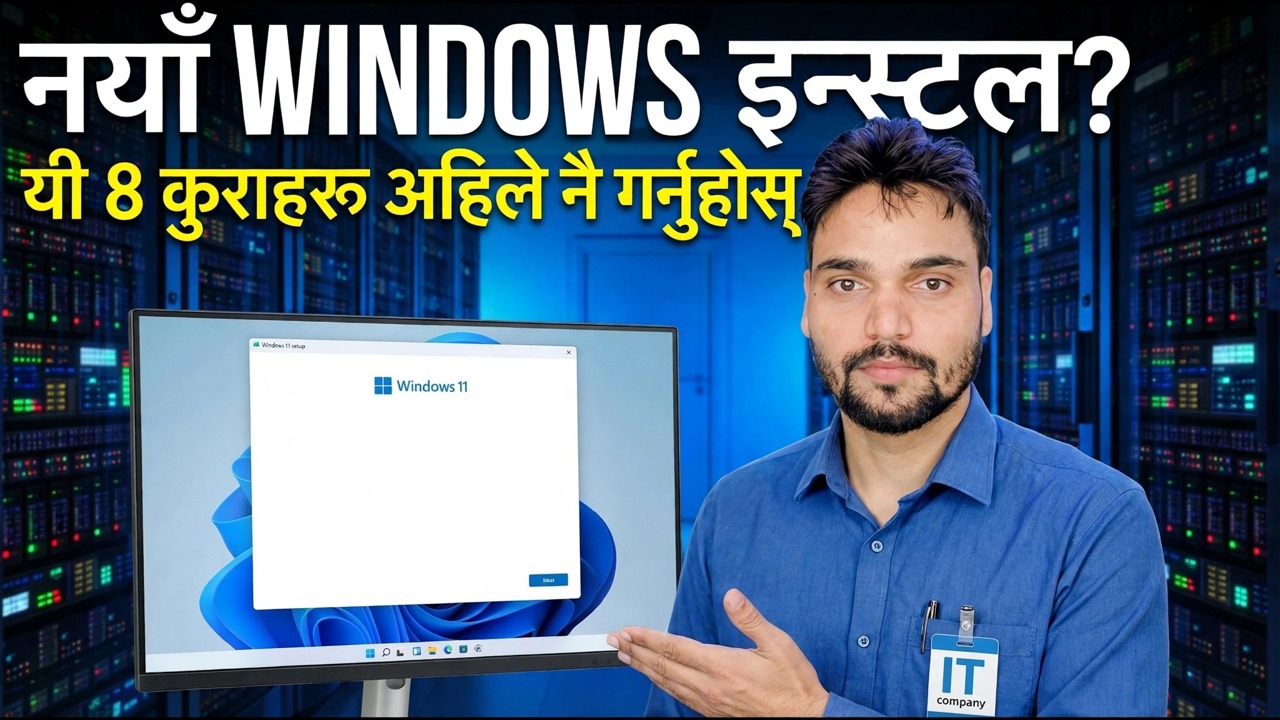
डेस्कटप देखा पर्दा नयाँ विन्डोज स्थापना समाप्त भएको छैन - पहिलो घण्टाले पीसीले वर्षौंसम्म कसरी व्यवहार गर्छ भन्ने निर्णय गर्दछ। यो क्रममा आवश्यक चेकलिस्ट हो जुन वास्तवमा महत्त्वपूर्ण छ: पहिले अपडेटहरू, पछि ड्राइभरहरू, खाताहरू र त्यसपछि गोपनीयता, सफाई, र कुनै पनि ट्वीक गर्नु अघि ब्याकअप, जोखिमपूर्ण लोककथाहरू छोडेर।
📑अध्यायहरू
- डेस्कटप देखा पर्दा किन नयाँ स्थापना समाप्त हुँदैन — चेकलिस्ट, सही क्रममा
- विन्डोज अपडेट पूर्ण रूपमा समाप्त गर्नुहोस् — अपडेटहरू राउन्डमा आउँछन्
- निर्माताहरूबाट ड्राइभरहरू - पहिले चिपसेट, र कुन ड्राइभर उपकरणहरू छोड्ने
- खाता सेटअप निर्णय गर्नुहोस् — Microsoft खाता वा स्थानीय खाता, साथै अतिरिक्त व्यवस्थापक सुरक्षा जाल
- एउटा गोपनीयता र अनुमति सेटिङहरूमा पास हुन्छ
- ब्लोट हटाउनुहोस्, त्यसपछि स्टार्टअप एपहरूलाई नियन्त्रण गर्नुहोस्
- आवश्यकता भन्दा पहिले ब्याकअप खोल्नुहोस् — फाइल इतिहास र पुनर्स्थापना बिन्दु
- पावर प्लान सेनिटी, र आधिकारिक स्रोतहरूबाट मात्र तपाईंको दैनिक एपहरू स्थापना गर्दै
📋 सिंहावलोकन र चरण-दर-चरण गाइड
विन्डोज अपडेट पूर्ण रूपमा समाप्त गर्नुहोस् — राउन्डहरूमा
धेरैजसो मानिसहरूले विन्डोज स्थापना गर्छन्, तुरुन्तै आफ्ना एपहरू लोड गर्छन्, र केही बिग्रँदा मात्र सेटअपको बारेमा सोच्छन्। त्यो क्रम पछाडि छ: अपडेटहरू पहिले आउँछन् किनभने अरू सबै तिनीहरूको शीर्षमा बस्छन्। नयाँ स्थापना लगभग कहिल्यै हालको हुँदैन — अपडेटहरू राउन्डहरूमा आइपुग्छन्, एक राउन्डले अर्को अनलक गर्दछ, र सुविधा अपडेटले धेरै सानाहरू पछाडि लुकाउन सक्छ। सेटिङ्हरू खोल्नुहोस् → विन्डोज अपडेट, प्रस्ताव गरिएका सबै कुरा स्थापना गर्नुहोस्, सोध्दा पुनः सुरु गर्नुहोस्, त्यसपछि फेरि जाँच गर्नुहोस्। पहिलो राउन्ड पछि रोक्नु सबैभन्दा सामान्य आधा-समाप्त सेटअप हो।
निर्माताहरूबाट ड्राइभरहरू — चिपसेट पहिलो
Windows Update ले धेरैजसो हार्डवेयरका लागि काम गर्ने ड्राइभरहरू स्थापना गर्छ, र आधारभूत कार्यालय PC को लागि पर्याप्त हुन सक्छ। तर तीन ड्राइभरहरू निर्माताबाट ल्याउन लायक छन्: चिपसेट ड्राइभर तपाईंको सटीक मोडेलको लागि ल्यापटप वा मदरबोर्ड निर्माताको समर्थन पृष्ठबाट, ग्राफिक्स ड्राइभर NVIDIA, AMD वा Intel, र अडियो वा Wi-Fi ड्राइभरहरू यदि केहि गलत व्यवहार गर्दछ। चिपसेट पहिले जान्छ किनभने अन्य उपकरणहरू यसको शीर्षमा बस्छन्। पहिले, तपाइँको सटीक मोडेल र विन्डोज निर्माण पुष्टि गर्नुहोस्:
msinfo32त्यसपछि यन्त्र प्रबन्धक खोल्नुहोस् र यसको निर्माताको ड्राइभर स्थापना गरेर पहेंलो चेतावनी चिन्ह देखाउने कुनै पनि यन्त्र खाली गर्नुहोस्:
devmgmt.mscखाता सेटअप निर्णय गर्नुहोस् — र एक सुरक्षा जाल थप्नुहोस्
खुल्ला आँखाले एउटा Microsoft खाता वा स्थानीय खाता छान्नुहोस् — प्रत्येकका इमानदार फाइदाहरू छन्। तपाईले जुन रोज्नुहुन्छ, अब दुई कुरा गर्नुहोस्। पहिलो, एउटा सेकेन्ड एडमिनिस्ट्रेटर खाता बनाउनुहोस् तपाईंको मुख्य प्रोफाइल ब्रेक हुने दिनको लागि अतिरिक्त कुञ्जीको रूपमा। दोस्रो, BitLocker रिकभरी कुञ्जी सुरक्षित गर्नुहोस्: यदि तपाइँ Microsoft खाता प्रयोग गर्नुहुन्छ भने, कुञ्जी यसमा सुरक्षित भएको पुष्टि गर्नुहोस्; यदि तपाइँ स्थानीय खाता प्रयोग गर्नुहुन्छ भने, USB स्टिक वा कागजमा साँचो बचत गर्नुहोस् र यसलाई कतै सुरक्षित राख्नुहोस्।
एउटा गोपनीयता र अनुमति पास
सेटिङहरूमा पाँच मिनेट खर्च गर्नुहोस् → गोपनीयता र सुरक्षा। आवश्यक आधारभूतहरूमा निदान डेटा सेट गर्नुहोस्, र यदि तपाइँ तिनीहरूलाई चाहनुहुन्न भने विज्ञापन आईडी, गतिविधि इतिहास र अनुकूल अनुभवहरू बन्द गर्नुहोस्। त्यसपछि कुन-कुन अनुप्रयोगहरूले तपाईंको क्यामेरा, माइक्रोफोन र स्थान प्रयोग गर्न सक्छन् समीक्षा गर्नुहोस्, र कुनै पनि व्यापार सोध्ने कुनै पनि कुरा हटाउनुहोस्। एउटा जानाजानी पासको अर्थ अब तपाईंले यी स्विचहरूको बारेमा कहिल्यै सोच्नु पर्दैन।
ब्लोट हटाउनुहोस्, त्यसपछि स्टार्टअपलाई नियन्त्रण गर्नुहोस्
पहिले स्थापना गरिएका खेलहरू र ट्रायल एपहरू तपाईंले कहिल्यै नखोल्ने (सेटिङहरू → एपहरू) अनइन्स्टल गर्नुहोस्। यदि एक परीक्षण एन्टिभाइरस बन्डल आयो भने, यसलाई हटाउनुहोस् - माइक्रोसफ्ट डिफेन्डर तल स्वचालित रूपमा सक्रिय हुन्छ, त्यसैले तपाईलाई कहिल्यै असुरक्षित छोडिने छैन। त्यसपछि टास्क प्रबन्धक → स्टार्टअप एपहरू खोल्नुहोस् र साइन-इनमा चल्न नपर्ने अपडेटरहरू र सुरुवातकर्ताहरूलाई असक्षम पार्नुहोस्। सुरक्षा, ड्राइभर र सिंक प्रविष्टिहरूलाई एक्लै छोड्नुहोस् यदि तपाईं निश्चित हुनुहुन्न भने तिनीहरू के गर्छन्।
आवश्यकता भन्दा पहिले ब्याकअप अन गर्नुहोस् ⭐
यो सबैले छोड्ने कदम हो र सबैले पछुताउँछन्। बाहिरी ड्राइभ संलग्न गर्नुहोस् र आज फाइल इतिहास (वा तपाइँको छनोटको छवि ब्याकअप) सेट अप गर्नुहोस्, जबकि त्यहाँ गुमाउनको लागि केहि छैन, र सबै ड्राइभरहरू भित्र रहेको म्यानुअल पुनर्स्थापना पोइन्ट सिर्जना गर्नुहोस्। एक नयाँ स्थापना सबैभन्दा सफा पीसी हो - यसलाई क्याप्चर गर्नुहोस्, त्यसैले खराब दिन पछि पुन: निर्माणको सट्टा पुनर्स्थापना हुन्छ।
पावर प्लान सेनिटी र तपाईंको एप्स — आधिकारिक स्रोतहरूबाट मात्र
बिजली योजनालाई संतुलित मा छोड्नुहोस् — यो लगभग हरेक पीसीको लागि सही जवाफ हो, र अन्य योजनाहरू जादुई छैनन्। त्यसपछि आफ्ना दैनिक एपहरू तिनीहरूको आधिकारिक साइटहरूबाट वा winget बाट स्थापना गर्नुहोस् — डाउनलोड-एग्रीगेटर साइटहरूबाट कहिले पनि स्थापनाकर्ताहरूलाई अतिरिक्त जंकमा बेर्दैन। एक पुन: सुरु र अन्तिम विन्डोज अपडेट जाँच संग समाप्त गर्नुहोस्, र मेसिन साँच्चै सेटअप गरिएको छ।
🏷️Topic Search Variables & Keywords
🎙️ फुल ट्रान्सक्रिप्ट — विस्तार गर्न ट्याप गर्नुहोस्
(ट्रान्सक्रिप्ट यो दौडमा लैजान सकिएन - स्रोत ट्युटोरियल पृष्ठ ल्याउन सकिएन। यसको स्थानमा केहि पनि आविष्कार गरिएको छैन; प्राविधिक अंशुको आफ्नै शब्दहरूमा पूर्ण वाकथ्रुको लागि माथिको भिडियो हेर्नुहोस्।)
❓ बारम्बार सोधिने प्रश्नहरू
के यो ट्यूटोरियल 100% पछ्याउन नि:शुल्क छ?
हो! प्राविधिक अंशुद्वारा प्रदर्शन गरिएका सबै गाइड र विधिहरू नि:शुल्क, कानुनी र शैक्षिक स्रोतहरू प्रयोग गर्छन्।
के शुरुवातकर्ताहरूले यो गाइड पछ्याउन सक्छन्?
बिल्कुल! प्रत्येक चरणलाई विस्तृत निर्देशनहरूको साथ स्क्रिनमा प्रदर्शन गरिएको छ ताकि जो कोहीले सजिलैसँग पछ्याउन सक्छन्।
म अड्किएमा प्रश्नहरू कहाँ सोध्न सक्छु?
YouTube भिडियोमा सीधा टिप्पणी छोड्नुहोस्, र हाम्रो समुदाय र प्राविधिक अंशुले तपाईंलाई मद्दत गर्नेछ।
🚀 YouTube मा पूरा ट्यूटोरियल हेर्नुहोस्
🚀 YouTube मा पूरा चरण-दर-चरण भिडियो ट्यूटोरियल हेर्नुहोस्: https://www.youtube.com/watch?v=S6DGwp1jfrA
IT समर्थन, Windows समस्या निवारण, र सर्भर व्यवस्थापनको लागि प्राविधिक अंशुको सदस्यता लिनुहोस्।
▶️ पूरा भिडियो हेर्नुहोस्