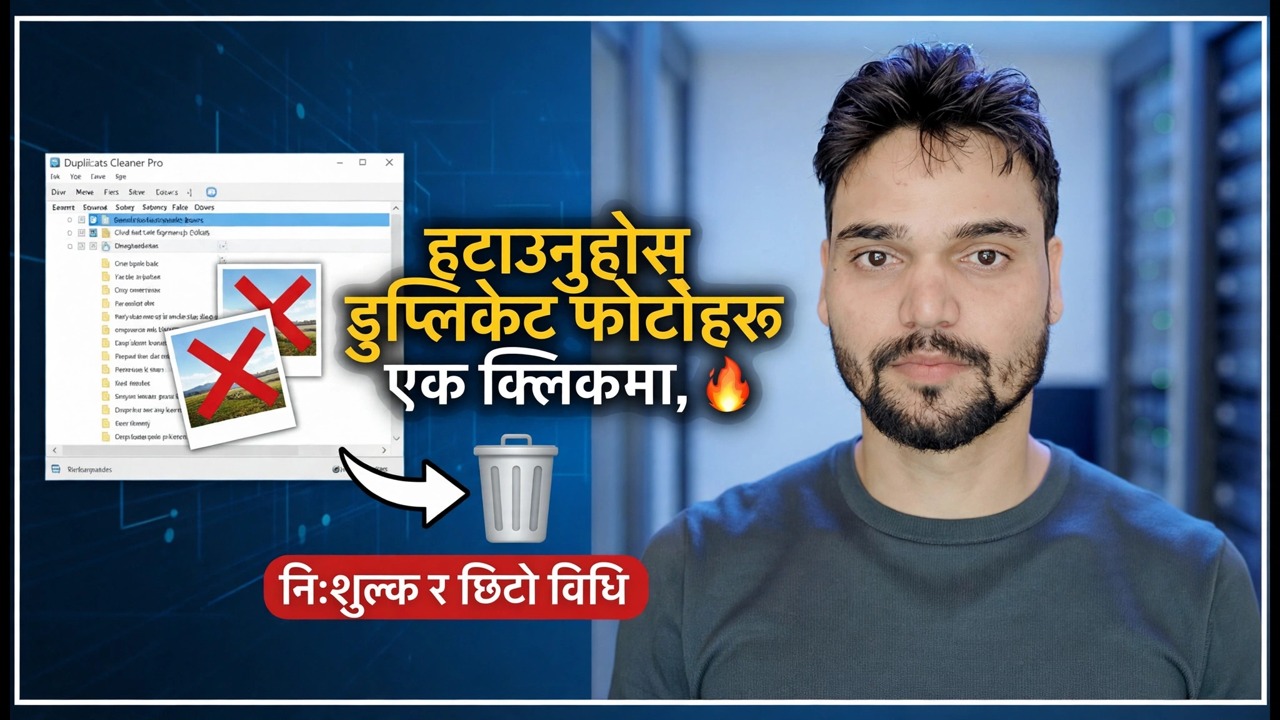
एक क्लिकमा डुप्लिकेट तस्बिरहरू मेटाउनुहोस् 🔥 नि:शुल्क र छिटो विधि
एउटै फोटो तीन वा चार पटक सुरक्षित गरियो — क्यामेरा फोल्डरमा, व्हाट्सएप फोल्डर, डाउनलोड फोल्डर र ब्याकअप फोल्डरमा। ह्यास आधारित डुप्लिकेट खोजकर्ताले मिनेटमा प्रतिलिपिहरू खाली गर्दछ, र यस पृष्ठमा सुरक्षा दिनचर्याले सुनिश्चित गर्दछ कि एउटा वास्तविक मेमोरी तिनीहरूसँग जाँदैन।
📑अध्यायहरू
- किन डुप्लिकेट तस्बिरहरू जम्मा हुन्छन् — र किन मेटाउने बटनलाई यसको वरिपरि सुरक्षा दिनचर्या चाहिन्छ
- कुनै पनि कुरा छुनु अघि सम्पूर्ण फोटो लाइब्रेरी ब्याकअप गर्नुहोस्
- ठ्याक्कै मिल्दो मोडमा मात्र स्क्यान गर्नुहोस् — ह्यास-समान फाइलहरू, कुनै पनि समान मात्र देखिँदैन
- तपाईंले मेटाउनको लागि कुनै पनि चिन्ह लगाउनु अघि प्रत्येक समूहको समीक्षा गर्नुहोस्
- रिसायकल बिन वा स्टेजिङ फोल्डरमा थप प्रतिलिपिहरू मेटाउनुहोस् - स्थायी रूपमा कहिल्यै मेटिने छैन
- एक हप्ताको लागि नतिजाको साथ लाइभ गर्नुहोस्, केहि पनि छुटेको पुष्टि गर्नुहोस्, त्यसपछि बिन खाली गर्नुहोस्
📋 सिंहावलोकन र चरण-दर-चरण गाइड
तपाईंले कुनै पनि कुरा छुनु अघि पुस्तकालय ब्याकअप गर्नुहोस्
डुप्लिकेटहरू मेटाउनु भनेको सेटिङद्वारा अन्डू गर्न नसकिने केही क्लीनअपहरू मध्ये एक हो। यदि कुनै उपकरणले गलत फाइल चिन्ह लगाउँछ, वा तपाईंले समूहलाई गलत पढ्नुभयो भने, तस्बिर गएको छ — त्यसैले चरण शून्य पूर्ण फोटो फोल्डरहरूको जगेडा हो जुन तिनीहरू अहिले छन्, डुप्लिकेटहरू र सबै। बाहिरी ड्राइभ, दोस्रो डिस्क, वा क्लाउड ब्याकअपमा पूर्ण फोटो फोल्डरहरू प्रतिलिपि गर्नुहोस्। त्यसपछि ब्याकअपबाट तीन वा चार अनियमित तस्बिरहरू खोल्नुहोस् यो ठीकसँग प्रतिलिपि गरिएको प्रमाणित गर्न - तपाईंले नखोलेको ब्याकअप आशा हो, ब्याकअप होइन। त्यसपछि मात्र स्क्यान सुरु गर्नुहोस्।
सटीक मिलान मोडमा मात्र स्क्यान गर्नुहोस्
एक डुप्लिकेट खोजकर्ताले नाम वा आकारहरू तुलना गर्दैन — यसले वास्तविक फाइल सामग्रीलाई ह्यास, फोटोको फिंगरप्रिन्टसँग तुलना गर्छ। एउटै ह्यास भएका दुई फाइलहरू एउटै फोटो हुन्, बाइटको लागि बाइट। तपाईंले स्क्यान गर्नु अघि, मिल्दो मोड खोज्नुहोस्: राम्रो उपकरणहरूले दुई धेरै फरक प्रस्तावहरू प्रदान गर्दछ। सही मिल्दो (100 प्रतिशत मिल्दोजुल्दो) फाइलहरू मात्र साँच्चै समान छन्। समानता मिल्दो ले तस्बिरहरू समूह बनाउँछ जुन केवल एकै किसिमको देखिन्छ — बर्स्ट शटहरू, रिटेकहरू र थोरै सम्पादन गरिएका संस्करणहरू। स्क्यान गर्नका लागि फोल्डरहरू चयन गर्नुहोस्, सम्पूर्ण पीसीको सट्टा एउटा पुस्तकालयबाट सुरु गर्दै, सटीक मिलान मोड छनौट गर्नुहोस्, र स्क्यान समाप्त गर्न दिनुहोस् — पहिलो पासमा ठूलो पुस्तकालयले केही समय लिन सक्छ।
तपाईंले कुनै पनि कुरा चिन्ह लगाउनु अघि प्रत्येक समूहको समीक्षा गर्नुहोस्
स्क्यान नतिजाले प्रतिलिपिहरूलाई एकसाथ समूहबद्ध गर्छ र सामान्यतया एक प्रतिलिपिलाई पूर्वनिर्धारित रूपमा सुरक्षित राख्छ — त्यसलाई अन्धाधुन्ध विश्वास नगर्नुहोस्। मेट्नु अघि समीक्षा गर्नुहोस् तपाईंलाई सुरक्षा दिने नियम हो। पहिलो केही समूहहरू खोल्नुहोस् र वास्तविक फोटोहरू हेर्नुहोस्, नामहरू मात्र होइन। प्रत्येक प्रतिलिपि कहाँ रहन्छ जाँच गर्नुहोस्: तपाइँको संगठित पुस्तकालय भित्रको प्रतिलिपि सामान्यतया रक्षक हो, जबकि WhatsApp, डाउनलोड वा अस्थायी फोल्डरहरूमा प्रतिलिपिहरू प्राय: स्पेयरहरू हुन्। फाइल साइज र मिति पनि जाँच गर्नुहोस् — यदि एउटा प्रतिलिपि धेरै ठूलो छ भने, यो मूल हुन सक्छ र अरू कम्प्रेस गरिएका प्रतिलिपिहरू, र त्यो समूहलाई तपाईंको आँखा चाहिन्छ, बल्क टिक होइन।
रिसाइकल बिन वा स्टेजिङ फोल्डरमा मेटाउनुहोस्
जब मार्किङ सही देखिन्छ, कोमल तरिका मेटाउनुहोस्। यदि उपकरणले सार्न विकल्प प्रदान गर्दछ भने, अतिरिक्त प्रतिलिपिहरू उही ड्राइभमा स्टेजिङ फोल्डर मा पठाउनुहोस्। यदि यसले मात्र मेटाउँछ भने, निश्चित गर्नुहोस् कि यसले रिसाइकल बिन मा मेटाउँछ, स्थायी मेटाउने होइन - र श्रेड, वाइप वा सुरक्षित मेट्ने नामको कुनै पनि विकल्पमा कहिल्यै टिक नगर्नुहोस्। मेटाएपछि, आफ्नो तस्बिर लाइब्रेरी खोल्नुहोस् र आफ्नो भर्खरका एल्बमहरू स्क्रोल गर्नुहोस् कि सबै कुरा अझै पहिले जस्तै देखिन्छ।
एक हप्ता पर्खनुहोस्, त्यसपछि बिन खाली गर्नुहोस्
स्टेजिङ फोल्डर वा रिसायकल बिनलाई पूरै एक हप्ता सम्म पूर्ण रूपमा नछोइदिनुहोस् र पीसीलाई सामान्य रूपमा प्रयोग गर्नुहोस्। यदि कुनै तस्बिर त्यो हप्तामा हराइरहेको छ भने, त्यो अझै पनि बिन वा स्टेजिङ फोल्डरमा बसिरहेको छ र सेकेन्डमा फिर्ता आउँछ। हप्ता पछि, जब केहि छुटेको छैन, रिसायकल बिन खाली गर्नुहोस् वा स्टेजिङ फोल्डर मेटाउनुहोस् - त्यो क्षण साँच्चै ठाउँ खाली हुन्छ। एक क्लिकले प्रतिलिपिहरू फेला पारे; चरणबद्ध मेटाउने कुराले यसलाई सुरक्षित बनायो।
🏷️Topic Search Variables & Keywords
🎙️ फुल ट्रान्सक्रिप्ट — विस्तार गर्न ट्याप गर्नुहोस्
चरण-दर-चरण समस्या निवारण मार्गनिर्देशन र समाधानहरू - एक क्लिकमा डुप्लिकेट फोटोहरू मेटाउनुहोस् नि:शुल्क र छिटो विधि। प्राविधिक अंशु द्वारा अन-स्क्रिन प्रदर्शन।
ह्यास आधारित खोजकर्ता, ब्याकअप पहिलो दिनचर्या र मेटाउने नियम अघि समीक्षाको साथ नक्कल फोटोहरू सुरक्षित रूपमा मेटाउनुहोस्। ठ्याक्कै डुप्लिकेटहरू मात्र, चरणबद्ध मेटिने, हराएको सम्झनाहरू छैनन्।
(ट्रान्सक्रिप्ट यहाँ स्रोत पृष्ठमा समाप्त हुन्छ)
❓ बारम्बार सोधिने प्रश्नहरू
के यो ट्यूटोरियल 100% पछ्याउन नि:शुल्क छ?
हो! प्राविधिक अंशुद्वारा प्रदर्शन गरिएका सबै गाइड र विधिहरू नि:शुल्क, कानुनी र शैक्षिक स्रोतहरू प्रयोग गर्छन्।
के शुरुवातकर्ताहरूले यो गाइड पछ्याउन सक्छन्?
बिल्कुल! प्रत्येक चरणलाई विस्तृत निर्देशनहरूको साथ स्क्रिनमा प्रदर्शन गरिएको छ ताकि जो कोहीले सजिलैसँग पछ्याउन सक्छन्।
म अड्किएमा प्रश्नहरू कहाँ सोध्न सक्छु?
YouTube भिडियोमा सीधा टिप्पणी छोड्नुहोस्, र हाम्रो समुदाय र प्राविधिक अंशुले तपाईंलाई मद्दत गर्नेछ।
🚀 YouTube मा पूरा ट्यूटोरियल हेर्नुहोस्
🚀 YouTube मा पूरा चरण-दर-चरण भिडियो ट्यूटोरियल हेर्नुहोस्: https://www.youtube.com/watch?v=UGSUbyMfkSk
IT समर्थन, Windows समस्या निवारण, र सर्भर व्यवस्थापनको लागि प्राविधिक अंशुको सदस्यता लिनुहोस्।
▶️ पूरा भिडियो हेर्नुहोस्